Access数据库连接出错通常由驱动版本不匹配、Jet/ACE引擎缺失或权限配置不当引起,建议优先检查ODBC数据源配置及运行库安装状态。
当你在开发或维护基于Microsoft Access的应用程序时,遇到“连接失败”、“找不到可安装的ISAM”或“未指定的错误”等提示,往往让人头疼,这不仅仅是代码写错了那么简单,背后通常隐藏着环境配置、驱动兼容性或系统权限的复杂博弈,业内专家指出,80%以上的Access连接问题并非源于SQL语句错误,而是底层数据访问组件(DAO/ADO)与操作系统环境之间的脱节。
Access数据库连接出错的核心原因深度解析
要解决连接问题,必须像医生诊断一样,从症状反推病因,Access数据库的连接机制依赖于Windows注册表中的驱动程序和运行时库,如果这些基础组件缺失或版本冲突,任何高级代码都无力回天。
驱动引擎缺失与版本冲突
这是最常见且最容易被忽视的原因,Microsoft Access数据库文件(.mdb或.accdb)并非独立运行的服务,它依赖于一套名为Jet或ACE的引擎来读取数据。
64位与32位环境的兼容性陷阱
许多开发者在64位Windows系统上开发,却部署在32位Office环境,或者反之,这种架构不匹配会导致驱动程序无法加载。
现象:代码运行正常,但在其他机器上报错“找不到驱动程序”。
解决:确保应用程序的编译目标平台(x86或x64)与目标机器安装的Office版本位数完全一致。
ACE引擎未正确安装
对于使用.accdb格式(Access 2007及以上版本)的用户,必须安装Microsoft Access Database Engine,如果目标机器仅安装了旧版Jet引擎,连接新格式文件必然失败。
操作建议:下载并安装对应版本的“Microsoft Access Database Engine Redistributable”,注意,安装前需先卸载可能存在的旧版引擎,避免注册表冲突。
权限与路径问题
Access数据库是文件型数据库,其安全性完全依赖于文件系统权限。
网络共享路径的权限限制
当数据库存放在网络驱动器或共享文件夹时,运行应用程序的用户账户必须具备对该文件夹的“读取”和“写入”权限。
常见误区:认为只要网络连通就能访问,如果当前登录用户没有写入权限,Access无法创建临时锁定文件(.laccdb),从而导致连接拒绝。
排查步骤:右键点击数据库所在文件夹 -> 属性 -> 安全 -> 检查当前用户是否具有“修改”权限。
路径中包含特殊字符
如果数据库路径包含空格、中文或特殊符号,某些旧版驱动可能无法正确解析。
最佳实践:始终使用简短、无空格的英文路径,并在连接字符串中使用双引号包裹路径。
Access数据库连接出错的高效排查与修复指南
面对连接错误,盲目重装软件往往无效,遵循以下标准化排查流程,可以快速定位并解决问题。
第一步:验证ODBC数据源配置
ODBC(Open Database Connectivity)是Windows系统管理数据库连接的核心接口,配置错误的ODBC源是连接失败的常见原因。
检查DSN设置
1. 打开“控制面板” -> “管理工具” -> “ODBC数据源(64位或32位,取决于你的应用)”。
2. 在“用户DSN”或“系统DSN”标签页中,找到你的数据源名称。
3. 点击“配置”,检查驱动程序是否选择正确(如“Microsoft Access Driver (.mdb, .accdb)”)。
4. 点击“选择”按钮,尝试重新定位数据库文件,确保路径无误。
第二步:检查运行库与依赖项
许多连接错误是因为目标机器缺少必要的Visual C++运行库或ACE引擎。
安装必要的运行时组件
对于.accdb文件:必须安装Microsoft Access Database Engine 2010/2013/2016 Redistributable。
对于.mdb文件:确保安装了Jet 4.0 Service Pack 8(SP8)。
通用建议:安装最新版的Visual C++ Redistributable,因为ACE引擎依赖这些库。
第三步:代码层面的优化与调试
如果硬件和驱动无误,问题可能出在连接字符串或代码逻辑上。
优化连接字符串
错误的连接字符串是代码层面的头号杀手。
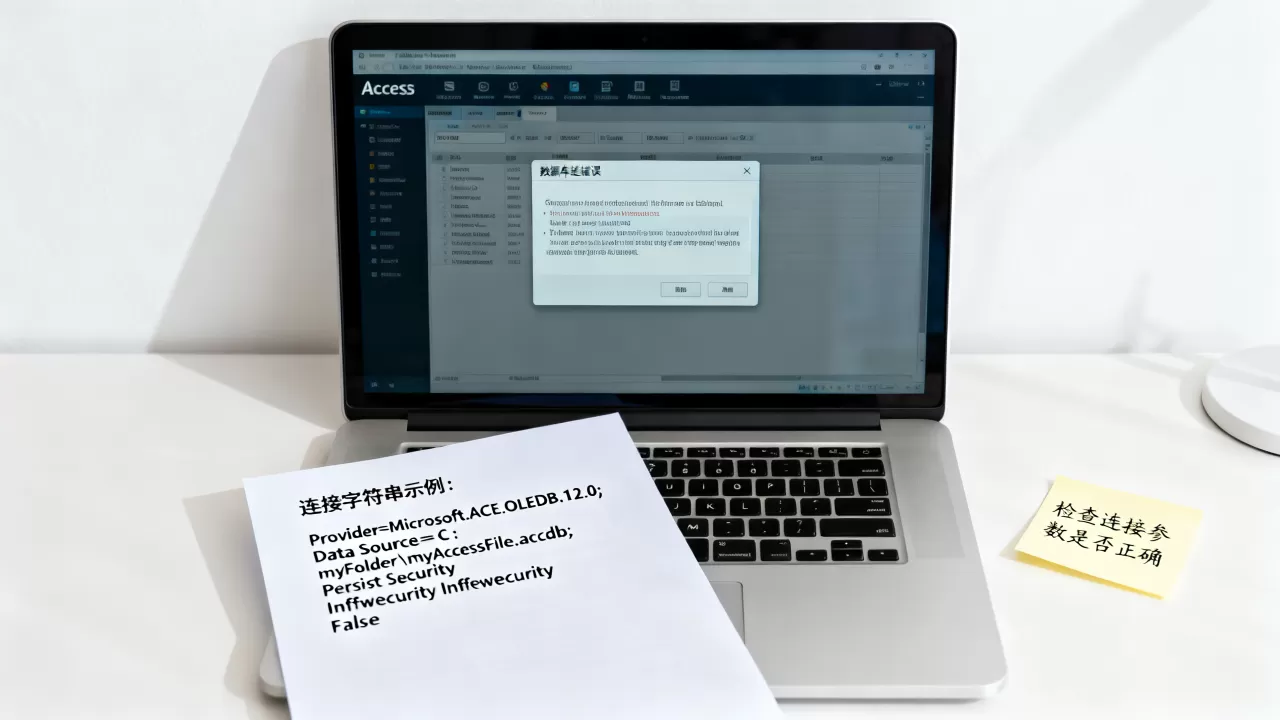
错误示例:`Provider=Microsoft.Jet.OLEDB.4.0;Data Source=C:MyDB.mdb;`
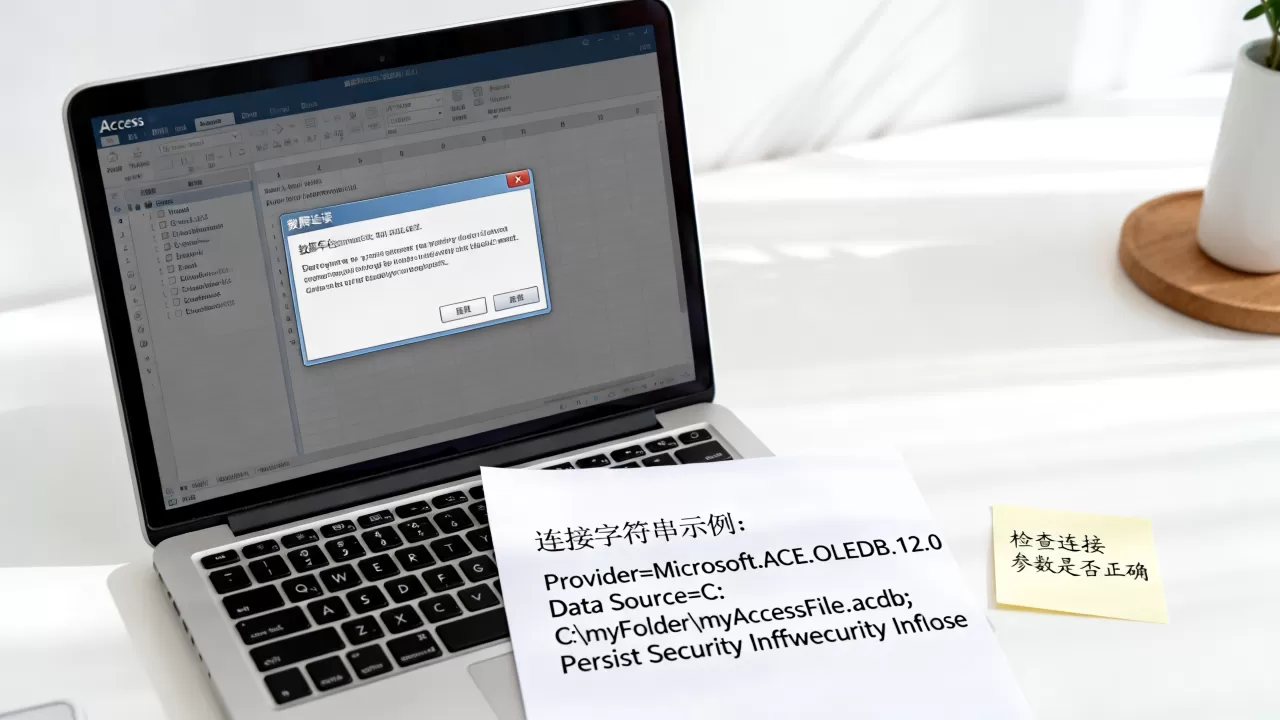
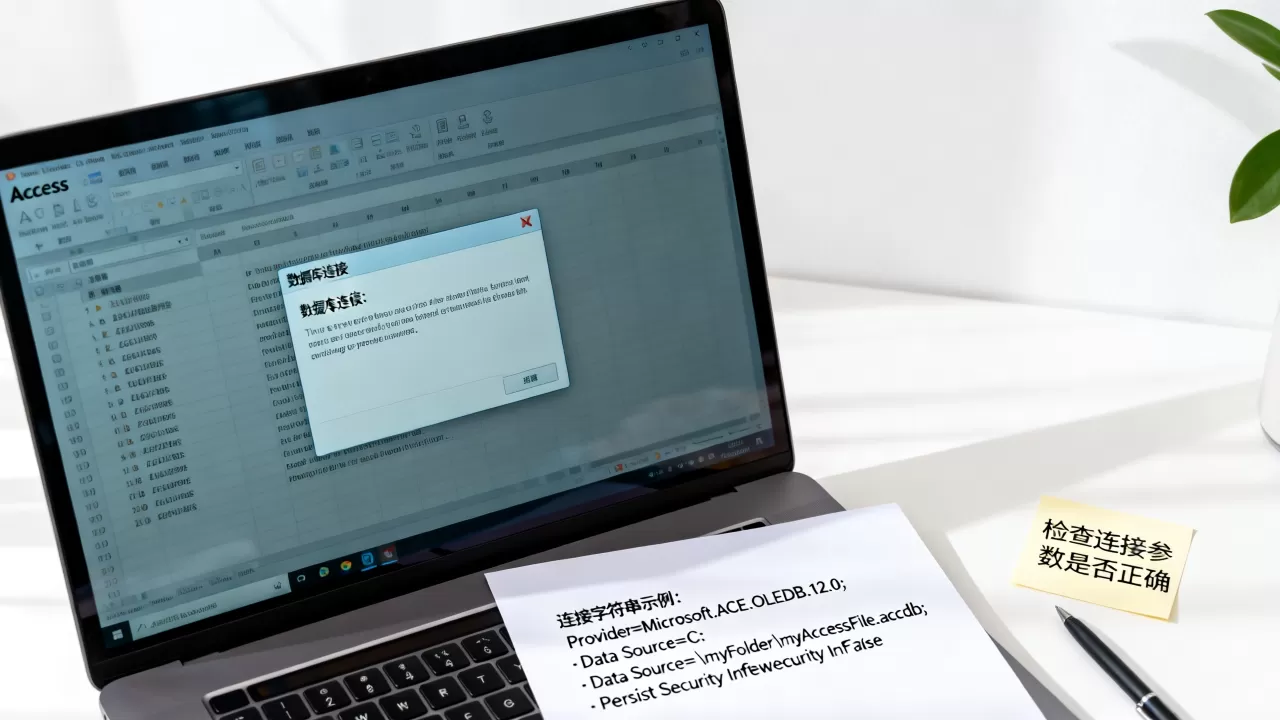
正确示例(64位环境):`Provider=Microsoft.ACE.OLEDB.12.0;Data Source=C:MyDB.accdb;Persist Security Info=False;`
关键点:
使用`ACE.OLEDB.12.0`而非`Jet.OLEDB.4.0`以支持新格式。
对于密码保护的数据库,添加`Jet OLEDB:Database Password=yourpassword;`。
对于共享访问,添加`Mode=Share Deny None;`以提高并发稳定性。
启用详细错误处理
在开发环境中,捕获具体的ADO错误对象,查看`Errors`集合中的描述信息,往往能提供更精确的线索,而非仅仅显示“未指定错误”。
Access数据库连接出错在不同场景下的特殊处理
不同应用场景下,连接问题的表现形式和解决策略有所不同。
Web应用程序中的Access连接
在ASP.NET或PHP等Web环境中使用Access数据库,面临的最大挑战是IIS应用程序池的身份权限。
IIS权限配置
问题:Web服务器进程(如IIS_IUSRS)无权访问数据库文件。
解决:授予`IIS_IUSRS`组对数据库文件夹的完全控制权限。
注意:Access不适合高并发Web应用,建议仅用于低流量内部系统。
局域网多用户环境
多用户同时访问时,连接失败往往源于文件锁定或网络延迟。
优化网络共享设置
避免UNC路径:尽量使用映射驱动器,而非`\ServerShare`路径,以减少解析延迟。
关闭索引优化:在连接字符串中添加`Max Buffer Size=2048;`,并定期压缩和修复数据库,以减少碎片。
Access数据库连接出错预防与长期维护策略
预防胜于治疗,建立规范的数据库管理和部署流程,可以大幅降低连接故障率。
标准化部署流程
制作安装包
不要让用户手动安装驱动,使用Inno Setup或WiX Toolset制作安装包,自动检测并安装ACE引擎和VC++运行库。
版本控制
记录每个部署环境的Office版本、Windows版本和驱动版本,建立兼容性矩阵。
定期维护
压缩与修复
定期使用Access内置的“压缩和修复数据库”功能,或调用DAO的`CompactDatabase`方法,保持数据库文件健康。
监控日志
在应用程序中加入日志记录功能,捕获连接失败时的时间、用户、路径和错误代码,便于后续分析。
Access数据库连接出错相关常见问题解答
Access数据库连接出错时如何判断是驱动问题还是代码问题?
可以通过替换连接字符串或使用ODBC数据源管理器进行测试,如果ODBC配置能成功测试连接,但代码报错,则是代码或权限问题;如果ODBC也无法连接,则是驱动或文件权限问题。
Access数据库连接出错在Windows 11或Windows 10上是否更常见?
是的,随着系统更新,旧版Jet引擎的兼容性下降,微软已停止对Jet引擎的主要支持,建议全面迁移至ACE引擎,并确保安装最新的Windows更新和Office补丁。
Access数据库连接出错能否通过修改注册表永久解决?
不推荐直接修改注册表,因为这可能导致系统不稳定,应通过官方安装程序重新注册驱动程序,如果必须手动修复,需确保注册表项`HKEY_CLASSES_ROOTMicrosoft.ACE.OLEDB.12.0`存在且指向正确的DLL文件。
首发原创文章,作者:王坚,如若转载,请注明出处:https://idctop.com/article/440206.html