将Access数据库表输入到数据库中,最稳妥且高效的方式是使用Microsoft Access自带的“外部数据”功能导出为CSV或Excel格式,再通过SQL工具或数据库管理界面进行批量导入,从而实现数据的无缝迁移。
很多用户在面对老旧的Access文件时,常常感到无从下手,担心数据丢失或格式错乱,Access作为微软经典的桌面级数据库,其数据迁移逻辑并不复杂,核心在于理解“导出”与“导入”之间的格式转换桥梁,我们将通过具体的操作路径,拆解这一过程,确保你的数据在迁移后依然完整、可用。
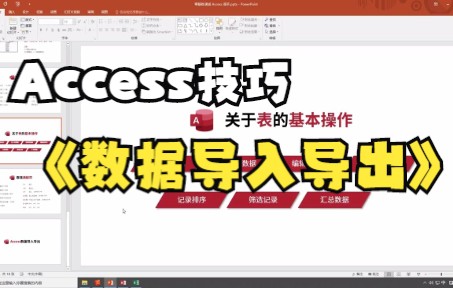

Access数据迁移的核心路径选择
在深入具体操作之前,业内专家指出,选择正确的迁移路径是成功的关键,Access数据库(.accdb或.mdb文件)本质上是扁平化的文件存储,而目标数据库(如SQL Server、MySQL或PostgreSQL)通常是客户端-服务器架构,这种架构差异决定了我们不能简单地“复制粘贴”文件,而必须进行结构化转换。
直接导出为CSV格式
CSV(逗号分隔值)格式是通用性最强的数据交换格式,它不包含任何格式信息,只保留纯文本数据,因此兼容性极佳。
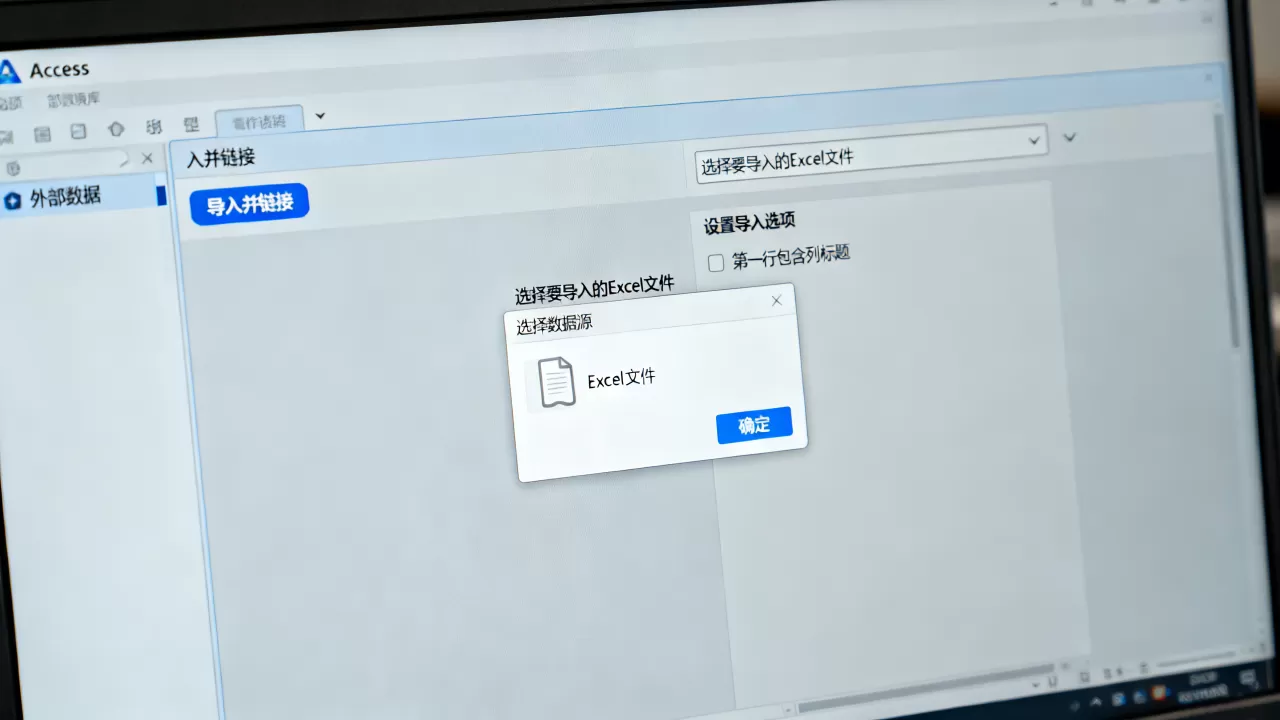
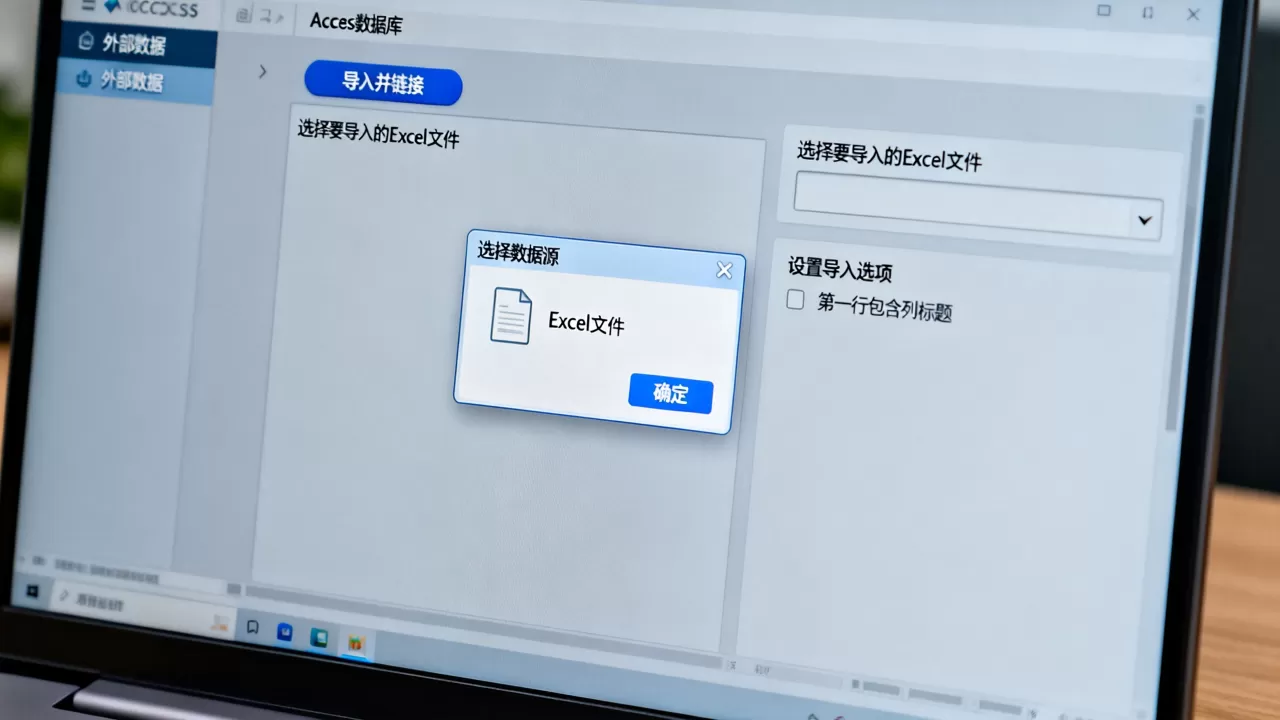
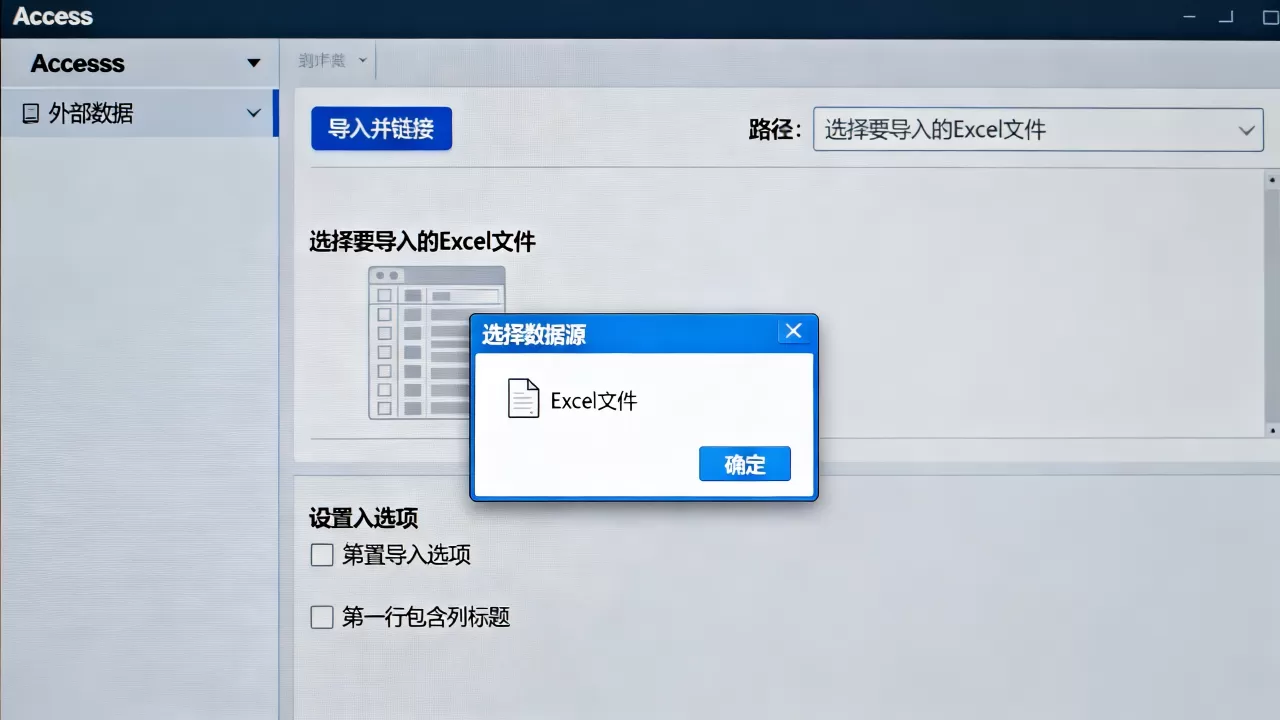
- 操作步骤:打开Access数据库,选中需要导出的表,点击顶部菜单栏的“外部数据”选项卡,选择“文本文件”。
- 关键设置:在向导中,务必勾选“包含字段名称的第一行”,这一步至关重要,因为它能确保目标数据库在导入时正确识别列名。
- 适用场景:适用于数据量适中(几万行以内)、结构简单的表,对于初学者来说,这是最直观、出错率最低的方法。
通过Excel作为中间介质
如果目标数据库对数据格式有特定要求,或者Access导出CSV时出现编码乱码问题,Excel是一个极佳的中间缓冲层。
- 操作步骤:先在Access中将表导出为Excel工作簿(.xlsx),打开Excel文件,检查数据格式是否整齐,特别是日期和数字列。
- 清洗技巧:利用Excel的“分列”功能处理混合数据类型,或使用“查找替换”清除多余空格。
- 优势:Excel提供了可视化的数据预览,方便用户在导入前进行人工校验和修正。
不同目标数据库的导入实操指南
Access表输入数据库中,具体的导入命令因目标数据库而异,我们将分别针对目前市场上主流的两种关系型数据库进行说明。
导入至SQL Server数据库
SQL Server是企业级应用的首选,其导入工具非常强大。
-
使用SQL Server Management Studio (SSMS):
- 在对象资源管理器中,右键点击目标数据库,选择“任务” > “导入数据”。
- 在数据源中选择“Flat File Source”(如果是CSV)或“Microsoft Excel”(如果是Excel文件)。
- 在目标中选择“Microsoft OLE DB Provider for SQL Server”。
- 关键步骤:在“映射列”页面,仔细检查源列与目标列的数据类型是否匹配,Access中的“是/否”字段在SQL Server中通常对应“BIT”类型,需手动调整。
- 运行包,观察进度条和错误日志。
-
使用T-SQL命令:
对于熟悉SQL的用户,直接使用BULK INSERT命令效率更高。BULK INSERT YourTableName FROM 'C:pathtoyourdata.csv' WITH ( FIELDTERMINATOR = ',', ROWTERMINATOR = 'n', FIRSTROW = 2 -- 跳过标题行 );
导入至MySQL数据库
MySQL在Web开发中应用广泛,其LOAD DATA INFILE命令是处理大批量数据的利器。
- 准备工作:确保MySQL服务允许本地文件读取(
local_infile=1)。 - 执行命令:
LOAD DATA LOCAL INFILE 'C:/path/to/your/data.csv'
INTO TABLE YourTableName
FIELDS TERMINATED BY ','
ENCLOSED BY '"'
LINES TERMINATED BY 'n'
IGNORE 1 ROWS;

- 注意事项:Access中的日期格式(YYYY-MM-DD)通常能直接兼容MySQL,但若遇到特殊格式,需使用
STR_TO_DATE函数进行预处理。
常见陷阱与数据一致性保障
在Access表输入数据库中,数据丢失或类型错误是最常见的问题,以下是几个高频陷阱及解决方案。
日期与时间戳的格式冲突
Access存储日期时,有时会以美国格式(MM/DD/YYYY)存储,而欧洲或亚洲数据库可能默认解析为DD/MM/YYYY。
- 解决方案:在导出前,在Access中使用
Format([DateField], "yyyy-mm-dd")函数统一格式,或者在导入目标数据库时,明确指定日期转换函数。
长文本字段的截断
Access中的“备注”或“长文本”字段可能包含超过255个字符的内容,如果目标数据库的对应字段定义为VARCHAR(255)将被静默截断。
- 解决方案:在创建目标表结构时,将文本字段定义为
TEXT(MySQL)或NVARCHAR(MAX)(SQL Server),以容纳所有数据。
空值与默认值的处理
Access中的空值(Null)在导入时可能被转换为空字符串(””)或零值,导致业务逻辑错误。
- 解决方案:在导入映射阶段,明确指定空值的处理方式,对于数值型字段,确保空值映射为NULL,而非0。
性能优化与自动化建议
对于经常需要进行数据迁移的场景,手动操作不仅耗时,还容易出错,建立自动化流程是提升效率的最佳途径。
-
使用ETL工具:对于复杂的数据清洗需求,建议使用Kettle、Talend等开源ETL工具,它们提供图形化界面,支持从Access到多种数据库的拖拽式配置。
-
编写脚本:利用Python的
pandas库配合pyodbc或
mysql-connector-python,可以编写简单的脚本实现自动化导入。import pandas as pd import pyodbc # 读取Excel文件 df = pd.read_excel('access_export.xlsx') # 连接SQL Server conn = pyodbc.connect('DRIVER={ODBC Driver 17 for SQL Server};SERVER=your_server;DATABASE=your_db;UID=your_user;PWD=your_password') # 写入数据库 df.to_sql('YourTableName', conn, if_exists='append', index=False)
Access表输入数据库中常见问题解答
Access表输入数据库后中文乱码怎么办?
这通常是由于编码不一致导致的,Access默认使用UTF-8或ANSI编码,而目标数据库可能使用UTF-8,在导出CSV时,确保选择“UTF-8”编码,在导入时,指定字符集为utf8mb4(MySQL)或保持默认(SQL Server通常自动处理),若问题依旧,可在Excel中打开CSV,另存为“CSV UTF-8 (逗号分隔)”格式后再导入。
Access表输入数据库的速度太慢如何处理?
大批量数据导入时,性能瓶颈通常在于索引和日志,在导入前,暂时禁用目标表的索引和约束(如外键检查),导入完成后再重新启用,对于SQL Server,可以使用BULK INSERT并设置TABLOCK提示;对于MySQL,可以使用LOAD DATA INFILE并关闭自动提交,这些措施可将导入速度提升数倍。
Access表输入数据库能保留主键和关系吗?
不能直接保留,Access的表导出为CSV或Excel时,仅包含数据,不包含主键、外键、索引或查询逻辑,你需要在目标数据库中重新定义表结构,包括创建主键、外键约束和索引,这是数据库迁移的必要步骤,因为不同数据库的主键语法和关系维护机制存在差异。
迁移Access数据并非技术难题,关键在于对格式转换和数据结构差异的细致把控,通过选择合适的导出格式和导入工具,并预先处理潜在的数据冲突,你可以轻松实现从Access到现代数据库的平稳过渡。
首发原创文章,作者:王坚,如若转载,请注明出处:https://idctop.com/article/441456.html