


在Access数据库中选取时间段,核心方法是使用BETWEEN…AND运算符或比较运算符(>=, <=)配合DateValue()函数,确保查询能准确识别日期范围并排除时间干扰。
很多开发者在处理Access报表或数据提取时,经常遇到“查不到数据”或者“数据多出一天”的尴尬情况,这通常不是因为SQL写错了,而是因为Access对日期时间的存储机制比较特殊,它不仅仅存储年月日,还包含时分秒,如果你只写了“2026-10-01”,系统默认的时间其实是“2026-10-01 00:00:00”,这种细微的差别,在数据量大的时候,会让你的查询结果出现意想不到的偏差。
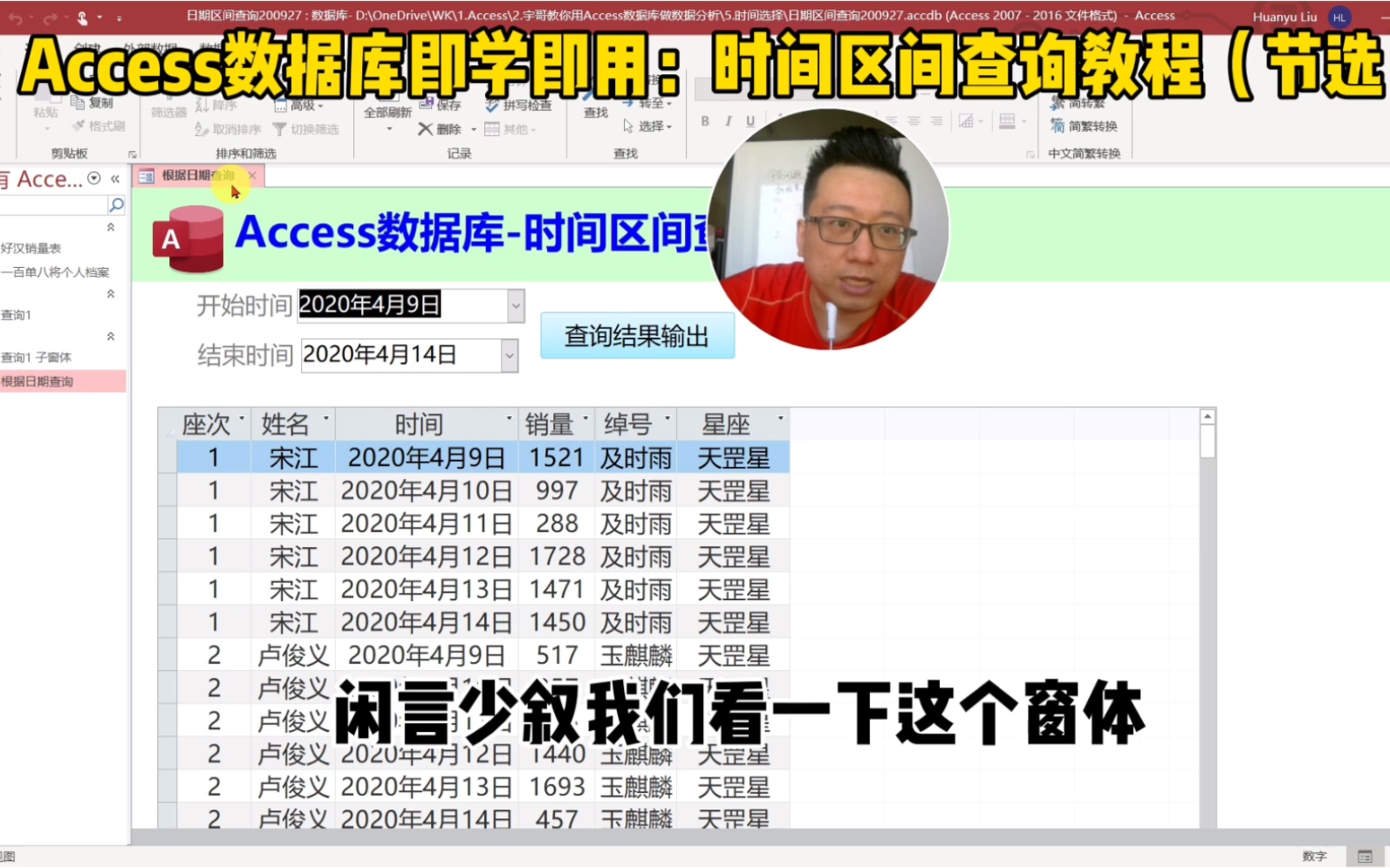

access数据库查询日期范围的核心逻辑
要解决这个问题,首先要理解Access是如何处理日期字段的,在关系型数据库中,日期和时间往往被合并为一个数据类型,当你执行查询时,如果条件设置不够精确,数据库引擎就会因为“时间戳不匹配”而过滤掉你需要的数据。
业内专家指出,绝大多数查询错误都源于对“边界值”的处理不当,你想查10月1日当天的所有数据,如果只写 Date = #10/1/2026#,那么10月1日00:00:01之后的数据就会被漏掉,我们需要更严谨的写法。
使用BETWEEN运算符的常见误区
BETWEEN运算符虽然简洁,但它包含两端值,这意味着 BETWEEN #10/1/2026# AND #10/31/2026# 实际上只查到了10月31日00:00:00之前的数据,如果你需要包含10月31日全天的数据,必须将结束时间明确指定为当天的最后一刻。
正确的写法应该是:WHERE DateField BETWEEN #10/1/2026# AND #10/31/2026 23:59:59#
或者,更推荐的做法是使用大于等于和小于等于的组合,这样可以避免时间精度的困扰:WHERE DateField >= #10/1/2026# AND DateField < #11/1/2026#
这种写法利用了“左闭右开”的区间逻辑,只要日期在11月1日之前,无论几点几分,都会被包含在内,这种方法在处理跨月或跨年查询时,能极大减少人为计算天数的错误。
处理时间戳干扰的专用函数
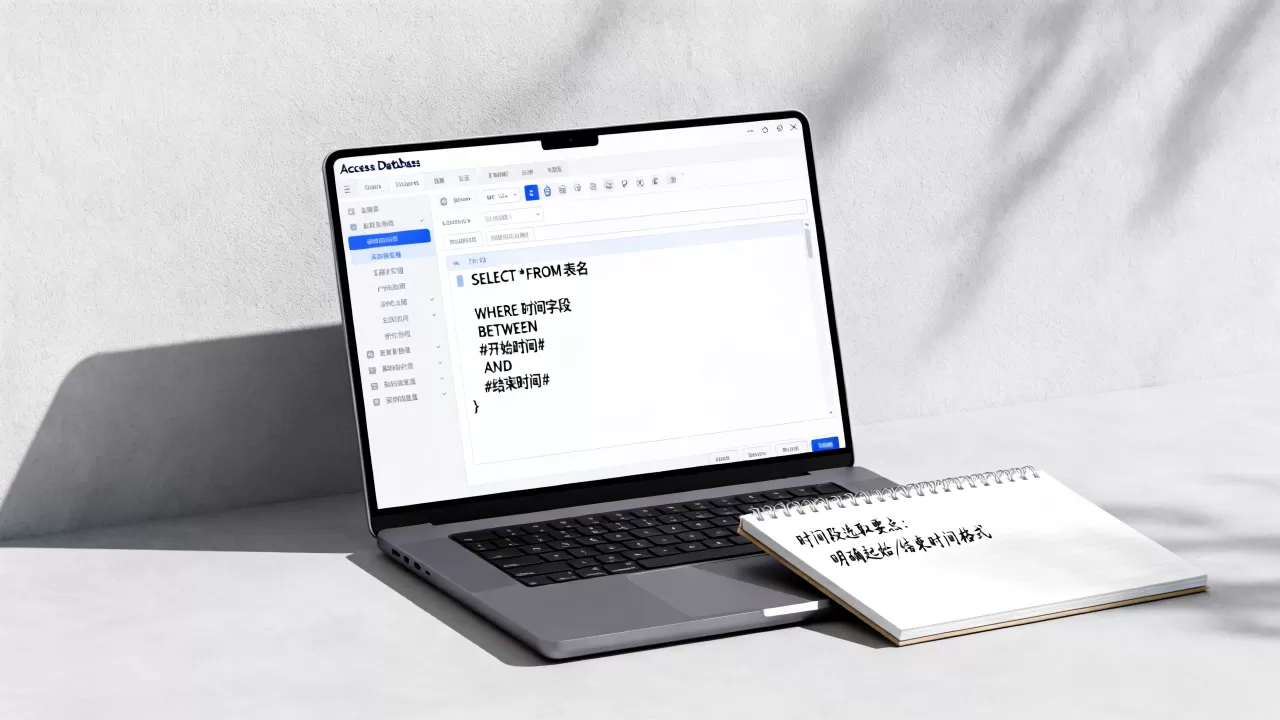
当你的数据表中同时包含日期和时间,而你只想按“天”来筛选时,直接比较日期会失效,这时,需要借助Access内置的日期函数来剥离时间部分。
-
DateValue函数:这个函数可以将日期时间表达式转换为纯日期部分,忽略时间。
- 用法示例:
WHERE DateValue(DateField) = #10/1/2026# - 优点:逻辑直观,容易理解。
- 缺点:在数据量极大时,对索引的使用效率较低,可能导致全表扫描。
- 用法示例:
-
Int函数:利用整数部分代表日期,小数部分代表时间的特性。
- 用法示例:
WHERE Int(DateField) = 45200(45200是2026年10月1日的序列号) - 优点:执行速度较快,适合对性能要求极高的场景。
- 缺点:可读性差,需要手动计算日期序列号,容易出错。
- 用法示例:
对于大多数中小型数据库应用,建议使用DateValue函数,或者采用前文提到的“左闭右开”区间法,这样既能保证准确性,又能兼顾一定的查询效率。
access查询指定时间段数据的具体操作路径
在实际开发中,我们很少直接手写SQL语句,更多时候是通过Access的查询设计视图或VBA代码来实现,下面介绍两种最常用的实操方法。
通过查询设计视图构建动态查询
这种方法适合非程序员或需要快速调整查询条件的场景。
- 打开Access数据库,点击“创建”选项卡下的“查询设计”。
- 添加包含日期字段的数据表。
- 在字段行选择你的日期列,在“准则”行输入条件。
- 如果要查询固定时间段,直接输入:
Between #2026-10-01# And #2026-10-31#。 - 如果要实现动态查询,即每次运行时让用户输入开始和结束日期,可以在准则行使用参数提示:
Between [请输入开始日期] And [请输入结束日期]
当运行查询时,Access会弹出对话框,要求用户输入日期,这种方法非常灵活,但需要注意,用户输入的格式必须能被Access识别为日期,否则查询会报错,建议在窗体中使用日期选择控件(Calendar Control),这样可以从源头上保证输入格式的规范性。

通过VBA代码生成动态SQL
对于需要嵌入到复杂业务逻辑中的查询,使用VBA代码更为可控。
Dim strSql As String
Dim startDate As Date
Dim endDate As Date
startDate = #2026-10-01#
endDate = #2026-10-31#
strSql = "SELECT  FROM Orders " & _
         "WHERE OrderDate >= #" & Format(startDate, "yyyy-mm-dd") & "# " & _
         "AND OrderDate < #" & Format(NextDay(endDate), "yyyy-mm-dd") & "#"
DoCmd.RunSQL strSql
这里的关键在于日期的格式化,使用Format函数将日期转换为yyyy-mm-dd格式,可以确保SQL语句在任何区域设置的Access环境中都能正确解析,再次强调,结束日期应该加一天,并使用小于号,以避免时间截断问题。
access数据库选取时间段时的性能优化技巧
随着数据量的增长,日期查询可能会变得缓慢,优化查询性能,需要从索引和查询结构两方面入手。
建立正确的索引
如果日期字段没有索引,Access每次查询都需要扫描整张表,对于包含数万条甚至更多记录的数据表,建立索引是提升查询速度的最有效手段。
- 单字段索引:在日期字段上建立索引,可以显著加速基于该字段的筛选。
- 复合索引:如果经常需要同时按“日期”和“客户ID”查询,可以考虑建立复合索引,但在Access中,复合索引的使用场景相对有限,需根据具体查询模式决定。
需要注意的是,Access的索引效率不如SQL Server或MySQL那样强大,如果数据量超过百万级,建议考虑迁移到更强大的后端数据库。
避免在查询条件中使用函数
如前所述,使用DateValue(DateField)会导致索引失效,如果数据量较大,应尽量避免在字段上使用函数。
替代方案是使用“左闭右开”的区间比较:WHERE DateField >= #2026-10-01# AND DateField < #2026-11-01#

这种写法可以直接利用日期字段上的索引,查询速度会有质的飞跃,据行业共识认为,在大数据量场景下,这种写法比使用函数快数倍甚至数十倍。
常见问题与解决方案
access数据库查询日期范围时出现乱码或错误怎么办
这通常是因为日期格式不被识别,Access默认使用美国日期格式(月/日/年),如果你的系统区域设置不同,可能会导致解析错误。
解决方法:
- 始终使用符号包裹日期,如
#2026-10-01#。 - 使用
#yyyy-mm-dd#格式,这是Access最兼容的日期格式。 - 在VBA中,使用
CDate函数强制转换输入值为日期类型,再进行比较。
如何查询过去7天的数据
这是一个高频场景,可以使用Date()函数获取当前日期,然后减去7天。
SQL写法:WHERE DateField >= Date() - 7 AND DateField < Date()
VBA写法:startDate = Date() - 7endDate = Date()
注意,这里同样使用了“左闭右开”的逻辑,确保包含今天的数据,但不包含未来的数据。
access数据库查询时间段数据的价格与成本考量
虽然Access本身是免费的(包含在Office套件中),但处理大量数据时的性能瓶颈可能导致隐性成本。
- 开发成本:优化查询逻辑需要额外的开发时间。
- 维护成本:随着数据增长,可能需要重构数据库结构或迁移平台。
- 硬件成本:如果坚持使用Access,可能需要升级服务器硬件或增加内存来应对慢查询。
对于小型企业或内部工具,Access足以胜任,但对于需要高并发、大数据量的业务,建议尽早规划向SQL Server或MySQL迁移。
在Access中选取时间段,关键在于理解日期时间的存储本质,并采用“左闭右开”的区间比较法来避免时间截断问题,通过合理使用索引和优化SQL结构,可以显著提升查询效率,清晰的逻辑比复杂的函数更重要,规范的日期格式是避免错误的第一步。
首发原创文章,作者:王坚,如若转载,请注明出处:https://idctop.com/article/442309.html












评论列表(1条)
卧槽,这文章让我想了很久!之前我就因为“数据多出一天”抓狂过,原来 DateValue 才是关键,不知道该说啥但很有感触