mac recovery虚拟机并不是在恢复模式里直接运行一个虚拟机软件,而是通过恢复模式的磁盘工具为虚拟机镜像划分独立分区、修复磁盘权限或从时间机器备份中恢复虚拟机数据;只要操作过程中不抹掉整个磁盘、提前做好备份,数据就是安全的。
不少用户第一次接触“mac recovery虚拟机”这个概念时,都以为苹果系统里藏着一个隐藏的虚拟机入口,开机按住Command+R就能唤出一个类似Parallels的界面,这个理解有偏差,但方向不算跑偏,恢复模式(macOS Recovery)虽然不是虚拟机本身,却是管理虚拟机磁盘文件、修复虚拟机运行环境、恢复虚拟机数据的重要工具,搞清楚两者的分工,你就明白怎么用,也知道数据安全卡在哪几个环节。

恢复模式下装虚拟机,具体操作路径是什么
macOS Recovery提供的工具集里,和虚拟机产生直接关联的是磁盘工具和终端,前者负责调整分区、格式化虚拟磁盘镜像,后者可以执行dd命令备份或恢复虚拟机文件。
第一步:分清你要走哪条路
在恢复模式下碰虚拟机,通常出现在两个场景里:
- 场景A:虚拟机打不开了,想进恢复模式修复磁盘权限。 这时候你不需要重装系统,只要用磁盘工具给虚拟机所在的宗卷做急救(First Aid)。
- 场景B:电脑系统崩溃,你想把原来虚拟机里的数据完整捞出来。 这种情况需要你把虚拟机镜像(通常是
.vmdk或.qcow2文件)从原磁盘复制到移动硬盘,或者从时间机器备份里恢复到新系统。
大多数新手混淆的恰恰是这两个概念。“恢复模式下装虚拟机”严格来说不成立虚拟机的安装包必须在完整的macOS图形界面里运行,恢复模式只提供底层磁盘工具,但反过来,恢复模式确实可以“救回”虚拟机的运行环境。
第二步:磁盘工具里的急救命令
进入恢复模式后,打开磁盘工具,在左侧选中虚拟机镜像所在的宗卷,点击顶部“急救”按钮,系统会执行fsck_apfs或fsck_hfs命令,检查文件系统一致性,这个操作对虚拟机数据没有破坏性,它只修复索引和元数据错误。
如果虚拟机文件存放在外部硬盘里,先在磁盘工具里
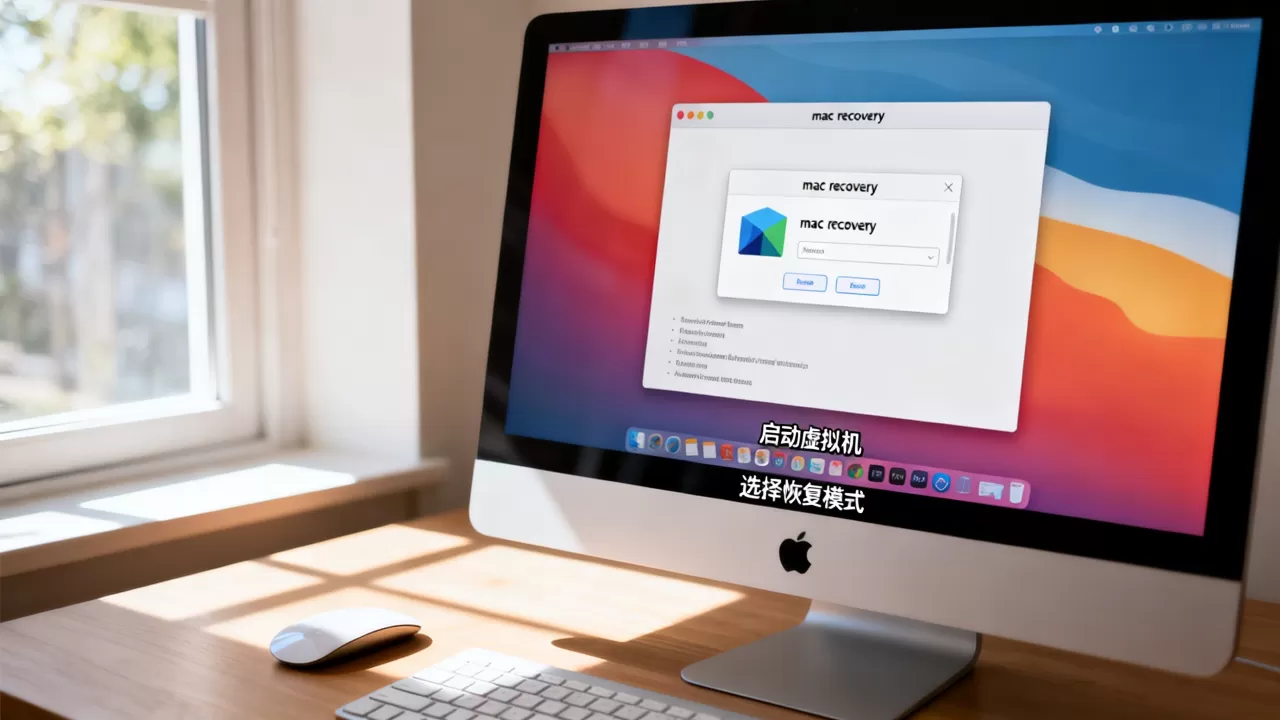
“装载”该宗卷,再运行急救,多数情况下,这一步能解决“虚拟机启动卡在苹果Logo”或“磁盘没有正常推出”导致的文件损坏。
第三步:终端恢复命令实操
打开恢复模式顶部菜单栏的“实用工具 > 终端”,假设你的虚拟机镜像在/Volumes/Macintosh HD/VM/目录下,目标移动硬盘挂载在/Volumes/Backup/,执行:
rsync -avh --progress /Volumes/Macintosh HD/VM/ /Volumes/Backup/VM/这条命令完整保留虚拟机文件的权限和时间戳,适合整目录搬迁,如果镜像体积很大,且你只想要里头的关键数据,直接用open命令挂载这个虚拟磁盘镜像,然后像普通文件夹一样拷贝文件。
mac恢复模式装虚拟机,数据会不会丢
这是用户最纠结的问题,答案是:恢复模式本身的磁盘急救和文件复制操作不会主动删数据,但如果你误选了“抹掉”按钮,整个磁盘包括虚拟机文件会瞬间清空。
风险点集中在三个环节
- 抹掉磁盘时选错目标。 磁盘工具左侧栏里同时列着物理磁盘和宗卷,许多人在“抹掉”对话框里没看清层级,把包含虚拟机镜像的Phiysical磁盘整个格式化了。
- APFS快照误删。 macOS的APFS文件系统依赖快照做时间机器备份和系统更新,如果在恢复模式里删除了某个快照,与该快照关联的虚拟机文件版本也会消失。
- 目标磁盘空间不足。 你打算把虚拟机镜像从故障盘复制到移动硬盘,但目的盘只剩下20GB空间,而镜像有40GB,复制中断后,源文件虽然没丢,但虚拟机处于“半写入”状态,需要重新校验完整性。
数据安全的最低保障策略
业内专家指出,恢复模式操作的核心原则是“先克隆,再动手”,在你碰分区或抹盘之前,用磁盘工具给虚拟机所在宗卷创建一个只读映像:
- 在磁盘工具栏选中宗卷,点击“文件 > 新建映像 > 从宗卷新建映像”。
- 把生成的
.dmg文件保存到另一块物理磁盘上。 - 后续的所有恢复实验都在这个
.dmg上进行,源盘完全不写入。
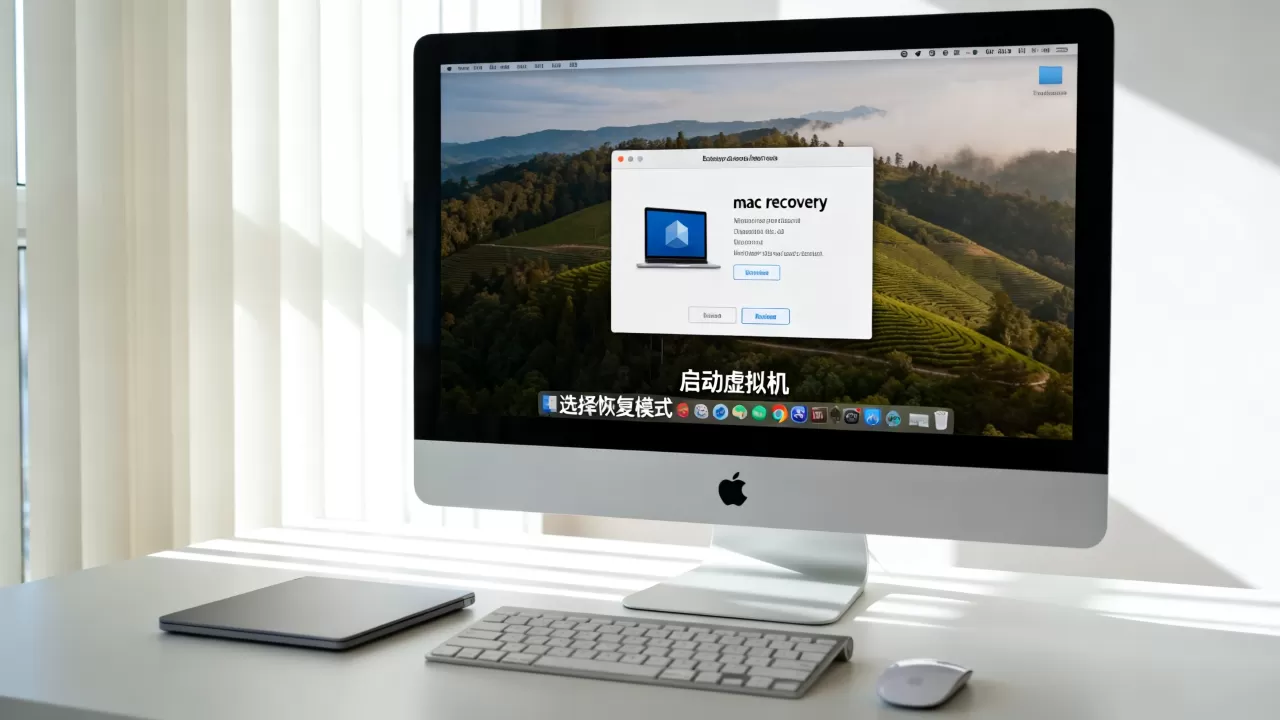
这套流程能让你的数据安全系数大幅提升,记得在正常系统里打开“系统设置 > 通用 > 时间机器”,把虚拟机文件夹(例如Parallels虚拟机默认存放在~/Parallels)加入备份列表。虚拟机文件通常包含多个快照,体积变化剧烈,建议每周至少做一次完整备份。
恢复模式里的虚拟机兼容性表格
| 虚拟机格式 | 恢复模式识别方式 | 急救后的恢复成功率 |
|---|---|---|
| Parallels Desktop (.pvm) | 磁盘工具识别为文件夹,内部含磁盘镜像 | 较高,配合Parallels Tools更稳 |
| VMware Fusion (.vmwarevm) | 识别为封装包,核心是.vmdk文件 | 较高,但需先转换为APFS/HFS+可读格式 |
| UTM/QEMU (.qcow2) | 恢复模式原生不识别,需命令行挂载 | 中等,需先转换格式 |
| VirtualBox (.vdi) | 不识别 | 较低,建议提前在系统内导出为.ova |
虚拟机双系统:恢复模式里怎么切换和选择
部分用户说的“mac recovery虚拟机”,实际指的是在Mac上通过虚拟机运行Windows,然后进入Windows系统后想要执行系统恢复,这种情况和macOS Recovery反而是两回事。
虚拟机里的Windows恢复机制
- Parallels Desktop安装Windows后,win系统自带“重置此电脑”功能。 你不需要进入Mac恢复模式,直接在Windows里操作即可。
- VMware Fusion的Windows虚拟机如果引导损坏,需要用Windows安装光盘映像(
.iso)挂载到虚拟机光驱,开机按住Option键选择从光盘启动。
也就是说,虚拟机的Windows恢复不归macOS Recovery管,你用Parallels或VMware自带的恢复入口就行,但有一种情况例外:macOS系统文件损坏导致虚拟机软件无法启动,这时候你需要进Mac恢复模式,用“重新安装macOS”修复系统层,然后才能正常调用虚拟机里的Windows。
用恢复模式装mac系统会影响虚拟机吗
用户在发帖提问里常常把“mac recovery虚拟机”和“u盘装mac系统”放在一起搜索,这里有个关键知识点:虚拟机的安装位置决定它是否受影响。
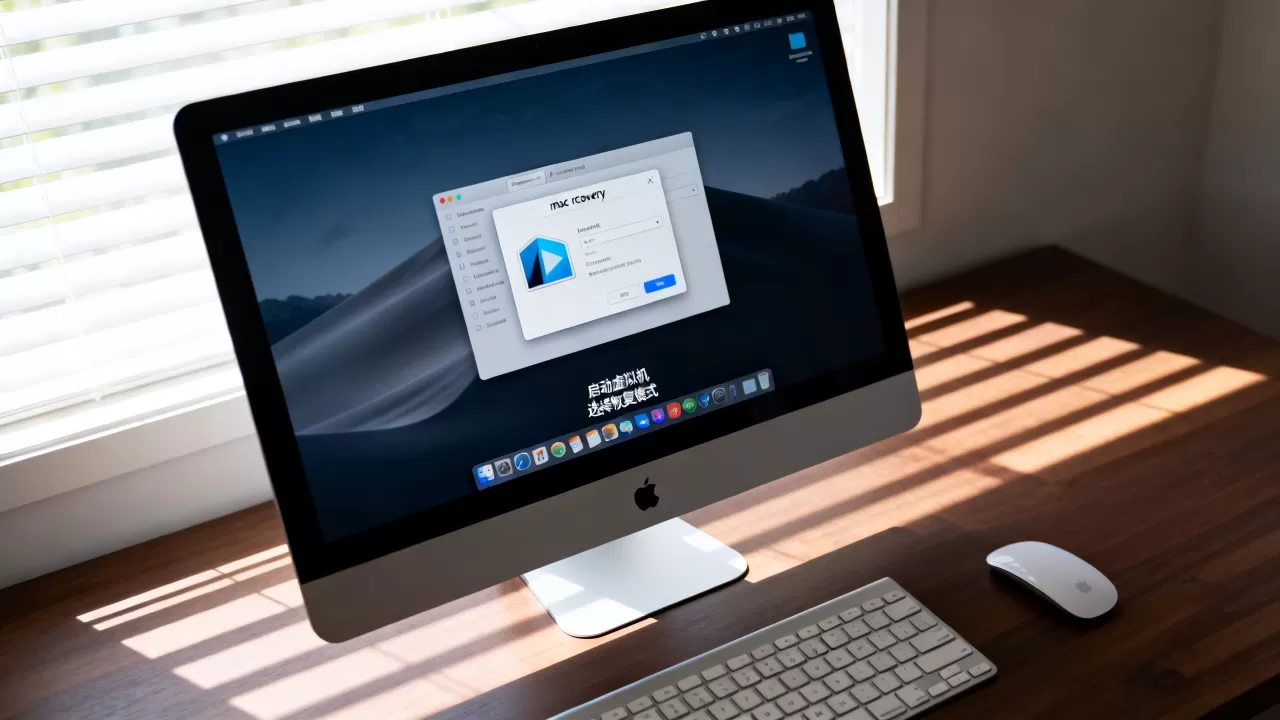
- 如果你在原macOS系统上通过恢复模式重新安装系统(不抹盘),系统文件被替换,但用户目录下的虚拟机文件原封不动,因为“重新安装macOS”会保留现有用户数据。
- 如果你用“抹掉所有内容与设置”或直接抹掉Macintosh HD宗卷再安装,虚拟机文件会全部消失,只要涉及抹盘操作,虚拟机数据必然消失,没有侥幸可能。
行业共识:任何涉及“抹掉”的恢复流程,都必须把虚拟机文件提前复制到外部存储。
常见问题快答:mac recovery虚拟机怎么用才安全
问:mac recovery虚拟机怎么用?我不想重装系统,只想修复虚拟机打不开的问题。
答:进入恢复模式后打开磁盘工具,选择虚拟机镜像所在宗卷,点击“急救”,这比在正常系统里强制退出虚拟机更彻底,能够修复磁盘权限和文件系统结构,完成后重启,虚拟机通常可以正常启动,如果急救之后仍打不开,到终端用fsck_apfs -n /dev/diskXsY检查宗卷,注意把diskXsY替换成实际磁盘编号。
问:恢复模式里能看到外接硬盘上的虚拟机吗?复制到什么格式最稳?
答:能看到,但前提是外接硬盘的分区表格式必须是Mac能识别的APFS、HFS+或exFAT,恢复模式不支持直接读取NTFS格式硬盘,建议把虚拟机文件复制到exFAT格式的移动硬盘上,因为exFAT在Windows和macOS之间都能读写,兼容性最好,复制完成后,不要直接拔盘,在终端执行sync命令确保数据落盘。
问:mac恢复模式装虚拟机数据会丢吗?我已经点了“重新安装macOS”,担心虚拟机没了。
答:你点的是“重新安装macOS”,系统会覆盖系统文件,保留“Macintosh HD – 数据”宗卷里的用户文件,虚拟机默认位置在“个人文件夹 > Parallels”或“文档 > 虚拟机”,这些路径位于数据宗卷,不会被动,你重启后打开虚拟机软件,它会自动重新索引已有的虚拟机文件,但如果你曾经把虚拟机放到了根目录或系统宗卷(/Applications或/Library),那部分文件会被新系统覆盖掉,这种情况数据丢失的风险极高,今后新建虚拟机,一律保存到数据宗卷,不要放在应用目录里。
首发原创文章,作者:王坚,如若转载,请注明出处:https://idctop.com/article/627214.html