在Access中创建数据库的核心步骤是:打开软件后选择“空白桌面数据库”,输入名称并指定保存路径,随后通过“表设计”视图构建字段结构,最后通过“窗体”和“报表”实现数据的录入与展示。
很多人提到数据库,第一反应是昂贵的Oracle或MySQL,其实对于个人用户、小型团队或单机办公场景,微软Access是一个被严重低估的高效工具,它不需要复杂的服务器配置,也不需要深厚的SQL编程基础,就能快速搭建起一套完整的数据管理系统,本文将拆解从0到1构建Access数据库的实操路径,帮助你避开常见坑点,建立稳定可靠的数据存储方案。
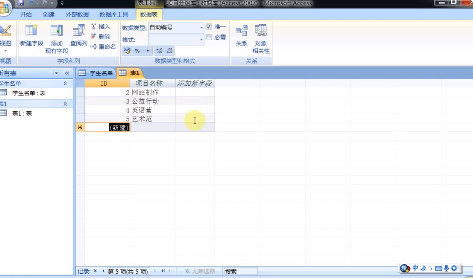

Access创建数据库的基础流程解析
Access的底层逻辑基于关系型数据库模型,但它将复杂的后端存储隐藏在了友好的图形界面之下,创建过程并非简单的“新建文件”,而是一个结构化的设计过程。
初始化项目与环境配置
当你启动Microsoft Access时,界面会提供多种模板,对于从零开始的用户,空白桌面数据库是最纯粹的选择,这里需要注意一个关键细节:文件保存位置,建议将数据库文件(.accdb格式)存放在非系统盘且定期备份的目录中,避免C盘崩溃导致数据丢失。
在命名文件时,业内专家指出,应遵循“项目名_日期_版本”的规范,客户管理_2026Q1_v1.accdb”,这种命名习惯在团队协作或多版本迭代时至关重要。
核心对象:表的设计与关系建立
数据库的灵魂在于“表”,在Access中,表不是简单的Excel表格,它有着严格的约束。
字段类型选择策略
创建表时,你需要为每一列定义数据类型,常见的误区是将所有文字都设为“文本”类型,合理选择类型能显著压缩文件大小并提升查询速度:
- 自动编号:用于主键,确保每条记录唯一,无需手动输入。
- 短文本:适用于姓名、地址等短字符串,最大长度255字符。
- 数字:适用于金额、数量等计算字段,务必选择“双精度”或“长整型”以避免精度丢失。
- 日期/时间:专门用于日期,支持自动排序和区间筛选。
- 是/否:用于布尔值,如“是否发货”,界面显示为复选框。

建立表间关系
单一表无法满足复杂需求,Access允许通过“关系”窗口建立表与表之间的关联。“客户表”与“订单表”通过“客户ID”建立一对多关系,在关系窗口中,勾选“实施参照完整性”和“级联更新相关字段”,可以防止出现孤儿数据,确保数据的一致性,这是Access区别于Excel的核心优势之一。
Access怎么创建数据库:进阶操作与优化
仅仅建好表是不够的,如何让数据易于录入、便于查询,才是Access真正发挥价值的地方,这一部分将深入探讨查询、窗体和报表的构建,解决“Access怎么创建数据库”之后的实际使用问题。
数据录入的友好化:窗体设计
直接操作表进行数据录入不仅效率低,而且容易出错,Access提供的“窗体”功能可以将数据录入界面化、表单化。
快速生成与自定义
选中目标表,点击“创建”选项卡下的“窗体”按钮,Access会自动生成一个包含所有字段的录入界面,虽然自动生成界面美观度有限,但你可以进入“设计视图”进行微调:
- 调整控件布局,将常用字段放在显眼位置。
- 为文本框添加“默认值”,如当前日期。
- 设置“输入掩码”,如电话号码格式,限制用户输入非法字符。
数据检索与分析:查询构建
查询是Access的杀手锏,通过查询,你可以从海量数据中提取出特定信息,甚至进行多表关联统计。
选择查询与交叉表查询

对于初学者,选择查询是最常用的工具,你可以设定条件,如“销售额大于1000且地区为华东”,系统会瞬间筛选出结果,对于更复杂的分析,如统计各部门每月的销售总额,可以使用交叉表查询,它将数据以矩阵形式呈现,类似于Excel的数据透视表,但支持动态更新。
数据呈现:报表制作
报表用于最终的数据输出,如打印发票或生成月度报告,Access的报表设计器支持分组、汇总和分页控制,你可以设置“页脚”显示总计,“组页脚”显示部门小计,让数据呈现层次分明。
常见误区与性能优化建议
尽管Access功能强大,但它并非万能,了解其局限性并采取相应优化措施,能延长数据库的使用寿命。
文件大小与性能瓶颈
Access数据库文件会随着数据增加而膨胀,当文件超过2GB时,性能会明显下降,甚至出现损坏风险。
- 定期压缩和修复:在“数据库工具”选项卡中,点击“压缩和修复数据库”,这能回收删除数据占用的空间,提升运行速度。
- 拆分前端与后端:对于多人使用场景,应将表(后端)放在网络共享文件夹,而将窗体、查询、报表(前端)复制到每位用户的本地电脑,这样能极大减少网络冲突,提升并发访问效率。
备份机制的重要性
Access没有内置的自动备份机制,行业共识认为,任何没有备份的数据库都是脆弱的,建议设置每日定时任务,将.accdb文件复制到云盘或外部硬盘,不要依赖Access自带的“自动备份”功能,因为它仅在特定条件下触发,可靠性不足。
Access与其他数据库工具的对比场景
在决定使用Access之前,明确其适用边界非常重要。
Access vs Excel
Excel擅长计算和可视化,Access擅长数据存储和管理。

- 当数据行数超过10万行,或需要多表关联查询时,Excel会变得卡顿且难以维护,此时应转向Access。
- Excel适合一次性分析,Access适合长期积累和迭代的数据管理。
Access vs MySQL/SQL Server
MySQL和SQL Server是专业的服务器端数据库,适合大型企业和高并发场景。
- Access适合单机或小型局域网(10人以内)使用,部署零成本,无需安装数据库引擎。
- 如果需要Web访问、高并发写入或复杂的安全权限控制,应选择专业数据库,Access难以胜任。
Access怎么创建数据库:Q&A模块
Access怎么创建数据库需要安装额外软件吗?
不需要,Access是Microsoft Office套件的一部分,只要你的电脑安装了Office(特别是Word、Excel所在的版本),通常就包含了Access,如果使用的是Microsoft 365订阅版,Access通常包含在“专业增强版”或“商业版”中,而非家庭学生版,确保你的Office版本支持Access组件即可,无需单独下载数据库引擎。
Access数据库可以多人同时使用吗?
可以,但有限制,Access支持多用户并发访问,但最佳实践是拆分前端和后端,后端文件(仅含表)放在网络共享文件夹,前端文件(含窗体、查询等)分发到各用户电脑,这种方式下,10-20人同时操作通常比较稳定,如果超过这个数量,或者对数据一致性要求极高,建议迁移至SQL Server Express或MySQL。
Access创建的数据表如何导出到其他系统?
Access支持将表导出为多种格式,包括Excel、CSV、PDF以及通过ODBC连接导出到SQL Server,在“外部数据”选项卡中,你可以选择导出目标,对于结构化数据迁移,CSV格式通用性最强;对于需要保留格式的报告,PDF是最佳选择,Access还支持通过VBA代码自动化导出过程,适合需要定期同步数据的场景。
首发原创文章,作者:王坚,如若转载,请注明出处:https://idctop.com/article/442360.html