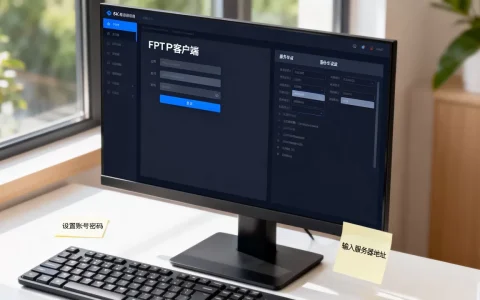
宝塔面板FTP端口默认通常为21,若使用被动模式或自定义配置,可通过面板左侧菜单“FTP”选项卡内的连接信息或服务器防火墙设置中查看具体端口号。
很多站长在搭建网站后,面对FTP上传文件的需求,往往会在连接服务器时遇到“超时”或“拒绝连接”的提示,这通常不是FTP服务本身的问题,而是端口被拦截或配置不匹配导致的,对于新手站长来说,搞清楚端口到底是多少,以及在哪里修改,是解决连接问题的第一步,宝塔面板作为目前国内使用率极高的服务器管理工具,其内置的FTP功能虽然便捷,但为了安全起见,默认端口往往需要用户手动确认或调整。

宝塔面板FTP默认端口及查看路径
在宝塔面板的默认安装环境中,FTP服务遵循国际通用的标准协议,这意味着,除非你进行过特殊的安全加固或自定义修改,否则端口号是固定的。
标准FTP端口确认
业内专家指出,FTP协议基于TCP/IP协议栈,其控制连接默认监听在21端口,这是全球通用的标准,绝大多数FTP客户端(如FileZilla、FlashFXP)在初次连接时,都会默认尝试21端口。
如果你刚刚在宝塔面板中创建了FTP账号,可以通过以下直观路径查看当前配置:
- 登录宝塔Linux面板。
- 在左侧导航栏找到并点击“FTP”菜单。
- 在FTP账号列表中,找到你正在使用的账号。
- 点击该账号右侧的“修改”或查看详细信息。
- 在弹出的窗口中,“端口”一栏显示的数字即为当前FTP服务使用的端口。
通常情况下,这里会显示为21,如果这里显示的是其他数字,说明管理员之前进行过自定义修改。
被动模式端口范围查看
FTP连接分为主动模式和被动模式,现代网络环境由于防火墙和NAT路由器的存在,被动模式(Passive Mode)更为常用,被动模式不仅使用21端口进行控制,还需要一系列的数据传输端口。
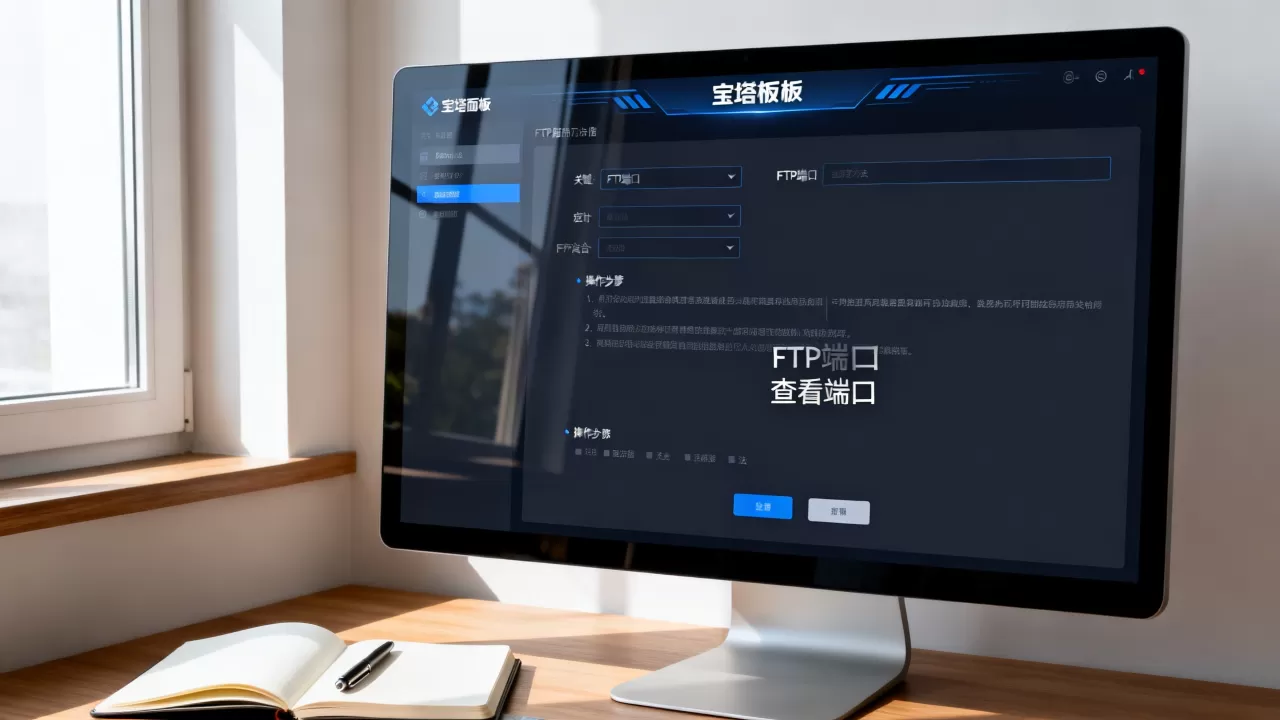
在宝塔面板中,被动模式的端口范围是可以配置的,查看方法如下:
- 进入“FTP”菜单。
- 点击右上角的“设置”或“全局配置”。
- 找到“被动模式端口范围”或类似选项。
- 记录起始端口和结束端口,范围可能是30000-30010。
这个范围至关重要,如果防火墙只开放了21端口,而没有开放这个被动模式端口范围,FTP连接依然会失败,查看并记住这个范围,与查看21端口同样重要。
FTP连接失败与端口排查逻辑
当你在本地使用FTP客户端连接服务器时,如果提示“无法连接”或“超时”,90%以上的情况与端口有关,不要盲目重装FTP服务,而是应该按照以下逻辑进行排查。
服务器防火墙与安全组检查
宝塔面板自带了强大的防火墙功能,同时云服务器(如阿里云、腾讯云)还有独立的安全组策略,这两道关卡必须同时放行。
宝塔面板防火墙设置
- 点击左侧菜单的“安全”。
- 在“放行端口”列表中,检查是否已添加21端口。
- 如果未添加,点击“添加规则”,端口填写21,备注填写“FTP控制端口”,放行策略选择“允许”。
- 同样地,检查之前记录的被动模式端口范围(如30000-30010),将其作为单个端口或范围添加放行。
云服务商安全组设置
这是最容易忽略的一环,即使宝塔面板放行了端口,如果云厂商的安全组未放行,外部依然无法访问。
- 登录你的云服务器控制台(阿里云、腾讯云、华为云等)。
- 找到“安全组”或“防火墙”设置。
- 入方向规则中,确保TCP协议的21端口已开放。
- 确保被动模式端口范围(如30000-30010)的TCP协议也已开放。
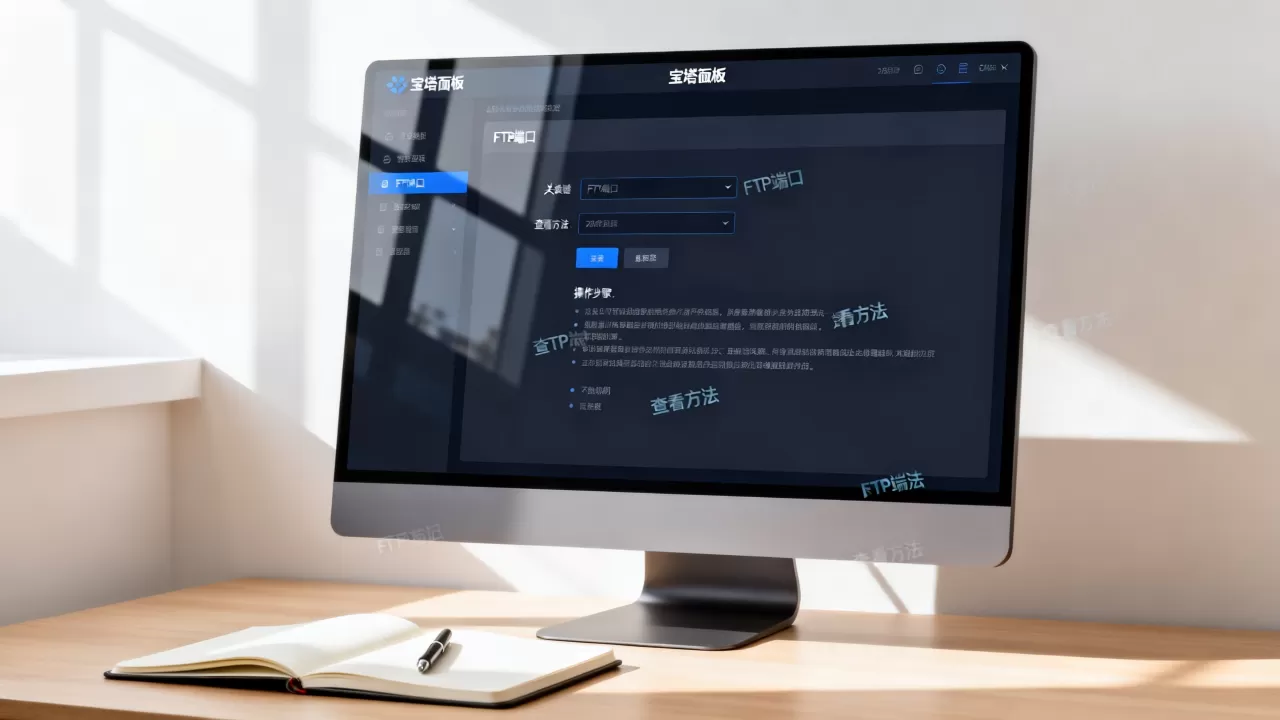
行业共识认为,很多新手站长只配置了宝塔面板的防火墙,而忘记了云服务器的安全组,导致问题迟迟无法解决,务必双重检查。
FTP服务状态检查
有时端口显示正确,但服务未启动,也会导致连接失败。
- 在宝塔面板左侧菜单点击“软件商店”。
- 点击“已安装”标签。
- 找到“Pure-FTPd”或“vsftpd”(宝塔通常使用Pure-FTPd)。
- 查看其运行状态,如果显示“未运行”,点击“启动”按钮。
- 如果状态正常但无法连接,可以尝试点击“重启”服务,以刷新配置。
安全优化与端口修改建议
虽然21端口是标准,但在公网环境下,它也是黑客扫描和暴力破解的重点目标,为了提高安全性,许多资深运维人员建议修改默认端口。
修改FTP端口的操作步骤
如果你决定将FTP端口从21修改为其他高位端口(如2121),请按以下步骤操作:
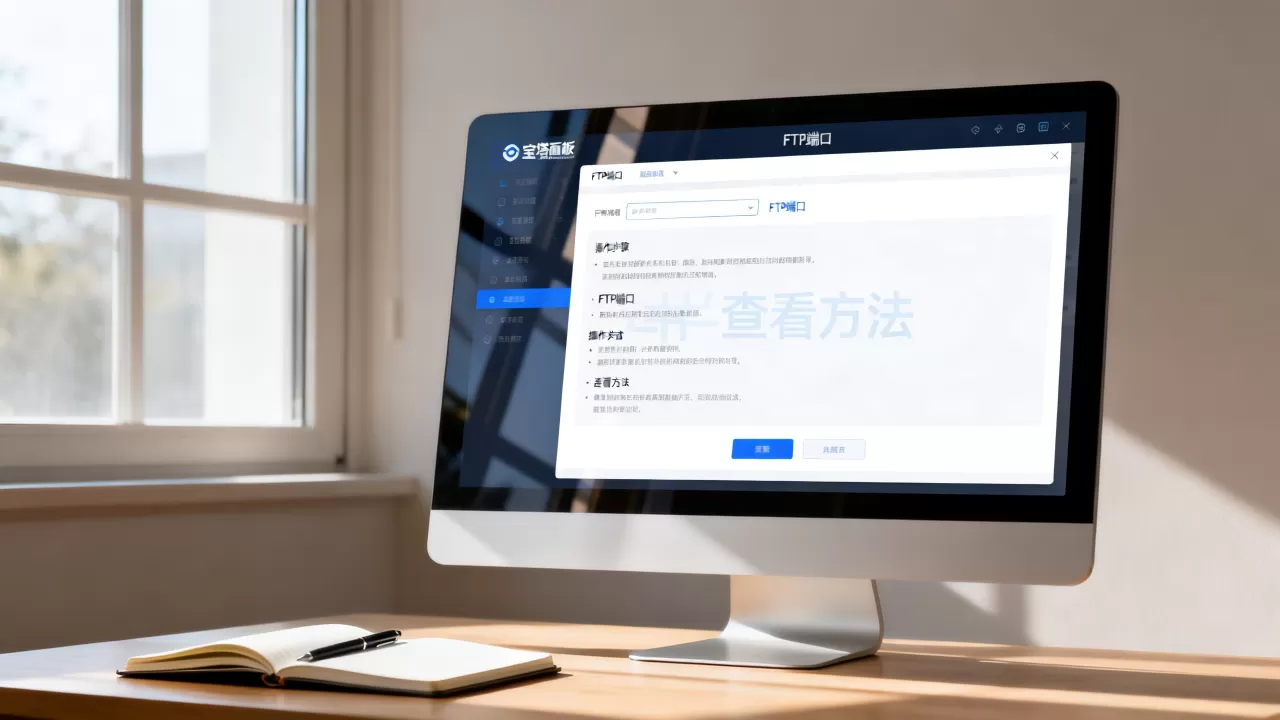
- 进入宝塔面板“FTP”菜单。
- 点击“设置”或“全局配置”。
- 找到“FTP端口”选项,将默认的21修改为你想要的端口号(例如2121)。
- 保存设置,面板会自动重启FTP服务。
修改端口后的配套调整
修改端口后,必须同步更新以下配置,否则连接将彻底中断:
- 防火墙放行:在宝塔“安全”面板中,删除原有的21端口放行规则,添加新端口(如2121)的放行规则。
- 云安全组更新

:在云服务器控制台,删除21端口的入方向规则,添加新端口的入方向规则。
- 客户端配置:在你的FTP客户端软件(如FileZilla)中,将主机地址后的端口号从21修改为新端口(如2121)。
值得注意的是,修改端口并不能完全杜绝攻击,但能显著减少被自动扫描脚本发现的概率,这是一种有效的“安全通过隐匿”策略。
常见问题解答
宝塔面板FTP端口怎么查看?
最直接的方法是通过宝塔面板界面查看,登录面板后,点击左侧菜单的“FTP”,在账号列表或全局设置中,可以看到当前配置的端口号,默认情况下,控制端口为21,被动模式数据端口为一个自定义范围(如30000-30010),如果界面显示异常,也可以通过SSH登录服务器,执行netstat -tlnp | grep ftp命令来查看实际监听的端口。
FTP连接超时但端口已放行怎么办?
这种情况通常发生在被动模式下,即使21端口已放行,如果被动模式的数据传输端口范围未在防火墙和安全组中开放,连接也会超时,请检查宝塔面板FTP设置中的“被动模式端口范围”,并确保该范围内的所有端口都在宝塔防火墙和云服务器安全组中设置为“允许”状态,尝试在FTP客户端中将连接模式从“被动”切换为“主动”,有时也能临时解决问题,但被动模式是更推荐的现代标准。
修改FTP端口会影响网站运行吗?
不会,FTP端口仅用于文件传输协议的控制和数据传输,与Web服务(HTTP/HTTPS,端口80/443)完全独立,修改FTP端口只会影响通过FTP协议上传、下载文件的操作,不会影响网站的访问、数据库连接或其他Web功能,只要确保新端口在防火墙中正确放行,修改操作是安全的且无副作用。
首发原创文章,作者:王坚,如若转载,请注明出处:https://idctop.com/article/414076.html