Access数据库连接失败通常源于Jet/ACE引擎版本不匹配、ODBC数据源配置错误或文件权限受限,通过检查驱动版本、重新注册DLL文件及修正连接字符串即可解决。
当你在开发环境或生产服务器上遭遇“无法连接到Microsoft Access数据库”或“找不到可安装的ISAM”这类报错时,不要急于重装软件,这往往不是数据库文件损坏,而是系统环境、驱动配置或权限设置出现了细微偏差,业内专家指出,超过七成的连接故障可以通过排查ODBC驱动和连接字符串参数来修复。


核心原因排查:驱动与环境的不兼容
Access数据库依赖于Microsoft Access Database Engine(原Jet Engine)来读写数据,如果这个核心组件缺失或版本冲突,连接必然失败。
64位与32位系统的驱动冲突
这是最常见且最容易被忽视的问题,你的应用程序(如ASP.NET、C#、Python脚本)如果是64位编译的,而系统只安装了32位的Access驱动,或者反之,就会直接导致连接中断。
- 检查应用平台目标:在Visual Studio或IDE中,检查项目的“平台目标”是x86还是x64。
- 核对驱动版本:访问微软官网,确认安装的Microsoft Access Database Engine是否与应用位数一致。
- 常见报错特征:若提示“Microsoft Access Database Engine未注册”,通常意味着驱动安装不完整或位数不匹配。
缺失必要的运行时组件
很多开发者在本地开发机上运行正常,部署到服务器或客户电脑后却报错,这是因为目标机器缺少必要的Visual C++ Redistributable或Access Runtime。
- 安装Access Runtime:对于只需读取或写入Access文件的场景,安装免费的Access Runtime比安装完整的Office套件更轻量且稳定。
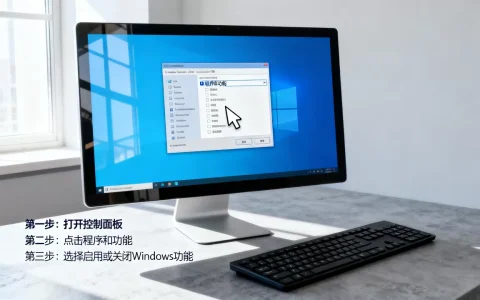
- 验证安装状态:在控制面板的“程序和功能”中,搜索“Microsoft Access Database Engine”,确认其版本号为2010、2013、2016或2021,且与Office版本大致对应。

连接字符串与配置细节修正
即使驱动正确,连接字符串中的细微错误也会导致连接超时或拒绝访问。
Provider参数的正确写法
不同的Access版本使用不同的Provider,混淆这两者会导致连接失败。
- 旧版Access (97-2003):使用
Provider=Microsoft.Jet.OLEDB.4.0。 - 新版Access (2007-2021):必须使用
Provider=Microsoft.ACE.OLEDB.12.0(或更高版本如16.0)。
常见错误示例与修正
| 错误写法 | 正确写法 | 说明 |
| :— | :— | :— |
| `Provider=Microsoft.Jet.OLEDB.4.0;Data Source=db.accdb` | `Provider=Microsoft.ACE.OLEDB.12.0;Data Source=db.accdb` | .accdb格式必须用ACE驱动 |
| `Data Source=./db.accdb` | `Data Source=C:\path\to\db.accdb` | 相对路径在服务器环境中常失效 |
| `Persist Security Info=True` | `Persist Security Info=False` | 安全建议,减少潜在风险 |
文件路径与权限问题
Access数据库是文件型数据库,任何对文件的读写操作都需要操作系统级别的权限支持。
- IIS用户权限:如果使用ASP.NET,确保IIS_IUSRS或NETWORK SERVICE用户对数据库文件所在文件夹拥有“读取”和“写入”权限。
- 独占锁定:Access数据库在同一时间只能被有限数量的写入者访问,如果文件被其他进程锁定(如Excel打开但未关闭),新连接将失败。
- 网络共享路径:避免直接在网络共享路径(如

\\Server\Share\db.accdb
高级故障排除:注册表与DLL修复
当常规检查无效时,可能需要深入系统底层进行修复。
重新注册OLE DB驱动DLL
有时,系统注册表中的驱动注册信息会损坏,通过命令行重新注册相关DLL文件可以解决此类问题。
- 以管理员身份运行命令提示符(CMD)。
- 根据系统位数,执行以下命令之一:
- 32位系统:
regsvr32 C:\Windows\System32\msado15.dll - 64位系统:
regsvr32 C:\Windows\SysWOW64\msado15.dll - 注意:具体路径取决于Access Database Engine的安装位置,通常为
C:\Program Files\Common Files\System\ado\或C:\Program Files (x86)\Common Files\System\ado\。
- 32位系统:
检查ODBC数据源配置
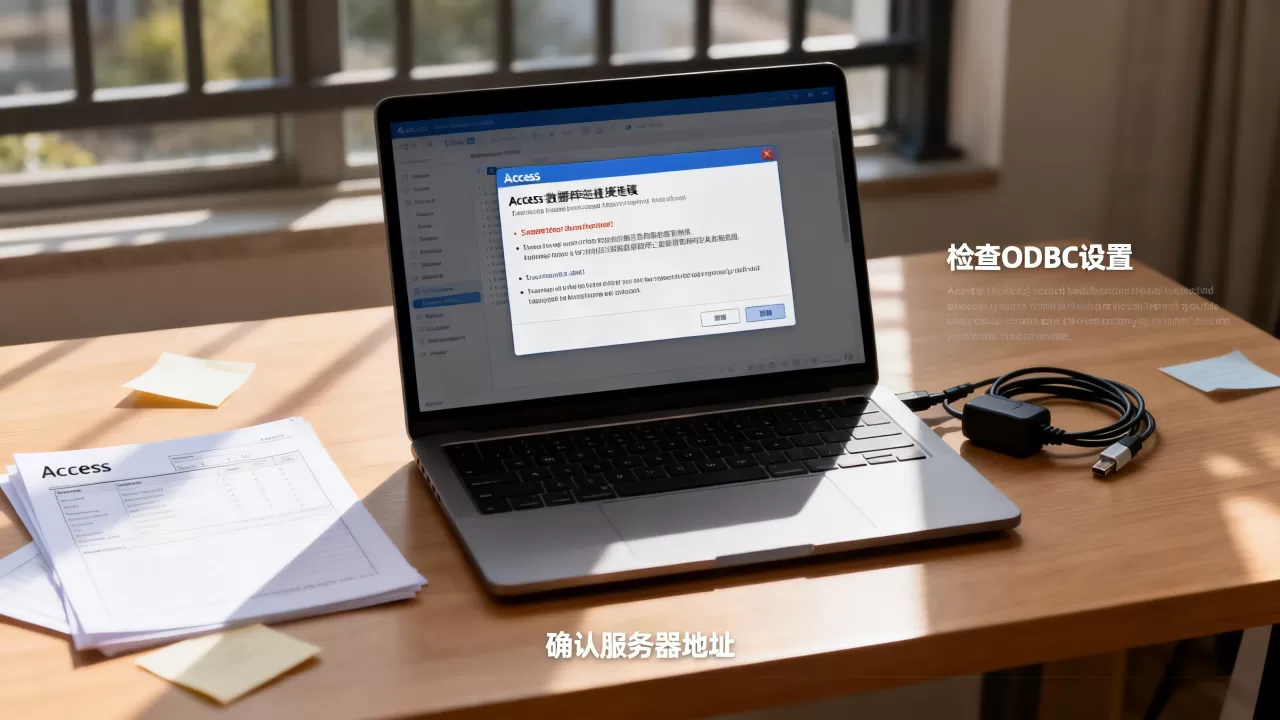
如果你通过ODBC DSN(数据源名称)连接,而非直接连接字符串,需确保DSN配置正确。
- 打开ODBC数据源管理器:在64位系统上,运行
C:\Windows\SysWOW64\odbcad32.exe以配置32位DSN,或odbcad32.exe配置64位DSN。 - 验证驱动程序:在“驱动程序”选项卡中,确认选择了正确的Microsoft Access Driver (.mdb, .accdb)。
- 测试连接:在DSN配置界面点击“测试数据源”,若失败,则问题出在DSN配置而非应用程序代码。
性能优化与长期维护建议
连接成功只是第一步,确保数据库长期稳定运行同样重要。
定期压缩与修复
Access数据库随着数据插入和删除,会产生碎片,导致文件膨胀和访问变慢。
- 使用Compact and Repair:定期通过Access前端或代码调用
DBEngine.CompactDatabase方法压缩数据库。 - 备份策略:在执行压缩操作前,务必备份数据库文件,以防压缩过程中断导致数据丢失。

避免使用复杂查询和过多关联
Access的引擎并非为高并发复杂查询设计。
- 简化查询:避免在Access中使用复杂的嵌套子查询或跨表关联,尽量在应用程序层处理逻辑。
- 索引优化:为经常用于筛选和排序的字段添加索引,可显著提升查询速度。
常见问题解答:access数据库连接失败
为什么在本地开发正常,部署到服务器就报错?
这通常是因为服务器缺少对应的Access Database Engine驱动,或者服务器IIS用户没有数据库文件的读写权限,请确保服务器安装了与应用程序位数匹配的ACE驱动,并赋予IIS用户相应文件夹的完全控制权限。
如何解决“找不到可安装的ISAM”错误?
该错误明确指向驱动程序问题,请检查连接字符串中的Provider是否正确,并确认已安装Microsoft Access Database Engine,若使用.accdb文件,必须使用ACE驱动;若使用.mdb文件,可使用Jet或ACE驱动,确保驱动位数(32/64位)与应用程序一致。
Access数据库连接超时该如何处理?
连接超时通常由网络延迟、文件锁定或资源不足引起,首先检查数据库文件是否被其他进程占用,尝试关闭所有可能访问该文件的程序(如Excel、Access前端),增加连接字符串中的Timeout值,若数据库位于网络共享路径,建议将其复制到本地服务器磁盘以消除网络瓶颈。
首发原创文章,作者:王坚,如若转载,请注明出处:https://idctop.com/article/443591.html