连接千鸟物联监控摄像头至手机的核心在于完成硬件初始化、专用APP下载以及无线网络配置三个关键环节,整个过程依赖于稳定的2.4GHz频段Wi-Fi环境,通过扫描机身二维码或手动输入序列号实现设备与终端的快速绑定,只要按照标准流程操作,即可在几分钟内实现远程实时监控、回放及智能告警功能的全面启用。

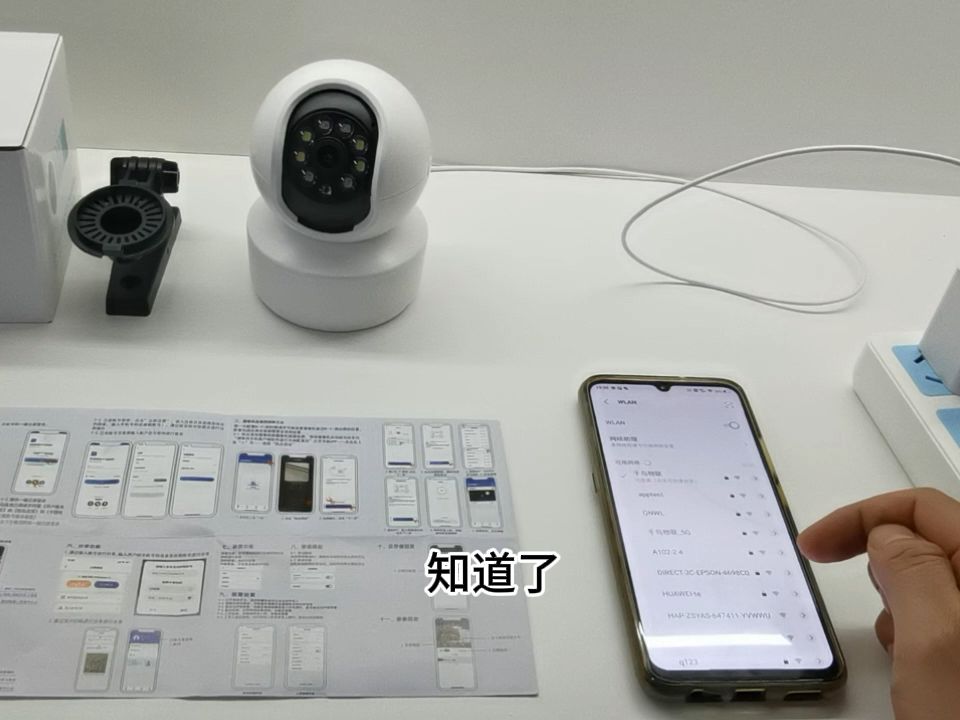

硬件安装与网络环境准备
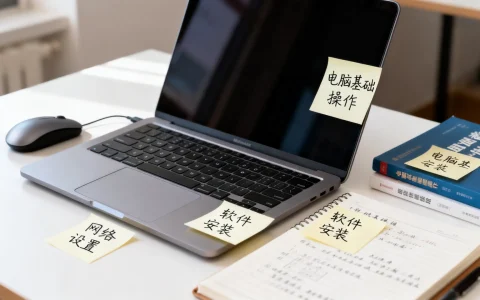
在开始软件配置之前,确保物理连接和网络环境的正确性是成功连接的前提,这一步骤主要解决供电和信号传输的基础问题。
-
电源接入与状态确认
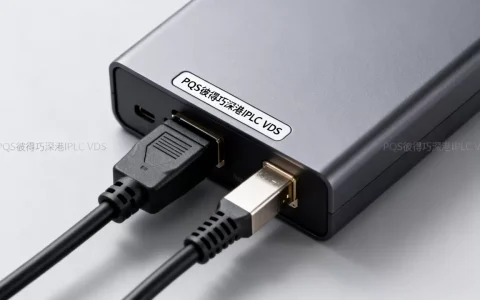
- 将摄像头随机附带的电源适配器接入电源插座,另一端连接摄像头电源接口。
- 观察摄像头指示灯状态,通常情况下,刚通电时指示灯会闪烁红光或黄光,表示设备处于待配网状态,未连接到路由器,如果指示灯常亮,可能表示设备已恢复出厂设置或需重置。
-
Wi-Fi频段与信号强度检测
- 频段选择:千鸟物联监控摄像头,如同大多数家用IoT设备,通常仅支持2.4GHz频段的Wi-Fi信号,如果您的路由器是双频合一的,建议在路由器设置中暂时关闭5GHz信号,或确保手机连接的是2.4GHz的独立信号。
- 信号强度:确保摄像头安装位置距离路由器不要太远,中间尽量减少承重墙的阻隔,信号过弱会导致配网失败或视频卡顿,建议在安装位置使用手机测试Wi-Fi信号,至少保持在两格以上。
移动端软件安装与账号体系构建
软件是控制摄像头的核心中枢,建立稳定的账号体系有助于后续多设备管理和数据安全。
-
应用程序获取
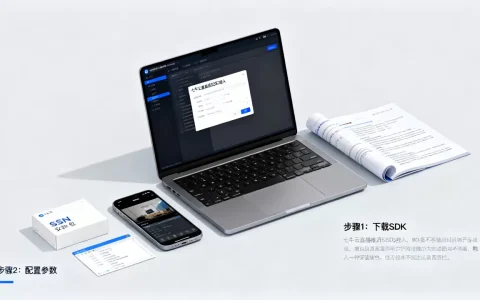
- 在手机应用商店(如苹果App Store或各大安卓应用市场)搜索“千鸟物联”或扫描包装盒上的二维码下载官方APP。
- 请务必认准官方开发者标识,避免下载到第三方山寨软件,以确保隐私安全。
-
用户注册与登录
- 打开APP后,使用手机号码进行注册,部分版本可能支持邮箱注册。
- 完成注册后登录账号,建议在“个人中心”或“设置”中完善个人信息,并开启登录保护功能,提升账号安全性。
设备配对与连接流程详解
这是整个操作中最关键的步骤,关于千鸟物联监控摄像头怎么连接手机,用户需遵循标准的物联网设备配网协议,具体操作步骤如下:

-
进入添加设备界面
- 打开千鸟物联APP,在首页点击右上角的“+”号或“添加设备”图标。
- 系统通常会自动扫描局域网内的设备,如果未发现,请手动选择“添加新设备”或“智能摄像头”类别。
-
选择配网模式
- APP会提示选择连接方式,主流方式为“热点模式”或“扫码模式”。
- 热点模式:点击后,摄像头会发出提示音,按照APP指引,前往手机Wi-Fi设置界面,连接以摄像头命名开头的热点(如“IPC-XXXX”),连接成功后返回APP,系统会自动将路由器的Wi-Fi信息发送给摄像头。
- 扫码模式:确保手机已连接家中2.4GHz Wi-Fi,将摄像头机身二维码对准手机屏幕上的扫描框进行扫描。
-
输入Wi-Fi密码
- 在弹出的界面中,选择您家中2.4GHz的Wi-Fi名称(SSID)。
- 准确输入Wi-Fi密码,请注意密码的大小写和特殊符号,输入错误是导致连接失败的最常见原因。
-
等待配网完成
- 输入密码后,APP会显示“正在配网…”或类似的进度条。
- 此过程大约持续30秒至1分钟,期间请勿关闭手机APP或切断摄像头电源。
- 当听到摄像头提示“配网成功”或APP提示“添加成功”时,表示设备已成功连接至路由器。
功能配置与体验优化
连接成功后,为了获得更好的使用体验,建议对摄像头进行基础的功能优化设置。
-
设备命名与分组
- 在设备列表中找到新添加的摄像头,点击进入设置界面。
- 将其重命名为易于识别的名称,如“大门监控”、“客厅摄像头”,并选择所在的房间分组,方便日后管理。
-
存储方案设置
- 本地存储:插入内存卡(通常支持Micro SD卡),在APP存储设置中格式化内存卡,并开启“全天录像”或“移动侦测录像”。
- 云存储:如果对数据安全性要求极高,可订阅官方云存储服务,即使设备被破坏,视频数据依然保存在云端。
-
画质与夜视调整
- 根据网络上行带宽调整视频清晰度,带宽较低时建议选择“标清”或“流畅”,带宽充足时选择“高清”。
- 测试夜视功能,确保在无光环境下红外补光正常,画面无过曝或全黑现象。
-
共享与权限管理

- 点击“设备共享”,通过输入家人的千鸟物联账号或生成分享二维码,邀请家人共同查看监控。
- 可以设置家人的权限,例如仅允许观看直播,或允许回放、对讲等。

常见连接故障的专业解决方案
在实际操作中,用户可能会遇到连接失败的情况,以下是针对高频问题的专业排查思路。
-
配网超时或连接失败
- 原因分析:Wi-Fi频段不匹配、路由器开启了AP隔离、信号过弱或密码错误。
- 解决方案:检查路由器是否为2.4GHz;关闭路由器中的“AP隔离”功能;重置摄像头(长按复位键约10秒直至指示灯快闪),重新进行配网。
-
设备离线频繁
- 原因分析:网络波动大、设备IP冲突或电源供电不稳。
- 解决方案:在路由器中为摄像头设置静态IP地址;检查电源适配器是否老化;尝试将摄像头移至离路由器更近的位置测试。
-
视频画面卡顿
- 原因分析:上行带宽不足或播放端网络不佳。
- 解决方案:降低录像清晰度设置;检查手机当前连接的网络速度;如果是远程查看,确保家中上传带宽满足要求(建议上行带宽大于4Mbps)。
相关问答
问题1:千鸟物联摄像头连接时提示找不到设备怎么办?
解答: 首先确认手机和摄像头是否连接在同一个路由器的2.4GHz网络下,如果确认无误,请尝试重置摄像头,使其恢复出厂设置(指示灯闪烁),并在APP中刷新设备列表,部分安卓手机连接摄像头热点时需要手动确认“已连接到此网络”,请检查手机顶部通知栏是否有确认弹窗。
问题2:为什么更换了新路由器后摄像头无法连接?
解答: 摄像头内部存储的是旧路由器的Wi-Fi信息,更换路由器后,即使Wi-Fi名称和密码不变,由于路由器的物理地址(MAC)或加密方式可能发生变化,摄像头也无法识别,此时需要将摄像头重置,按照新路由器的Wi-Fi参数重新进行配网操作。
希望以上详细的连接指南能帮助您顺利完成设备安装,如果您在配置过程中遇到其他特殊情况,欢迎在下方留言分享您的经验或提问。
首发原创文章,作者:王坚,如若转载,请注明出处:https://idctop.com/article/44482.html