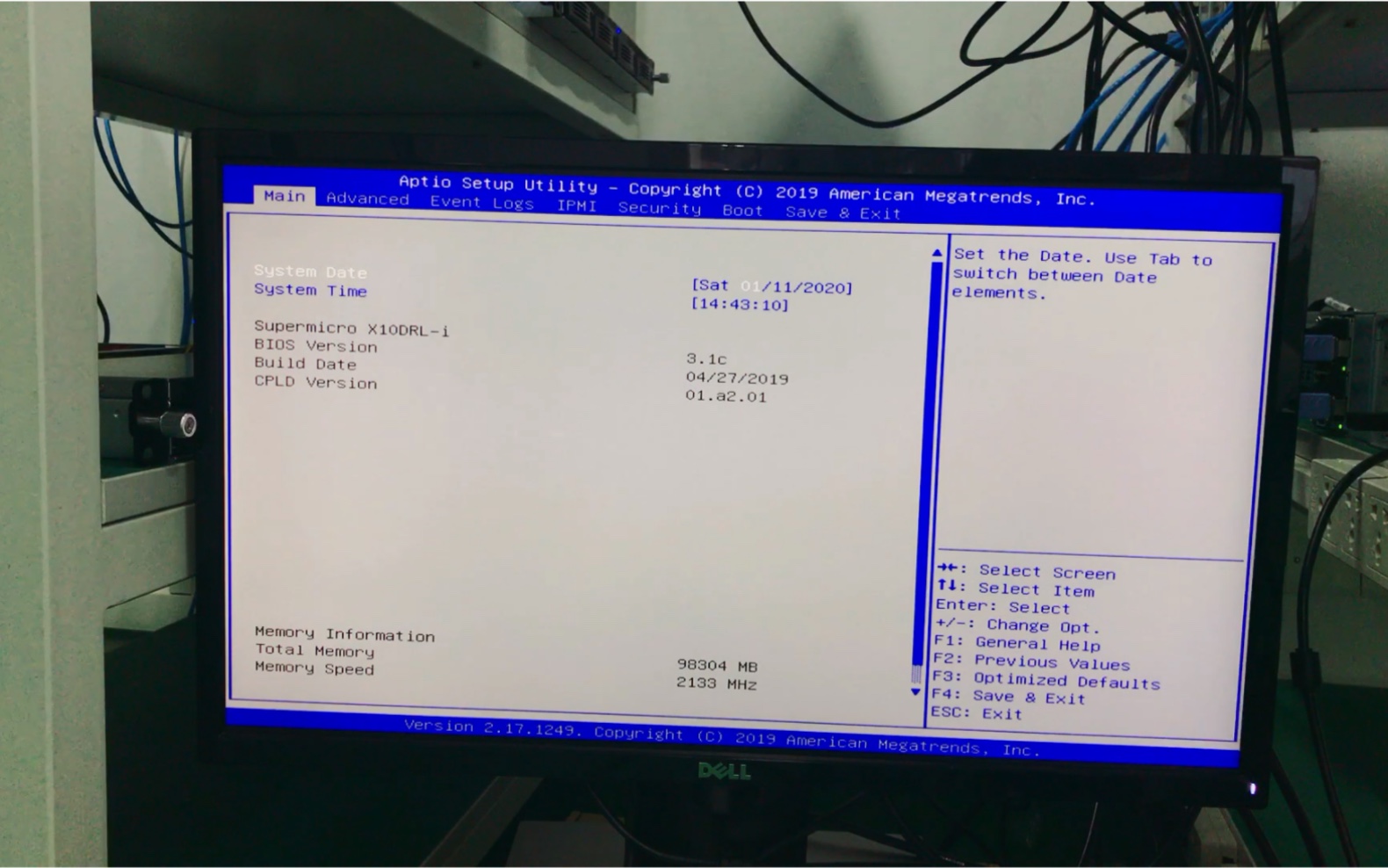
服务器内存资源的准确评估是保障业务稳定性和性能优化的前提,要精准掌握服务器的内存承载能力,核心结论在于:必须同时考量硬件层面的物理插槽限制与操作系统层面的寻址能力,通过系统命令与BIOS信息的交叉验证,才能得出最可靠的数据,单纯的系统可用内存查看往往忽略了硬件保留区域和架构限制,服务器最大使用内存查看需要结合物理规格检测与系统实际报告,才能制定科学的扩容与配置方案。


理解内存限制的两个维度
在深入操作指令之前,必须明确影响服务器内存上限的两个核心因素,这有助于理解为什么有时候安装了64GB内存,操作系统却只识别出59GB。
-
硬件物理限制
这是服务器主板和CPU架构决定的硬性上限,每块主板有一定数量的内存插槽(DIMM),每个插槽支持的最大容量由CPU内存控制器和主板电气设计决定,某型号服务器单插槽最大支持64GB,共有24个插槽,那么其硬件理论极限就是1.5TB,超过此数值,物理安装都无法实现。 -
操作系统与架构限制
这是软件层面的瓶颈,虽然目前64位操作系统极大缓解了寻址问题,但在特定场景下仍存在限制,32位操作系统理论上最大仅支持4GB内存,部分操作系统版本(如Windows标准版)会有人为的许可证限制,即使硬件支持128GB,系统可能被锁定为只能使用64GB。
Linux系统下的内存检测方案
Linux作为服务器主流操作系统,提供了丰富的工具链来探查硬件细节,为了获取最权威的数据,建议优先使用直接读取硬件信息的工具。
-
使用
dmidecode获取硬件物理上限dmidecode是Linux下读取DMI(SMBIOS)表内容的神器,它可以告诉我们主板支持的最大内存容量,而不受当前已插内存的影响。- 操作指令:
sudo dmidecode -t memory | grep -i "Maximum Capacity" - 输出解读:该命令会直接输出主板支持的最大容量,如果显示为“Unspecified”,则可能需要通过查看插槽数量和单插槽最大容量来推算。
- 查看插槽详情:
sudo dmidecode -t memory | grep -i "Size:" - 此命令会列出所有插槽当前安装的内存大小,结合插槽总数,即可计算出当前硬件状态下的剩余扩容空间。
- 操作指令:
-
使用
free -h查看当前实际使用情况
虽然这是查看实时内存的命令,但它是评估是否需要扩容的依据。- 操作指令:
free -h - 关键指标:关注
Mem行的total(总量)和available(可用应用程序内存),注意不要被buff/cache(缓存)误导,Linux会尽可能利用空闲内存做缓存,实际可分配内存应参考available列。
- 操作指令:
-
使用
lshw进行综合硬件扫描- 操作指令:
sudo lshw -short -C memory - 优势:该命令能以树状结构展示内存层级,包括系统内存和各个DIMM的物理描述,适合快速概览。
- 操作指令:
Windows Server系统的内存检测方案
在Windows环境下,无论是通过图形界面还是命令行,都能较为直观地获取内存信息,但要注意区分“已安装内存”与“硬件保留内存”。

-
使用 WMIC 命令行工具
WMIC(Windows Management Instrumentation Command-line)是获取详细硬件信息的标准工具。- 查看物理内存详情:在CMD或PowerShell中输入
wmic memorychip get capacity,manufacturer,partnumber - 数据价值:此命令会列出每根内存条的容量、制造商和型号,将所有
capacity数值相加,即为物理安装总量,这是验证硬件是否被完全识别的最直接方式。
- 查看物理内存详情:在CMD或PowerShell中输入
-
使用系统信息 (System Information)
- 操作指令:在运行框输入
msinfo32 - 查看重点:找到“安装的物理内存 (RAM)”和“总物理内存”,如果这两个数值不一致,通常意味着部分内存被硬件保留(如集成显卡占用)或存在BIOS映射问题。
- 操作指令:在运行框输入
-
通过任务管理器查看性能
虽然这是实时监控工具,但在“性能”标签页的“内存”区域,会显示“插槽”使用情况(如已使用插槽数/总插槽数),这对于快速判断是否还有空闲插槽进行扩容非常直观。
差异分析与故障排查
在进行服务器最大使用内存查看及扩容规划时,经常会遇到“识别不全”的问题,以下是专业的排查思路与解决方案。
-
内存映射 I/O (MMIO) 占用
- 现象:安装了大量内存(如128GB),但操作系统只识别出120GB左右。
- 原因:PCIe设备(如高性能显卡、网卡)需要地址空间来映射内存以便CPU访问,在32位系统或特定BIOS设置下,这部分地址空间会占用物理内存的寻址范围。
- 解决方案:进入BIOS设置,寻找“Memory Mapped I/O above 4GB”或类似选项,确保其设置为“Enabled”,对于64位系统,通常可以通过调整PCIe资源的分配来缓解,但完全消除较难,这是硬件架构的正常损耗。
-
内存条混插与频率降级
- 现象:内存插满了,但容量没增加,或者频率降低。
- 原因:不同批次、不同频率甚至不同电压的内存混插,可能导致CPU内存控制器无法正常识别部分插槽。
- 解决方案:遵循“最小化配置原则”进行测试,即只插一根内存测试,然后逐一增加,确认是哪根内存或哪个插槽的问题,务必保证所有内存条的频率、时序和电压一致。
-
热插拔内存的同步
- 现象:在支持热插拔的服务器上插入新内存后,系统无反应。
- 解决方案:插入内存后,不仅需要物理连接,往往还需要在管理软件(如iDRAC, IPMI)中执行“系统识别”或“内存重新配置”操作,并可能需要配合冷启动(断电重启)来重新训练内存控制器。
内存规划的专业建议
基于上述检测方法,对于企业级服务器的内存管理,提出以下进阶建议:

-
开启内存镜像与Sparing
对于关键业务数据库服务器,建议在BIOS中开启内存镜像或内存备用功能,虽然这会使可用物理内存容量减半,但能极大提升系统在出现内存ECC错误时的容错能力,避免因单bit错误导致系统宕机。 -
利用NUMA架构优化
在多路服务器(多CPU)中,内存是直接挂在CPU通道上的,查看内存拓扑时,应确保内存均匀分布到各个CPU的内存控制器上,不均匀的内存分配会导致跨CPU访问内存,大幅增加延迟,使用numactl --hardware命令可查看NUMA节点分布。 -
预留扩容空间
在采购服务器时,不要将插槽插满,建议保留至少20%-30%的插槽空闲,这不仅是为了未来扩容,也是为了降低内存总线的电气负载,保证系统在高负载下的信号完整性。
相关问答
Q1:为什么我的服务器安装了64GB内存,但系统属性里只显示59.5GB可用?
A1: 这种差异通常是由于硬件保留造成的,部分内存地址空间被预留用于映射PCIe设备(如显卡、RAID卡控制器)的I/O操作,或者被集成显卡共享作为显存使用,这部分内存虽然物理存在,但操作系统无法将其分配给应用程序使用,属于正常现象,可以通过BIOS调整“Above 4G Decoding”等选项尝试优化,但通常无法完全消除。
Q2:如何在不重启服务器的情况下,查看Linux服务器支持的最大内存限制?
A2: 可以使用 dmidecode 命令,该命令读取的是主板SMBIOS表中的静态硬件信息,不需要重启即可获取主板支持的最大容量设计值,执行 sudo dmidecode -t memory | grep "Maximum Capacity" 即可查看硬件层面的理论上限,无需中断业务运行。
掌握服务器内存的查看与规划,是运维人员从“操作员”向“架构师”进阶的关键一步,希望这些详细的检测方法和分析思路能帮助你更好地管理服务器资源,如果你在实际操作中遇到了特殊的报错信息,欢迎在评论区留言,我们一起探讨解决方案。
首发原创文章,作者:王坚,如若转载,请注明出处:https://idctop.com/article/44522.html