


服务器上的打印机允许客户端打印机,这不仅是Windows系统原生支持的“打印机共享”功能,更是企业办公环境中实现资源集约化、降低硬件采购与维护成本的标准化解决方案。
在传统的办公认知里,打印机往往被视为独立终端,每台电脑都需要安装驱动才能打印,随着虚拟化技术和集中式管理的普及,将打印机挂载在服务器上,由客户端直接调用,已成为IT运维的主流选择,这种架构不仅解决了驱动冲突问题,还通过权限控制提升了安全性,对于正在搭建小型办公室网络或优化现有IT架构的管理员来说,理解这一机制的底层逻辑和实操细节,比盲目购买硬件更重要。
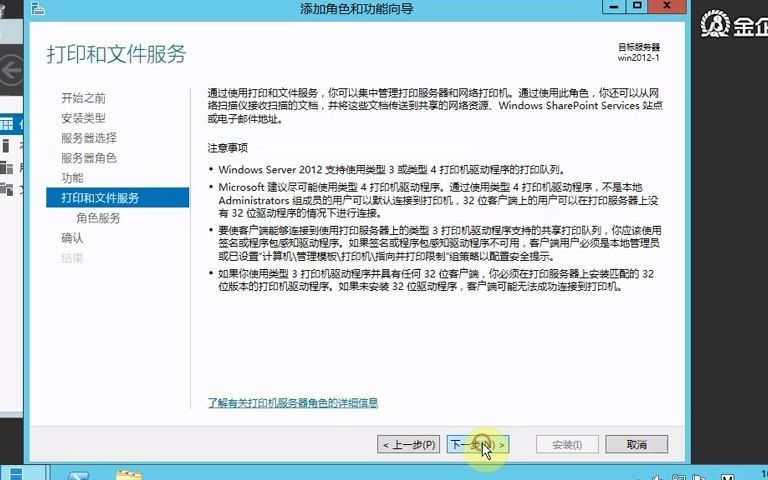

服务器共享打印机的核心优势与场景解析
为什么选择服务器托管而非本地连接?
许多企业初期采用每台电脑直连打印机的模式,看似简单,实则隐患重重,当员工离职、电脑重装系统或驱动版本不兼容时,打印任务往往陷入停滞,相比之下,服务器作为中央节点,具备以下显著优势:
- 驱动统一,减少故障点:客户端无需安装复杂的打印机驱动,只需通过标准协议(如SMB或IPP)连接服务器,由服务器负责解析打印数据,这意味着无论客户端是Windows 10还是Windows 11,甚至是macOS,只要支持通用打印协议,即可无缝接入。
- 集中管理,权限可控:管理员可以在服务器端设置打印队列、限制黑白/彩色打印、设定打印配额,市场部可以访问彩色激光打印机,而行政部仅能使用黑白针式打印机,这种细粒度的控制无法在本地连接模式下实现。
- 7×24小时稳定在线:服务器通常配备冗余电源和UPS不间断电源,相比普通办公电脑,服务器宕机概率极低,确保打印服务的高可用性。
业内专家指出,在超过50人的中型企业中,集中式打印管理能降低约30%的IT运维工时,这一数据虽因企业规模而异,但集中管理的效率提升是行业共识。
典型应用场景对比
为了更直观地理解,我们对比两种常见场景:
| 场景类型 | 本地直连模式 | 服务器共享模式 |
|---|---|---|
| 硬件成本 | 需为每台电脑配置独立连接或购买多台打印机 | 仅需少量高性能打印机,通过服务器共享 |
| 维护难度 | 每台电脑需单独更新驱动,故障排查分散 | 服务器端统一更新驱动,客户端零维护 |
| 安全性 | 本地存储打印文档,易泄露 | 打印日志集中记录,便于审计与追溯 |
| 移动办公 | 难以支持远程打印需求 | 结合远程桌面或打印服务器软件,轻松实现外勤打印 |
技术实现路径:从配置到验证
服务器端配置步骤
实现这一功能并非复杂编程,而是基于操作系统的标准功能,以Windows Server为例,操作路径清晰且标准化:
- 物理连接与驱动安装:将打印机通过USB或网络接入服务器,在“设备管理器”或“打印机和扫描仪”设置中,安装官方最新驱动,务必确保驱动版本与服务器操作系统完全匹配,避免32位与64位架构冲突。
- 启用共享属性:右键点击已安装的打印机,选择“属性”,切换到“共享”选项卡,勾选“共享这台打印机”,并设置一个简洁、无特殊字符的共享名(如

Office_HP_Laser
- 权限设置:在“安全”选项卡中,添加“Everyone”或特定用户组,赋予“打印”权限,注意,不要赋予“管理文档”权限,以防普通用户清空他人的打印队列。
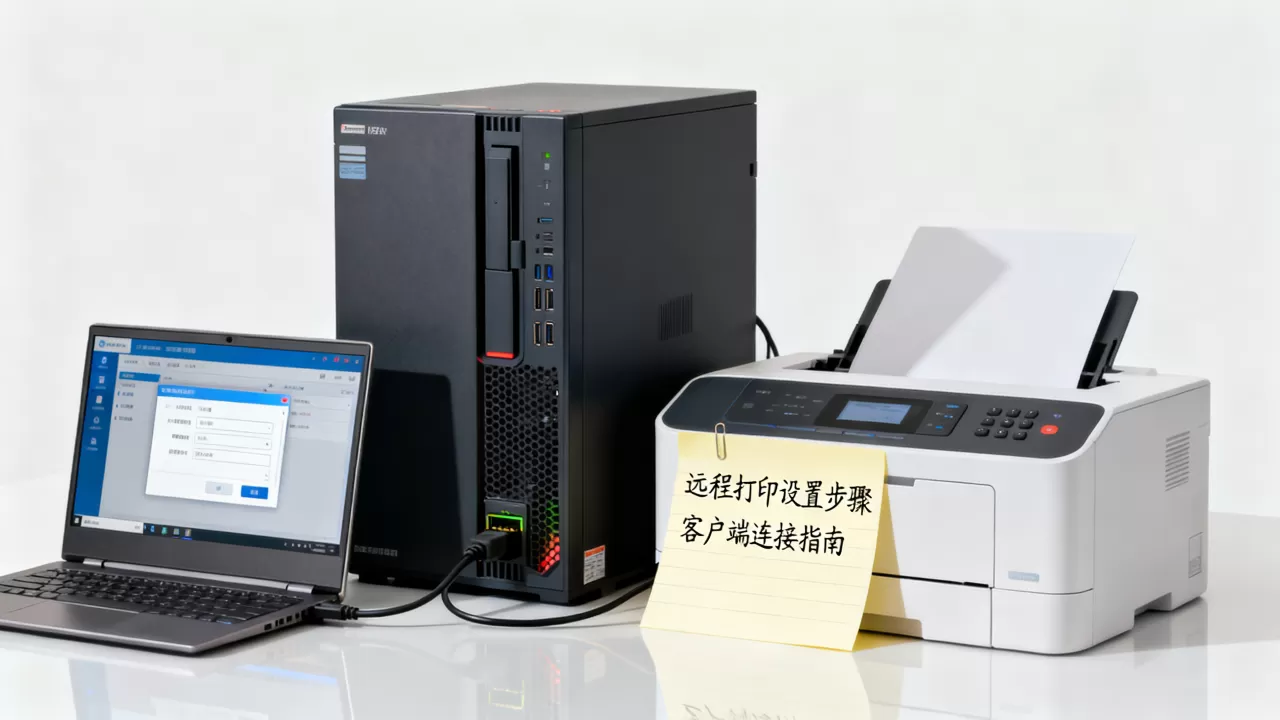
客户端连接与测试
客户端的操作更为简便,关键在于网络连通性:
- 自动发现:在较新的Windows版本中,客户端通常能通过网络邻居自动发现服务器共享的打印机,双击图标即可安装,系统会自动从服务器下载所需的精简驱动。
- 手动映射:若自动发现失败,可在运行框中输入
\服务器IP地址或\服务器主机名,找到共享打印机图标,右键选择“连接”。 - 验证测试:连接成功后,发送一个测试页,若打印成功,说明SMB协议通信正常;若失败,需检查防火墙是否放行139和445端口,以及服务器是否启用了网络发现。
据工信部相关技术规范,确保局域网内DNS解析正确是连接成功的关键前提,许多连接失败案例并非协议问题,而是客户端无法解析服务器主机名所致。
常见问题排查与优化建议
驱动冲突与兼容性问题
尽管服务器托管减少了客户端驱动负担,但服务器端的驱动兼容性仍是痛点,特别是当客户端系统版本差异较大时(如Win7与Win11混用),可能出现“无法连接”或“打印乱码”。
- 解决方案:在服务器端安装“通用PCL”或“通用PostScript”驱动,这类驱动不依赖特定硬件型号,而是通过标准语言解释打印数据,兼容性极佳,虽然可能损失部分高级色彩管理功能,但对于文档打印而言,稳定性远优于专用驱动。
- 64位与32位兼容:若服务器为64位系统,而客户端包含32位旧设备,需在服务器打印机属性中勾选“允许其他Windows版本处理此任务”,并手动安装对应的32位驱动包。
性能优化与安全加固
随着打印任务增加,服务器CPU和内存占用可能上升。
- 队列管理:定期清理服务器打印队列中的卡纸残留任务,避免队列堵塞。
- 网络优化:将打印机服务器与核心交换机连接,确保千兆网络带宽,避免通过无线Wi-Fi连接服务器,无线延迟可能导致大文件打印中断。
- 安全隔离:建议将打印服务器置于独立的VLAN中,仅开放必要的SMB端口,防止外部网络扫描和攻击。
Q&A:关于服务器共享打印机的关键疑问
服务器共享打印机支持非Windows客户端吗?
支持,现代服务器通常支持IPP(Internet Printing Protocol)或SMB v3协议,macOS用户可通过“添加打印机”选择IP或SMB共享方式接入;Linux用户可通过CUPS服务挂载SMB共享,关键在于服务器端需启用相应的协议支持,并确保防火墙放行对应端口。
如何防止未授权用户访问共享打印机?
通过NTFS权限和共享权限双重控制,在共享权限中,仅添加特定用户组;在安全选项卡中,进一步细化到具体用户,可启用Windows防火墙的高级规则,限制仅允许特定IP段访问打印共享端口,从网络层阻断非法连接。
服务器共享打印机的维护成本是否低于本地打印?
在长期运营中,服务器共享模式的维护成本显著更低,虽然初期需配置服务器资源,但避免了每台电脑驱动更新、故障排查的人力成本,据统计,多数企业在部署一年后,IT支持工单数量下降明显,对于拥有10台以上打印需求的组织,集中管理带来的效率提升远超硬件投入。
首发原创文章,作者:王坚,如若转载,请注明出处:https://idctop.com/article/445808.html





评论列表(1条)
偶然点进来的~原来服务器还能直接共享打印机?之前我们公司真这么干过,结果打印机老罢工,一卡就全组干瞪眼,哈哈~不过话说回