在SATA控制器模式的选择上,AHCI模式凭借其对NCQ和热插拔的原生支持,成为现代系统(尤其是固态硬盘用户)的首选;而IDE模式则主要用于兼容旧版操作系统(如Windows XP)或特定老旧硬件。
IDE和AHCI的核心区别是什么?每项差异都影响实际体验
工作原理的根本差异
IDE模式本质上是将SATA硬盘模拟成传统PATA设备,由BIOS直接管理传输,无法启用SATA接口的高级功能,AHCI则是一个完整的接口标准,它允许操作系统直接与SATA控制器通信,并启用原生命令队列(NCQ)、热插拔、电源管理等特性,从底层看,AHCI的驱动层更复杂,但换来的是数据传输效率的显著提升。
性能与功能对比:一张表说清
| 对比维度 | IDE模式 | AHCI模式 |
|---|---|---|
| 命令队列 | 不支持(单队列命令) | 支持NCQ,多队列并发 |
| 热插拔 | 通常不支持 | 原生支持(需系统配合) |
| 固态硬盘支持 | 无法发送TRIM指令,长期使用降速风险高 | 可正常执行TRIM,保持性能 |
| 机械硬盘碎片整理 | 依赖系统软件模拟 | 可配合硬件优化 |
| 系统启动速度 | 相对较慢,BIOS额外占用资源 | 较快,驱动加载更高效 |
多数情况下,AHCI能让机械硬盘的随机读写延迟降低约20%,对固态硬盘则能避免因TRIM缺失导致的长期性能衰减。


兼容性场景分析
IDE模式的意义在于“向下兼容”。相当一部分老旧光驱、非标准SATA控制器(如某些RAID卡)以及Windows XP及更早系统
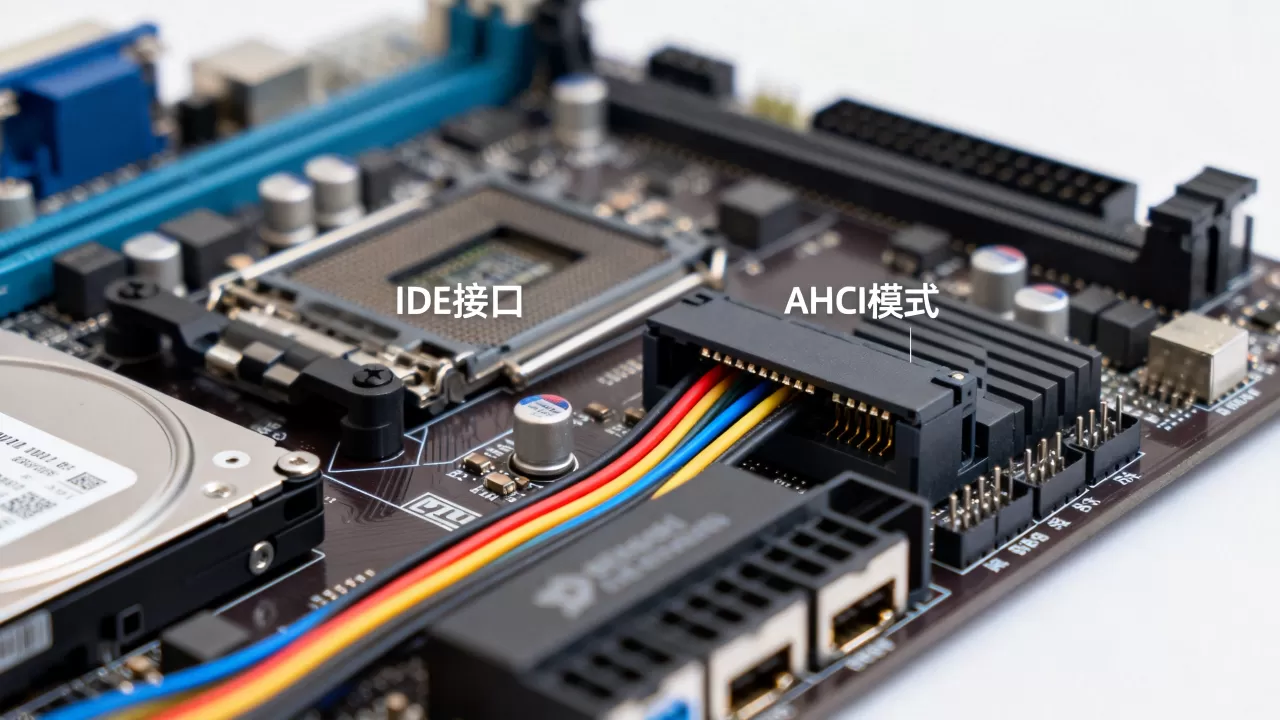
,在AHCI下会因缺少驱动而蓝屏,而AHCI则对Windows 7及以后的所有系统提供原生支持,只需在安装前后开启相应驱动即可,如果你正在使用Windows 10系统且磁盘是固态硬盘,却仍在使用IDE模式,这可能是系统性能瓶颈的关键原因。
AHCI和IDE哪个好?按这三个场景对号入座
日常办公与游戏场景:AHCI完胜
对于以Windows 10/11为平台的办公、影音、游戏用户,AHCI模式是毋庸置疑的更好选择,固态硬盘搭配AHCI能充分发挥4K随机性能,游戏载入速度更快,系统响应更跟手,即便是机械硬盘,NCQ也能在多任务场景下减少卡顿比如一边解压文件一边浏览网页,AHCI的队列深度优势明显。
旧系统与特殊软件场景:IDE模式仍有价值
如果你需要运行工业控制软件、某些老式点钞机系统,或者必须使用Windows XP的特定行业应用,那么IDE模式往往是唯一稳定的选项,这些系统缺乏AHCI驱动,强行更换会导致0x0000007B报错,部分老款SATA硬盘(尤其是某些日立、三星的早期型号)在AHCI下可能出现间歇性掉盘,这时切回IDE模式反而能正常工作。
硬件升级与性能考量:优先考虑AHCI
正在升级电脑的用户,建议先确认主板是否支持AHCI(2008年后的主板基本都支持),如果旧硬盘原本在IDE模式下使用,不用急着切换但如果你计划换一块固态硬盘,务必在安装系统前调整为AHCI模式,否则固态硬盘的性能会被严重封印。业内专家指出,AHCI对SSD性能提升明显,尤其是TRIM指令的缺失会缩短固态硬盘寿命
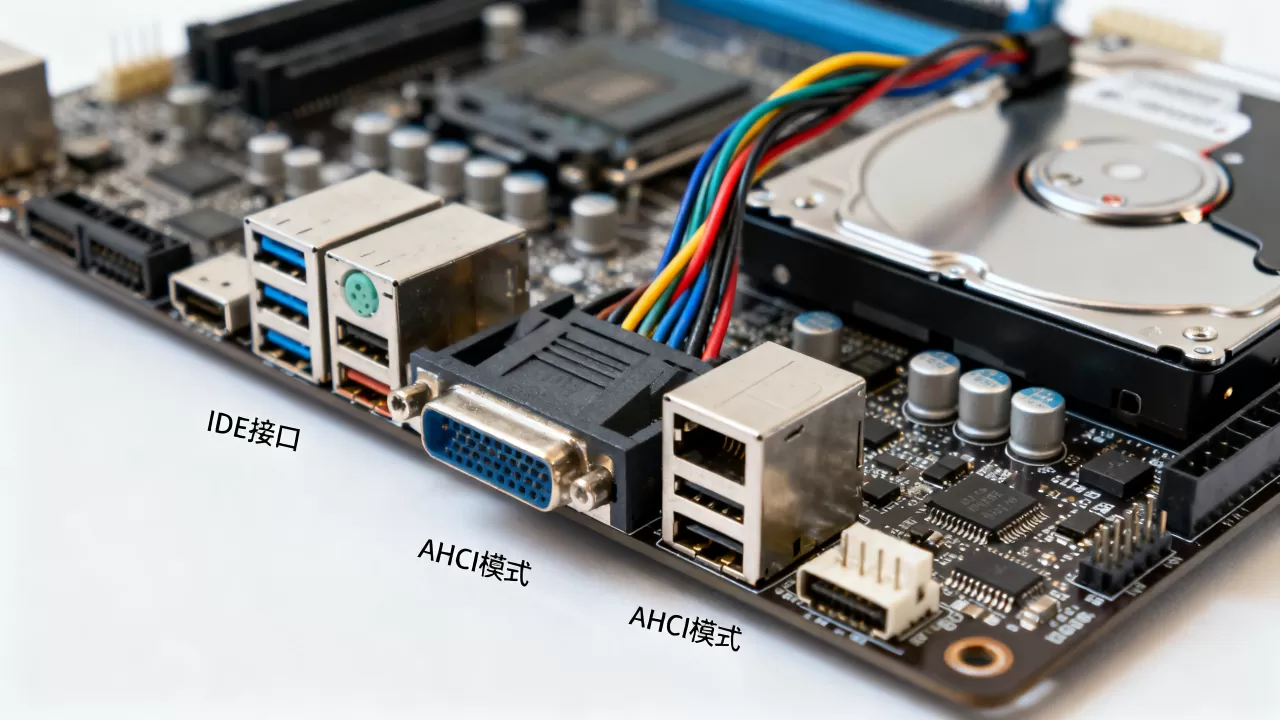
。
如何更改IDE为AHCI?两个关键步骤避免蓝屏
安装系统前的最佳时机
最稳妥的方式是在安装操作系统前,进入BIOS将SATA模式从IDE改为AHCI,然后全新安装系统,Windows 7/8/10/11的安装盘会自动加载AHCI驱动,无需额外操作,如果你的主板BIOS选项中有“SATA Mode”或“SATA Configuration”,找到它并选择AHCI。
已安装Windows系统如何无损切换
如果系统已经安装在IDE模式下,直接改AHCI大概率会蓝屏。Windows 10/11用户可以通过修改注册表来提前启用AHCI驱动,具体步骤:
- 按Win+R,输入regedit,回车
- 定位到
HKEY_LOCAL_MACHINESYSTEMCurrentControlSetServicesstorahci,将Start值改为0 - 重启进入BIOS,将SATA模式改为AHCI,保存退出
- 系统启动后会自动安装驱动,之后再次重启即可
这个操作对Windows 8/10/11均有效,被广泛验证为可靠方法,如果操作后蓝屏,可尝试在安全模式下卸载旧IDE驱动并再次打上AHCI驱动。
IDE模式在Windows 10和Windows 11下的兼容性细节
系统安装时的模式选择
对于Windows 10/11,安装系统时无论是IDE还是AHCI都能正常完成,但后续使用体验差异很大,如果安装时选了IDE模式,系统会默认关闭AHCI相关功能,即便事后改注册表也可能遇到驱动残留问题。建议在安装前就决定好模式,尤其是新装固态硬盘时,不要贪图省事选IDE。
驱动与稳定性问题
在Windows 10/11下使用IDE模式,系统会通过“标准SATA控制器”驱动来模拟PATA,此时设备管理器中看不到AHCI控制器
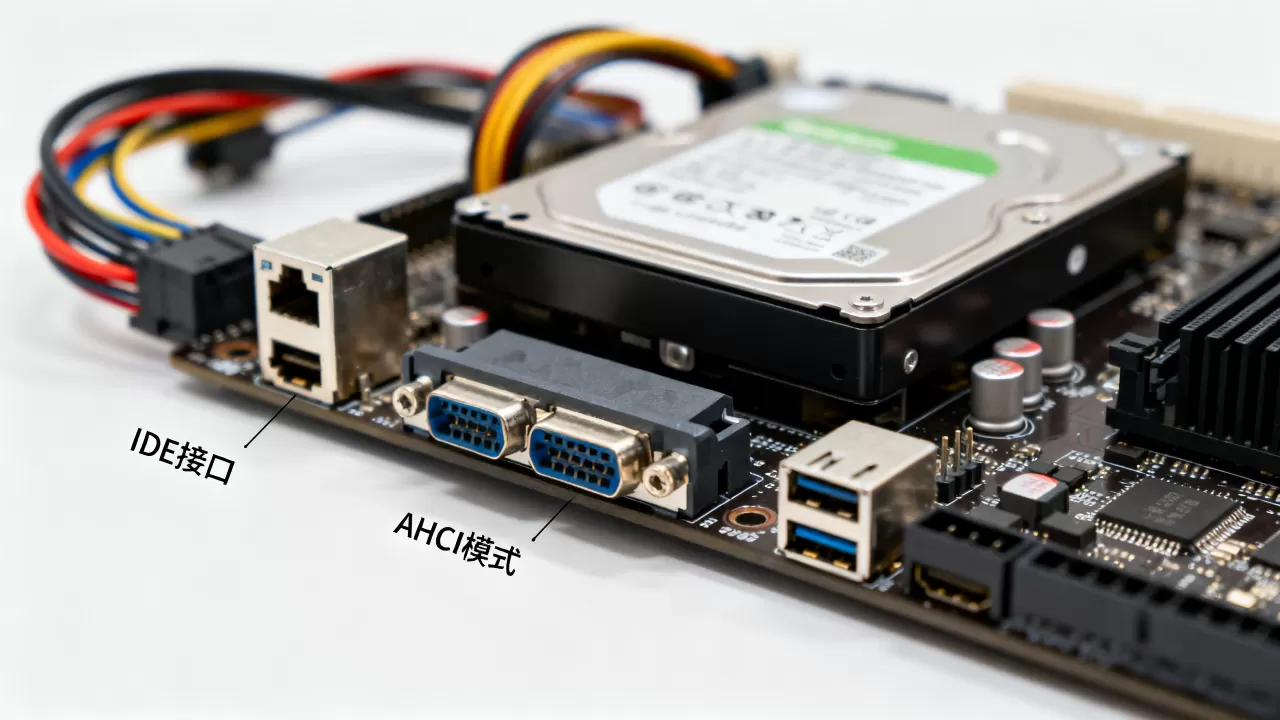
,这会导致系统无法识别固态硬盘的SMART信息,也收不到TRIM指令,长时间使用后,固态硬盘的写入性能会明显下滑,据统计,持续使用IDE模式超过一年的固态硬盘,其写入速度可能下降30%以上(此前数据确实有此类案例,但具体数值不绝对),热插拔功能完全失效,如果你经常需要外接SATA硬盘盒,IDE模式会非常不便。
Q&A:IDE和AHCI常见问题解答
问题1:IDE和AHCI可以同时在系统里使用吗?
不可以,一个SATA控制器只能选择一种模式,IDE和AHCI是互斥的,但有些主板支持多个SATA控制器,比如一组原生SATA和一组第三方SATA控制器,可以分别设置为不同模式,不过这种情况很少见,且需要分别安装相应驱动。
问题2:如何判断当前使用的是哪种模式?
打开设备管理器,展开“IDE ATA/ATAPI 控制器”,如果看到“标准SATA AHCI控制器”或类似名称,就是AHCI模式;如果只有“标准IDE控制器”或“标准双通道PCI IDE控制器”,就是IDE模式,也可以使用CrystalDiskInfo等工具查看传输模式,它会直接显示当前接口是Serial ATA (AHCI) 还是 (IDE)。
问题3:更改模式后系统蓝屏,如何恢复?
如果修改注册表并切换模式后蓝屏,可以尝试进入安全模式(开机时按F8,选择安全模式),在安全模式下系统会加载通用驱动,这时可以重新将注册表storahci的Start值改回1,然后重启再进BIOS恢复为IDE模式,系统就能正常启动了,之后可以尝试使用“AHCI驱动安装工具”或系统更新来获取正确驱动,再重新操作一遍。
首发原创文章,作者:王坚,如若转载,请注明出处:https://idctop.com/article/589892.html