


在Access数据库中,通过“命令按钮向导”或VBA代码将查询功能绑定到按钮,是实现数据快速筛选与报表生成的最高效方案,建议优先使用向导功能以降低技术门槛。
很多用户在使用Access时,常觉得界面简陋、操作繁琐,尤其是面对复杂的数据筛选时,输入SQL语句不仅效率低,还容易出错,Access内置的“命令按钮向导”就是为了解决这个问题而设计的,它能让非程序员也能在几分钟内,把一个复杂的查询变成界面上一个直观的按钮,这种交互方式不仅提升了用户体验,也大大降低了数据管理的维护成本。
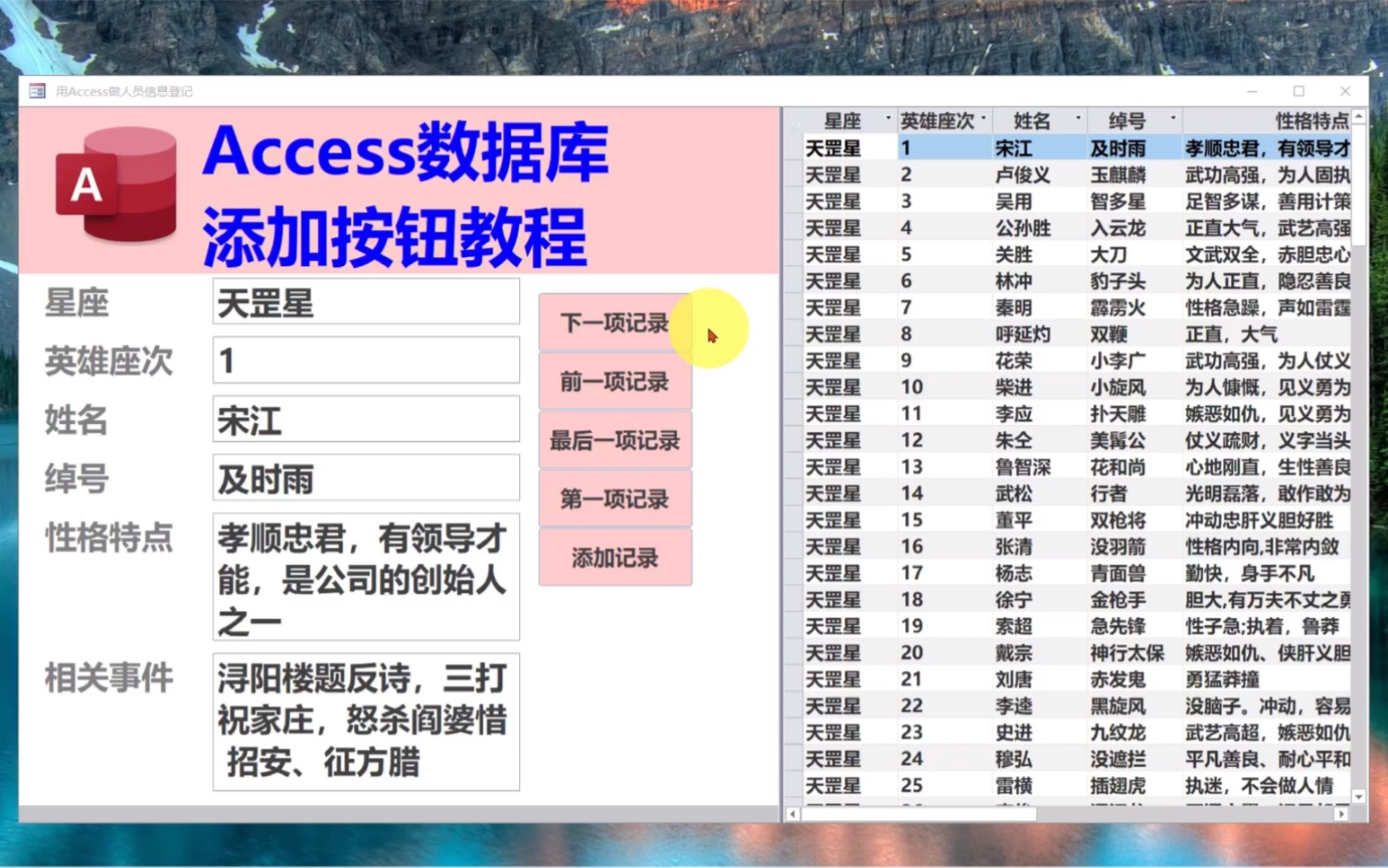

为什么选择按钮查询而非直接打开查询对象
在Access的开发逻辑中,直接双击打开查询对象虽然简单,但在实际业务场景中往往显得不够专业,想象一下,如果你的客户或同事需要每天查看“上月销售总额”,让他们去打开查询窗口,再手动输入日期范围,这显然增加了学习成本和出错概率。
交互体验的差异对比
将查询封装在按钮背后,本质上是将“数据操作”转化为“业务动作”。
- 直观性:用户看到的是一个写着“生成月度报表”的按钮,而不是一个名为“qry_Sales_Monthly”的查询对象。
- 安全性:通过按钮触发,可以限制用户只能查看数据,而无法修改底层表结构或误删记录。
- 自动化:按钮可以绑定事件,在查询执行前自动填充参数,执行后自动刷新窗体,形成闭环。
业内专家指出,这种基于表单(Form)的交互设计,是Access从单纯数据库工具转型为轻量级业务应用系统的关键一步,多数情况下,企业级应用都遵循这一原则,即前端交互与后端逻辑分离。
实操指南:利用命令按钮向导创建查询
这是最适合初学者的方法,无需编写任何代码,完全通过图形界面完成,整个过程就像搭积木一样简单。
第一步:进入设计视图并插入控件
打开你需要添加查询功

能的窗体,切换到“设计视图”,在顶部的“设计”选项卡中,找到“控件”组,点击“添加现有字段”旁边的下拉箭头,或者直接点击“命令按钮”图标,在窗体上拖拽出一个矩形区域,松开鼠标后,系统会自动弹出“命令按钮向导”。
第二步:选择操作类型
在向导的第一步中,你会看到左侧的“类别”列表,这里需要仔细选择,因为不同的选择决定了按钮的功能。
- 记录操作:适用于移动记录、新增、删除等。
- 记录筛选:这是核心部分,选择“记录筛选”下的“高级筛选/排序”,可以创建一个交互式筛选界面。
- 打开对象:选择“打开对象”下的“查询”,可以直接运行一个预先建好的查询。
对于大多数“查询按钮”的需求,我们通常选择“打开对象”->“查询”,或者“记录筛选”->“高级筛选/排序”,如果希望更灵活,建议先创建一个独立的查询对象,然后在按钮中调用它。
第三步:绑定查询对象
假设你已经创建了一个名为“qry_Customer_Search”的查询,在向导的最后一步,系统会列出所有可用的查询对象,选中它,点击“下一步”,你可以给按钮命名,搜索客户”,点击“完成”,一个蓝色的按钮就出现在窗体上了。
测试一下,点击按钮,系统会弹出对话框,让你输入查询条件,或者如果查询参数化做得好,它会直接执行并刷新窗体数据。
进阶方案:使用VBA代码实现动态查询
虽然向导方便,但它生成的代码往往不够灵活,尤其是当查询条件需要根据用户输入动态变化时,这时,VBA(Visual Basic for Applications)就派上用场了,通过编写简单的代码,你可以实现“条件查询”,即用户输入关键词,点击按钮后,只显示匹配的记录。
核心代码逻辑解析
在按钮的“单击”事件中,我们需要构建一个SQL字符串,并将其赋值给窗体的“RecordSource”属性。
定义变量与构建SQL

声明一个字符串变量来存储SQL语句,检查用户是否输入了搜索关键词,如果用户输入了内容,就将该关键词拼接到SQL的WHERE子句中;如果没有输入,则查询所有记录。
应用筛选并刷新
将构建好的SQL字符串赋值给窗体的RecordSource,Access会自动重新执行这个查询,并刷新窗体显示的数据,为了确保用户体验,建议在代码中加入错误处理,防止因输入非法字符导致程序崩溃。
代码示例参考
以下是一个通用的查询按钮代码框架:
Private Sub btnSearch_Click()
    Dim sql As String
    Dim searchKey As String
    ' 获取用户输入,去除首尾空格
    searchKey = Trim(Me.txtSearchBox.Value)
    ' 基础SQL语句
    sql = "SELECT  FROM tblCustomers WHERE 1=1"
    ' 如果输入框不为空,添加筛选条件
    If searchKey <> "" Then
        sql = sql & " AND (CustomerName LIKE '" & searchKey & "' OR City LIKE '" & searchKey & "')"
    End If
    ' 应用SQL到窗体
    Me.RecordSource = sql
    ' 重新查询数据
    Me.Requery
End Sub
这段代码的核心在于动态拼接SQL。LIKE '关键词' 实现了模糊搜索,这是用户最熟悉的操作方式,通过这种方式,你可以轻松实现多条件组合查询,只需在SQL中添加更多的AND或OR条件即可。
常见问题与优化建议
在实际应用中,按钮查询可能会遇到一些性能或体验问题,以下是基于行业共识的优化建议。
性能优化:避免全表扫描
当数据量达到数万条甚至更多时,简单的按钮查询可能会导致响应缓慢,据统计,相当一部分性能瓶颈源于缺乏索引,确保在查询涉及的字段(如姓名、日期、ID)上建立索引,可以显著提升查询速度,尽量避免在SQL中使用SELECT ,只选择需要的字段,减少网络传输和内存占用。
用户体验:提供反馈机制

如果查询耗时较长,用户可能会以为程序卡死,建议在按钮点击后,显示一个“正在查询…”的提示,或者使用进度条,虽然Access本身不支持复杂的进度条,但可以通过隐藏/显示一个标签控件来实现简单的反馈。
安全性:防止SQL注入
虽然Access的SQL注入风险相对较低,但在处理用户输入时,仍需保持警惕,不要直接将用户输入拼接到SQL字符串中,尤其是当数据源来自不可信的来源时,使用参数化查询是更安全的做法,但在Access的VBA环境中,参数化查询的实现相对复杂,通常通过严格的输入验证(如只允许数字、特定格式日期)来规避风险。
Access数据库查询按钮常见问题解答
Access查询按钮无法刷新数据怎么办?
这通常是因为窗体的“自动重计算”属性被禁用,或者RecordSource没有正确更新,首先检查窗体属性中的“自动重计算”是否为“是”,在VBA代码中,确保在修改RecordSource后调用了Me.Requery方法,如果使用的是子窗体,还需要确保主窗体与子窗体的链接字段正确无误。
如何让查询按钮支持多条件筛选?
多条件筛选的核心在于动态构建SQL语句,你需要为每个筛选条件创建一个文本框或组合框,在按钮的单击事件中,判断每个控件是否有值,如果有值,就将其拼接到SQL的WHERE子句中,注意使用AND连接各个条件,并使用通配符进行模糊匹配,为了优化性能,建议将所有筛选条件整合到一个查询对象中,通过按钮传递参数,而不是每次重新拼接SQL。
Access查询按钮在不同版本中显示异常如何处理?
Access界面在不同版本(如2016、2019、365)中可能存在细微差异,但核心功能保持一致,如果按钮样式或位置异常,通常是因为窗体布局被压缩或缩放比例不对,检查窗体的“缩放比例”属性,确保其设置为“100%”,避免使用过时的控件类型,尽量使用Access 2007及以上版本引入的“命令按钮”控件,以确保兼容性和美观度。
首发原创文章,作者:王坚,如若转载,请注明出处:https://idctop.com/article/446013.html











评论列表(1条)
哈哈说得太对了,以前我也爱瞎写SQL结果报错,还是用向导省事。已转发朋友圈,转给朋友看看,必须安利这个思路!