Windows云服务器CPU使用率高,核心解决路径是:打开服务器性能监视器,定位占用进程,再根据进程类型(系统服务、第三方应用或恶意软件)采取针对性操作,如结束进程、更新软件或配置自动伸缩。
Windows云服务器CPU使用率高怎么办?从性能监视器开始
很多管理员遇到CPU飙红,第一反应是重启或升级配置,行业共识认为,正确的做法是先用性能监视器定位根因,Windows系统自带的性能监视器(PerfMon)能精准告诉你哪个进程在消耗资源,以及它为何消耗。


用任务管理器快速定位,但不够深入
按下Ctrl+Shift+Esc打开任务管理器,点击CPU列排序,立刻能看到当前占用最高的进程,但任务管理器数据是瞬时的,无法回溯,当CPU突然下降或进程消失后,你很难再抓到证据,要深入分析,需要性能监视器。
性能监视器你的监控利器
开始菜单搜索“性能监视器”或运行perfmon.msc即可打开,它的核心功能是计数器,你可以添加:
Process() % Processor Time:显示每个进程的CPU占用Processor Information % Processor Time:整体CPU使用率SystemProcessor Queue Length:处理器队列长度,反映是否过载
创建数据收集器集可以定期记录日志:
- 展开“数据收集器集”,右键“用户定义” → “新建” → “数据收集器集”
- 选择“从模板创建”,或手动添加计数器
- 设置采样间隔(比如10秒),指定保存路径(如
C:PerfLogs) - 配置计划,让它在业务高峰期自动运行
收集到的日志可以用“性能监视器”查看,或导出为CSV用Excel分析,比任务管理器全面得多。
服务器性能监控工具怎么选?自带工具与第三方对比
面对“服务器性能监控工具怎么选”这个问题,很多人纠结于用Windows自带还是第三方,其实两者各有适用场景,没有绝对好坏。
| 工具 | 优点 | 缺点 | 适用场景 |
|---|---|---|---|
| 任务管理器 | 快速、无额外成本 | 数据不持久,无告警 | 临时应急排查 |
| 资源监视器 | 显示进程、磁盘、网络关联 | 同样无历史记录 | 深入分析单个进程 |
| 性能监视器(PerfMon) | 可自定义计数器,记录日志,生成报表 | 配置稍复杂,无自动告警 | 长期监控与事后分析 |
| 第三方工具(Zabbix, Prometheus等) | 多服务器统一监控,告警通知,历史趋势图 | 需要部署维护,部分收费 | 生产环境多机管理 |

对于单台Windows云服务器,自带工具完全够用,如果你管理多台服务器,或者需要自动告警,第三方工具更合适。
怎么监控服务器性能?用PerfMon创建基线
如果你还不知道怎么监控服务器性能,建议从PerfMon入手,它免费、无需安装,能提供相当详细的数据,创建基线的方法很简单:在服务器正常运行时,用PerfMon记录一段时间的CPU使用率和进程列表,保存为基线,当问题发生时,对比基线能快速发现异常点。
云服务器CPU飙高原因排查:基于监视器的实战步骤
现在我们用性能监视器排查“云服务器CPU飙高原因”,以下是经过验证的步骤。
创建并保存基线数据
在服务器稳定运行期,打开PerfMon,添加Process() % Processor Time和SystemProcessor Queue Length,采样间隔设为30秒,记录1小时,将日志保存为基线文件,这步很重要,没有基线就很难判断是正常波动还是异常。
问题发生时开启实时监控
一旦CPU飙高,立即运行PerfMon,添加以下计数器并开始监控:
Process() % Processor Time(按进程)MemoryPages/sec(判断内存压力)PhysicalDiskAvg. Disk Queue Length(判断磁盘瓶颈)
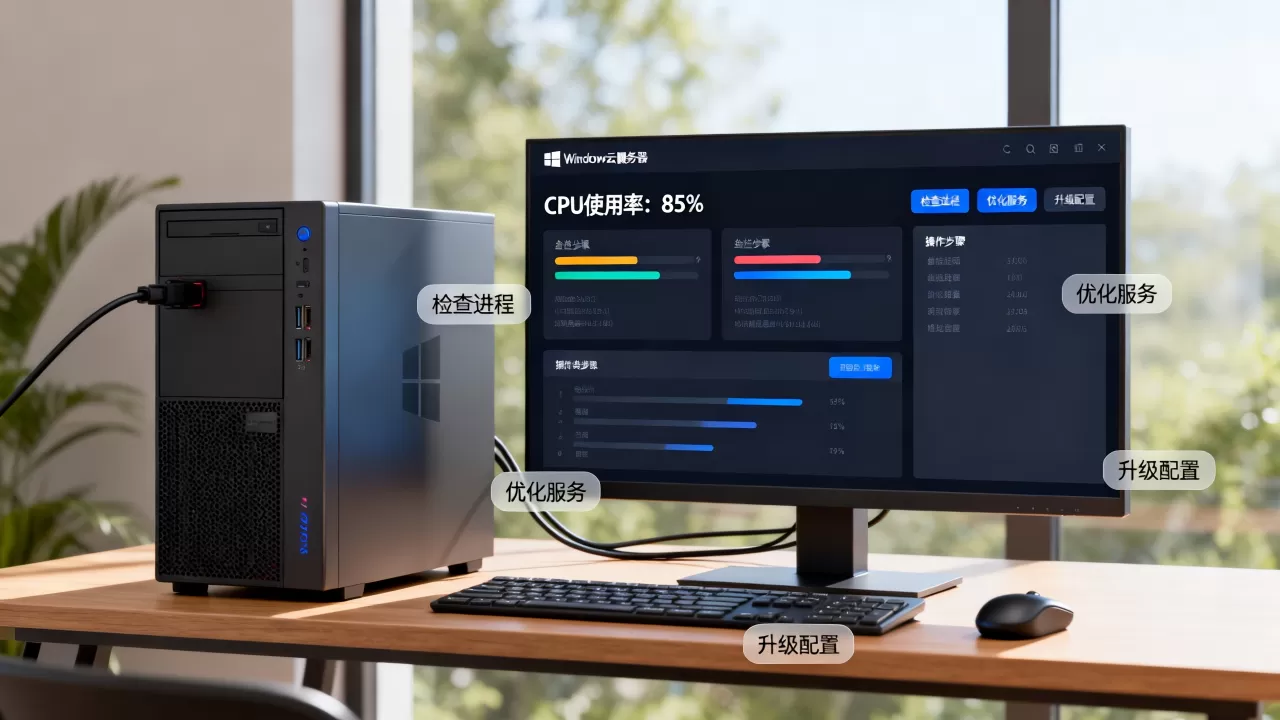
监控持续5-10分钟,导出日志,如果CPU已经下降,但想捕获问题,可以设置计划任务在CPU使用率超过阈值时自动启动PerfMon,但这需要配合PowerShell脚本。
分析计数器数据定位进程
打开日志,按平均CPU占用排序,高占用进程分三类:
- 系统进程:比如
TiWorker.exe(Windows更新)、MsMpEng.exe(Defender扫描)、TrustedInstaller.exe(安装更新),这类进程通常间歇性占用,高峰期过后会自动释放。 - 第三方应用:如IIS工作进程
w3wp.exe、SQL Server的sqlservr.exe、自定义应用,如果它们持续占用超过80%,说明代码或查询效率有问题。 - 可疑进程:名称随机、无签名的进程,可能挖矿病毒或后门,这类进程常伪装成系统进程名,比如
svchost.exe但实际路径不在C:WindowsSystem32。
场景举例:Windows Update导致的CPU高
不少用户遇到Windows云服务器CPU使用率高,发现是TiWorker.exe占满CPU,这就是系统更新在后台运行,解决方法是:在非业务时段配置更新窗口,或通过组策略延迟更新。
场景举例:数据库查询阻塞
如果sqlservr.exe占用CPU持续高,用PerfMon添加SQLServer:SQL StatisticsBatch Requests/sec和SQLServer:Plan CacheCache Hit Ratio,如果批请求数异常高且缓存命中率低,说明有大量慢查询,配合数据库审计,找到高消耗的查询语句并优化索引。
从根源解决问题:优化与预防
排查出问题后,下一步是优化,并且要建立预防机制,避免反复出现。
代码与应用优化
- 检查Web应用是否有死循环、大量计算或未关闭的数据库连接
- 使用Redis等缓存减少重复查询
- 对IIS应用程序池设置回收阈值,避免单个进程长期占用导致内存泄漏
系统配置调整
- 将Windows更新安排在凌晨,使用
wuauclt /detectnow
手动触发
- 调整Defender扫描计划,避开业务高峰期
- 对非关键服务(如索引服务)设置较低的CPU优先级
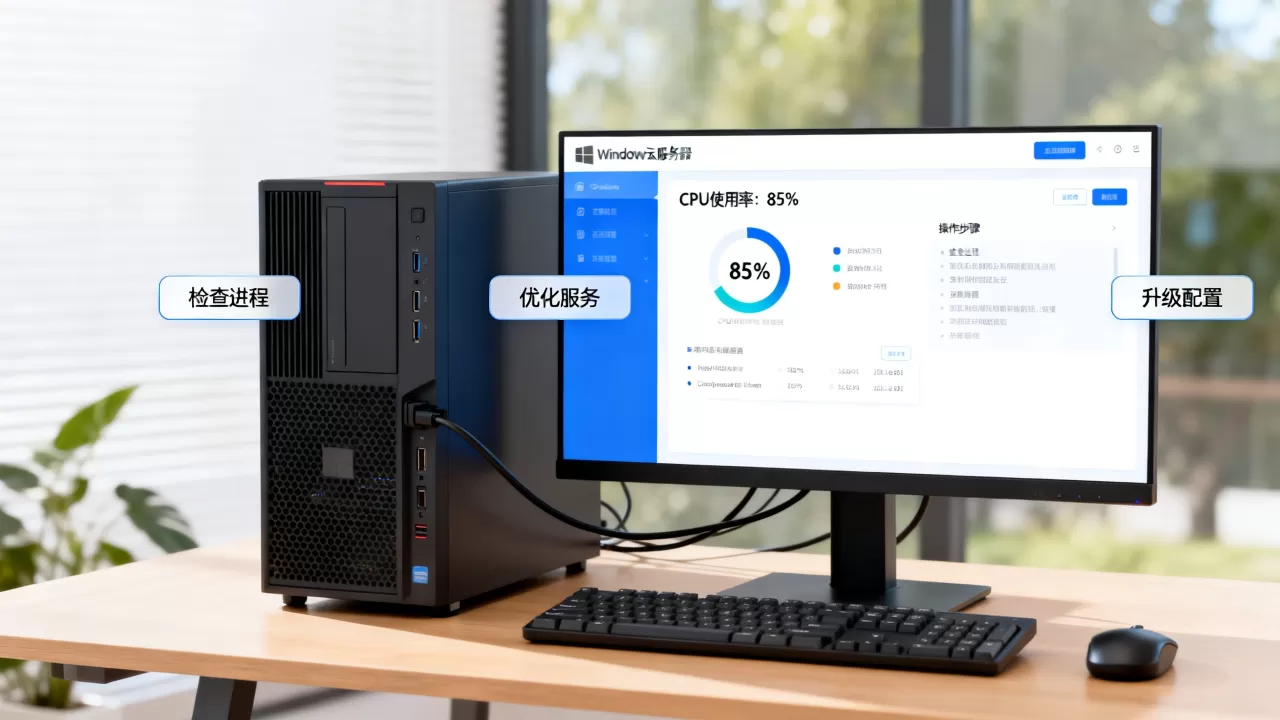
弹性伸缩与云监控
云服务器通常支持弹性伸缩,设置CPU使用率超过80%时自动扩容,低峰期缩容,既能保证性能又节省成本,同时配置云监控告警,当CPU持续过高时及时通知管理员,业内专家指出,长期监控CPU使用率可以预防大多数性能问题。
定期安全扫描
据统计,相当一部分CPU高使用率是由挖矿病毒引起的,定期使用安全软件扫描,并保持系统补丁更新,能有效防止这类问题,建议每周用Windows Defender离线扫描一次,并检查是否有异常外连。
Windows云服务器CPU使用率高怎么办?常见问题解答
问题1:服务器性能监视器怎么打开?
在Windows搜索栏输入“性能监视器”或“PerfMon”,或者运行命令perfmon.msc,也可以从“服务器管理器”中的“工具”菜单打开,如果常用,可以固定到任务栏。
问题2:性能监视器报告看不懂怎么办?
报告默认以表格和折线图展示,你可以重点关注“进程”分类下的% Processor Time列,按平均值排序,如果某个进程平均占用超过50%,那就是重点对象,关注SystemProcessor Queue Length,如果持续大于2,说明CPU资源确实紧张,看不懂时,可以右键导出为CSV,用Excel筛选排序更直观。
问题3:升级配置是最终方案吗?
不一定,如果问题根源是代码效率低或内存泄漏,升级只会暂时缓解,长期仍会复发,正确的做法是先使用性能监视器定位原因,再做针对性优化,升级配置应在确认硬件确实不足时进行,且需结合弹性伸缩策略,避免硬件浪费。
遇到Windows云服务器CPU使用率高,不要急着重启或升级,先打开性能监视器,用数据说话,定位问题后,根据原因采取优化措施,并建立日常监控和告警体系,才能确保服务器稳定高效运行。
首发原创文章,作者:王坚,如若转载,请注明出处:https://idctop.com/article/538620.html