


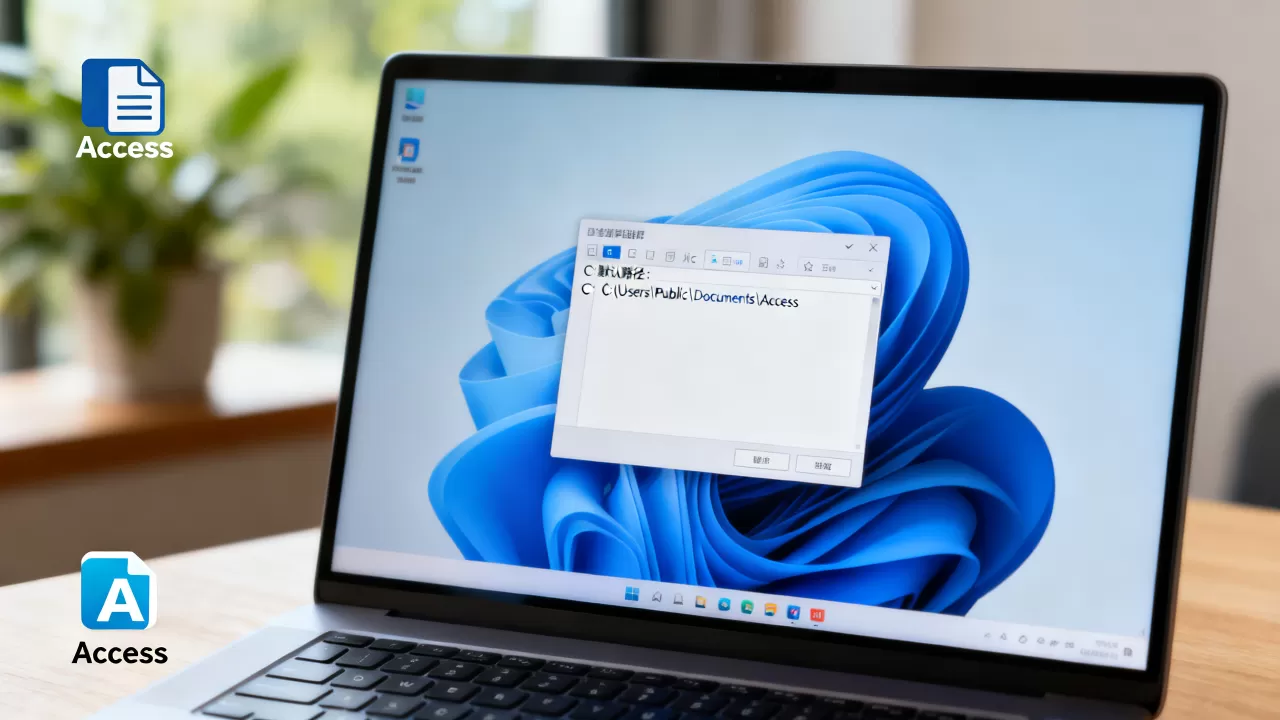
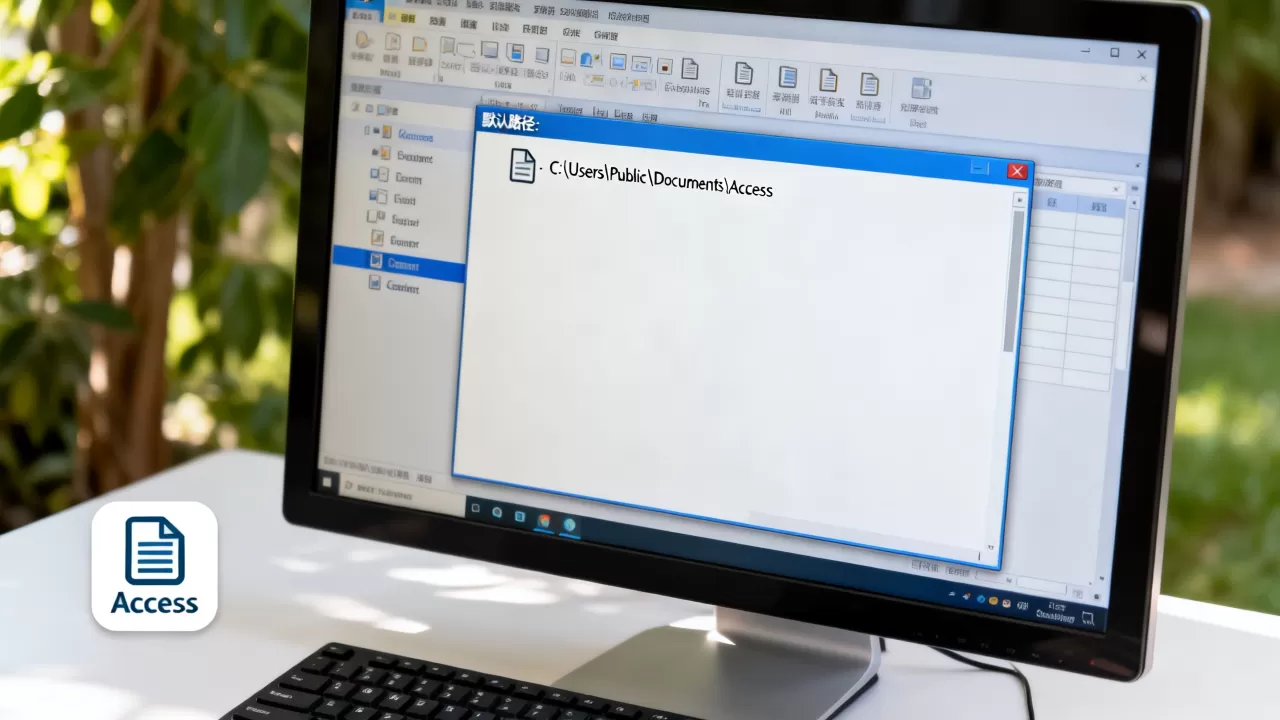
Access默认的数据库文件夹路径通常位于当前用户目录下的“文档”文件夹中,具体路径为“C:Users用户名Documents”或“C:Users用户名My Documents”,具体位置取决于Windows版本及Office安装配置。
对于许多初次接触微软Access的用户来说,这个看似简单的路径问题往往伴随着数据丢失的焦虑,当软件突然崩溃或硬盘空间不足时,找到那个存放着心血的文件变得至关重要,这不仅仅是一个路径问题,更关乎数据资产的安全与管理效率,业内专家指出,理解这一默认机制是进行高效数据库管理的第一步,它能帮助用户在遇到突发状况时迅速定位文件,避免不必要的恐慌。


Access默认存储位置的深层逻辑
要彻底搞清楚Access把文件藏在哪里,我们需要先理解微软的设计初衷,Access并非像Excel那样将数据分散在无数个临时文件中,而是倾向于将数据集中管理,这种设计逻辑直接决定了其默认保存路径的选择。
Windows 10与Windows 11的差异
在较新的操作系统中,微软对“文档”文件夹的定义更加严格。
- Windows 10/11环境:默认路径通常指向“C:Users你的用户名Documents”,这里的“Documents”是系统级的同步文件夹,往往与OneDrive挂钩,这意味着,如果你的电脑开启了OneDrive备份,Access文件实际上可能存储在云端同步目录中,而非本地磁盘的直接根目录下。
- 早期Windows版本:在Windows 7或更早系统中,路径通常为“C:Users你的用户名My Documents”,这种差异源于微软对文件夹命名规范的调整,但在功能上两者等价。
OneDrive同步带来的路径变化
这是许多用户感到困惑的主要原因,近年来,随着云办公的普及,相当一部分用户开启了OneDrive对“文档”、“桌面”和“图片”文件夹的自动备份。
- 同步机制:一旦启用,Access新建或保存的文件会自动重定向到OneDrive的本地缓存文件夹,你看到的“文档”文件夹只是一个快捷方式,实际数据位于“C:Users用户名OneDriveDocuments”。
- 识别技巧:如果你发现文件保存速度变慢,或者在不同电脑上打开文件时出现同步提示,那么你的默认路径很可能已经被OneDrive接管。
如何精准定位你的Access文件
与其记忆复杂的字符串路径,不如掌握几种快速定位的方法,这些方法适用于绝大多数场景,无论是查找最近编辑的文件,还是寻找丢失的数据库。
利用“最近使用”列表
这是最直观且无需记忆路径的方法。
- 打开Microsoft Access软件。
- 点击左上角的“文件”选项卡。
- 在右侧列表中找到“最近使用”或“打开”。
- 查看列表中的文件,将鼠标悬停在文件名上,系统会显示完整路径;或者右键点击文件,选择“属性”,在“常规”选项卡中即可查看“位置”。
通过文件保存对话框反向追踪
如果你正在新建数据库,可以通过保存对话框确认当前默认路径。

- 点击“文件” > “另存为” > “浏览”。
- 在弹出的窗口中,当前选中的文件夹即为默认保存路径。
- 观察地址栏,你可以直接复制该路径,或点击地址栏左侧的文件夹图标,快速跳转至该目录。
使用注册表或高级设置查看
对于高级用户,可以通过修改Access的选项来永久更改默认路径,或者查看当前设置。
- 进入“文件” > “选项” > “当前数据库”。
- 在“数据库选项”中,可以看到“默认数据库文件夹”的设置项,如果该项为空,则系统使用上述的默认用户目录。
常见误区与数据安全建议
虽然默认路径看似固定,但在实际操作中,许多用户因为误解导致数据管理混乱,以下场景在业内共识中被认为是最常见的错误操作。
将数据库文件保存在桌面
桌面文件夹往往被设置为系统自动清理或同步的高频区域。
- 风险点:如果桌面文件被误删,或者OneDrive同步冲突,数据库文件极易损坏。
- 建议:始终使用“文档”文件夹下的专用子文件夹(如“Access_DB”)来存放文件,这样既保持了默认路径的稳定性,又实现了分类管理。
直接编辑前端文件
在Access开发中,通常将界面(前端)和数据(后端)分离。
- 操作规范:后端数据文件(.accdb/.mdb)应放置在稳定的网络共享路径或服务器目录中,而非用户本地默认文件夹。
-

后果:如果将后端文件放在默认的本地“文档”文件夹中,当多用户同时访问时,极易发生文件锁定或损坏,行业共识认为,多用户环境必须采用前后端分离架构。
忽视路径中的特殊字符
Access对文件路径中的特殊字符兼容性较差。
- 禁忌:路径中避免使用空格、中文、括号或特殊符号。
- 最佳实践:使用纯英文、无空格的路径,C:UsersNameDocumentsMyAccessData”,这能极大减少链接丢失和权限错误的概率。
Q&A:关于Access默认数据库文件夹的常见疑问
Access默认的数据库文件夹是哪里?
Access默认的数据库文件夹通常位于当前登录用户的“文档”目录下,具体路径为“C:Users用户名Documents”,如果启用了OneDrive同步,则实际路径为“C:Users用户名OneDriveDocuments”。
如何修改Access的默认保存路径?
可以通过Access内部设置修改,打开Access,点击“文件”>“选项”>“当前数据库”,在“数据库选项”区域找到“默认数据库文件夹”,点击“浏览”选择你希望的新目录,点击“确定”并重启Access即可生效。
Access数据库文件丢失怎么办?
首先检查回收站,如果启用了OneDrive,登录OneDrive网页版查看“回收站”或“版本历史记录”,若未同步,可尝试使用Windows搜索功能,在“文档”文件夹内搜索“.accdb”或“.mdb”后缀的文件,或使用数据恢复软件扫描“文档”目录。
首发原创文章,作者:王坚,如若转载,请注明出处:https://idctop.com/article/446301.html












评论列表(1条)
各有各的理吧哈哈。不过说实话,win10之后好像默认就进文档了,之前还在My Documents找半天,确实都有道理,别