Access默认的数据库文件夹位于Microsoft Office的安装目录下,具体路径通常为C:Program FilesMicrosoft OfficerootOffice16ACCDE或C:Users用户名AppDataLocalMicrosoftOfficeUnresFiles,但实际工作数据通常存储在用户自定义的文档或桌面文件夹中。
很多刚接触微软Access的朋友都会遇到一个困惑:明明新建了数据库,却找不到文件去哪儿了,这其实是因为Access的“默认行为”和“用户习惯”之间存在偏差,理解这一点,不仅能帮你快速找回丢失的数据,还能避免因为路径错误导致的文件损坏或同步失败,下面我们将深入拆解这个看似简单却暗藏玄机的文件夹机制。
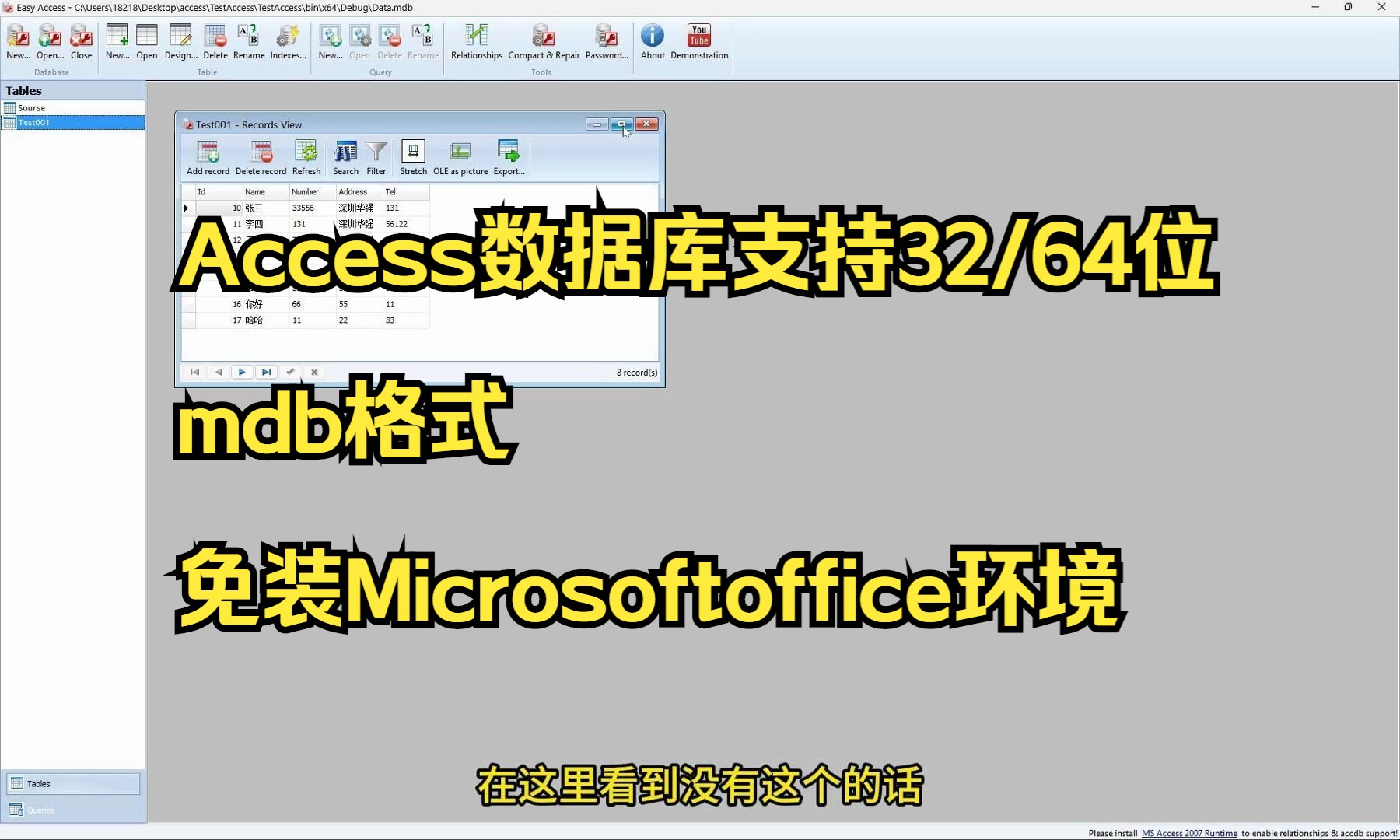

Access默认存储路径的深度解析
要搞清楚Access把文件藏哪儿了,首先得明白Office软件的安装逻辑,微软在Office 365及后续版本中,引入了“点击即运行”(Click-to-Run)技术,这使得程序文件和数据文件的分离更加彻底。
系统级默认安装目录
当你首次打开Access并选择“新建”时,软件通常会指向一个系统预设的空白位置,对于大多数使用64位Windows系统和Office 365的用户来说,这个默认路径往往指向Office的程序安装根目录。
- Office 2016/2019/365 (64位):通常位于
C:Program FilesMicrosoft OfficerootOffice16。 - Office 2013及更早版本:可能位于
C:Program FilesMicrosoft OfficeOffice15或Office14。
在这个目录下,你看到的往往是.accdb或.mdb格式的空模板,或者是缓存文件,如果你把重要的业务数据直接保存在这里,一旦遇到Office更新或权限问题,这些数据可能会变得难以访问,甚至被系统清理机制误删。
用户级临时缓存文件夹
除了程序目录,Access还有一个非常隐蔽的“秘密基地”,那就是用户的AppData文件夹,这里存放着许多临时文件、未保存的草稿以及某些特定插件生成的数据。
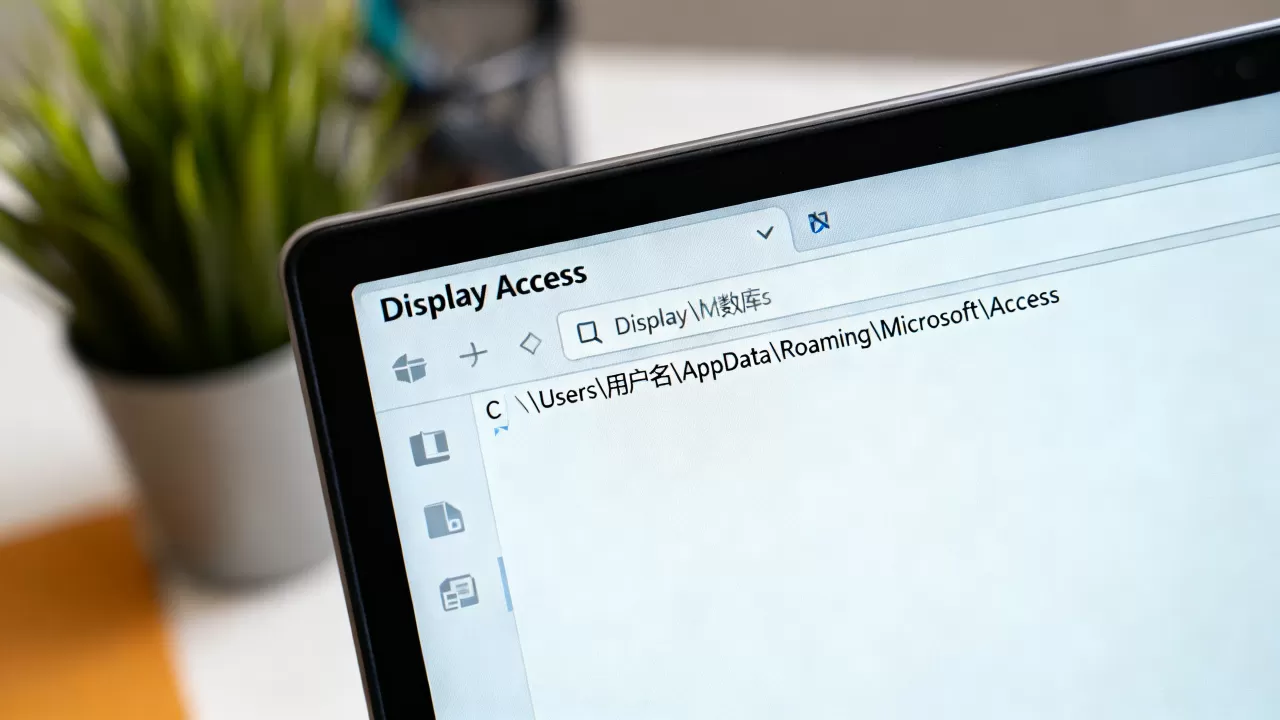
路径通常为:C:Users你的用户名AppDataLocalMicrosoftOfficeUnresFiles。
这个文件夹默认是隐藏的,很多用户抱怨“找不到最近使用的文件”,其实是因为这些文件被系统归类为临时缓存,或者路径发生了变动,业内专家指出,定期清理这个文件夹有助于释放磁盘空间,但务必确认文件已备份,因为这里的文件并不具备长期存储的稳定性。
为什么你的文件不在默认文件夹?
在实际工作中,绝大多数用户并不会将数据库保存在上述的系统默认路径中,这是因为系统盘(通常是C盘)空间宝贵,且权限管理严格,Access到底把文件存哪儿了?
最近使用的文档列表
Access界面左上角的“文件”菜单中,有一个“列表,这是最直观的文件追踪器。
- 打开Access。
- 点击左上角的“文件”选项卡。
- 查看右侧的“列表。
- 右键点击任意一个文件,选择“属性”。
- 在弹出的窗口中,“位置”一栏显示的就是该文件的真实物理路径。
这种方法比盲目搜索文件夹要高效得多,特别是当你记得文件名但忘了保存位置时。
自定义保存路径的影响
很多用户在初次使用时,会手动更改保存路径,比如保存到D盘、桌面或网络共享驱动器,一旦更改,Access并不会自动记住这个新路径作为“默认”下次启动的位置,除非你将其设置为“默认位置”。
- 操作路径:文件 > 选项 > 常规 > 默认本地文件位置。
- 建议:将默认位置设置为一个专门的文件夹,如
D:Access_Databases,这样可以避免文件散落在各个角落。
常见误区与解决方案
在搜索“access默认的数据库文件夹”时,很多用户实际上是在寻找如何恢复误删文件,或者如何同步云端数据,这里有两个高频出现的场景需要特别注意。
找不到.accdb文件,只看到.accde
有些用户发现文件夹里只有.accde文件,却找不到源数据库,这是因为.accde是编译后的版本,用于分发,而源文件.accdb可能在开发阶段被移动或删除了。
- 对策:检查回收站,或者使用Windows搜索功能,搜索文件扩展名
.accdb。 - 预防:在开发阶段,务必保留源文件的备份副本,不要直接删除。
多用户环境下的路径冲突
在局域网环境中,如果多个用户同时访问同一个网络路径下的Access数据库,容易出现“锁定文件”或“无法共享”的错误,这通常是因为默认路径设置在了某个用户的本地文档文件夹,而不是共享文件夹。
- 最佳实践:将数据库文件放置在专用的共享文件夹中,并将前端文件(仅包含界面和查询)放置在每个用户的本地目录,后端文件(仅包含数据表)放置在服务器共享目录,这种前后端分离架构是行业共识认为最稳定的多用户解决方案。
如何快速定位和管理数据库文件
为了避免未来再次出现“找不到文件”的尴尬,建立一套清晰的文件管理机制至关重要。
建立标准化的文件夹结构
不要把所有数据库都扔在桌面上,建议创建一个层级清晰的文件夹结构,
- 根目录:D:Business_Data
- 子文件夹1:Sales(销售数据)
- 子文件夹2:Inventory(库存数据)
- 子文件夹3:HR(人力资源数据)
使用“另存为”时的路径记忆
Access在“另存为”对话框中,通常会记住你上一次保存的位置,养成在每次保存新数据库时,手动导航到指定文件夹的习惯,可以确保文件始终在正确的位置。
定期备份的重要性

无论默认文件夹在哪里,备份都是最后一道防线。
- 手动备份:每周复制一次数据库文件到外部硬盘或云盘。
- 自动备份:利用Access的“自动备份”功能,或在VBA代码中编写自动复制脚本。
常见问题解答
access默认的数据库文件夹在哪里以及如何修改默认保存位置?
Access的默认保存位置取决于Office的安装版本和用户的设置,对于Office 365,程序文件通常在C:Program FilesMicrosoft OfficerootOffice16,但用户新建文件时,默认保存路径通常是“文档”文件夹,要修改默认保存位置,请打开Access,点击“文件”>“选项”>“常规”,在“默认本地文件位置”中输入你想要的路径,如D:MyAccessFiles,修改后,新建文件将默认保存到新路径。
如何找回误删或丢失的Access数据库文件?
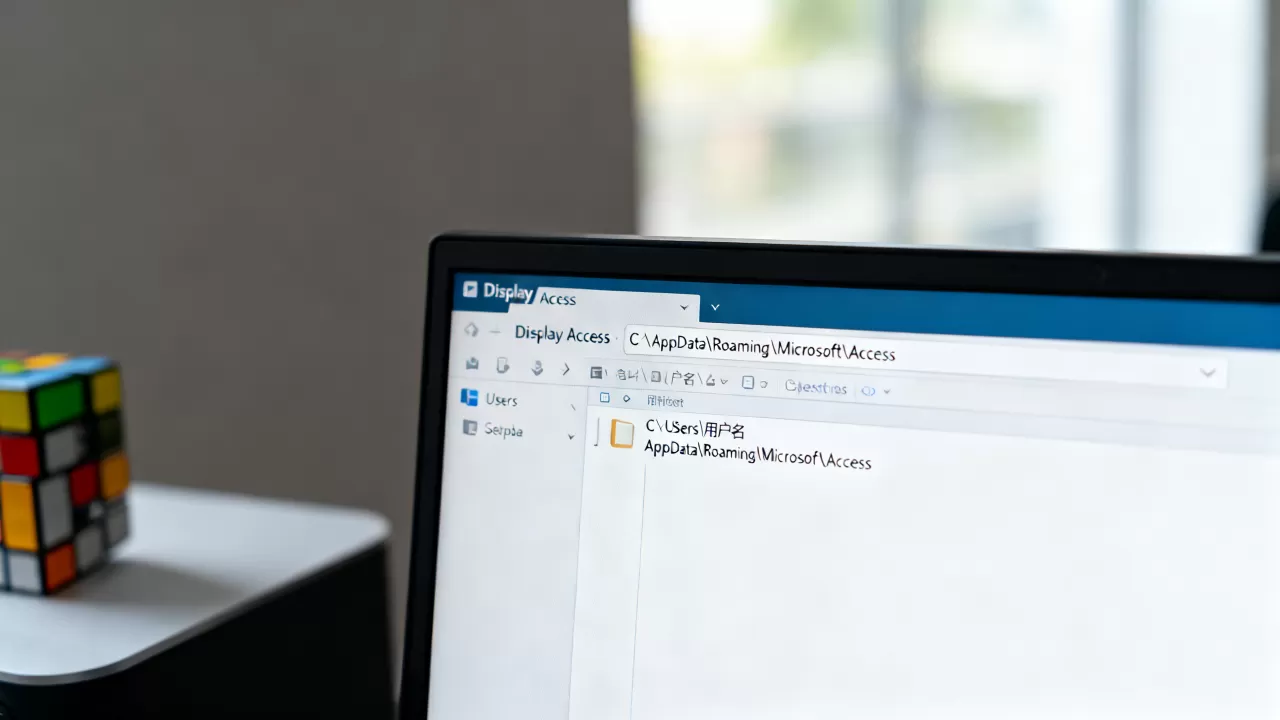
如果文件被误删,首先检查Windows回收站,如果已清空,可以使用数据恢复软件扫描删除文件所在的分区,如果文件从未保存或崩溃未保存,检查C:Users用户名AppDataLocalMicrosoftOfficeUnresFiles文件夹,这里可能存有临时恢复文件,Access的“自动恢复”功能默认每10分钟保存一次,文件路径通常在C:Users用户名AppDataRoamingMicrosoftAccess下的相关版本文件夹中,扩展名为.accdr或.tmp。
Access数据库文件太大导致打开缓慢怎么办?
数据库文件过大通常是因为积累了大量历史数据或未压缩的日志,尝试使用Access内置的“压缩和修复数据库”功能,这可以显著减小文件大小并提高性能,操作路径为“文件”>“信息”>“压缩和修复数据库”,如果文件依然庞大,考虑将数据表分离到后端,前端仅保留界面和查询,检查是否有未使用的对象(如废弃的表单或报表),删除这些对象也能释放空间。
首发原创文章,作者:王坚,如若转载,请注明出处:https://idctop.com/article/446471.html