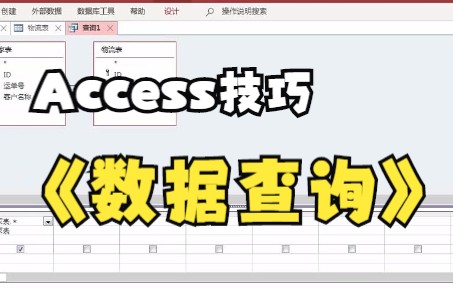
Access数据库查询分析器并非独立软件,而是Access内置的“设计视图”或“SQL视图”功能,它是排查慢查询、优化数据提取逻辑最高效且零成本的原生工具。
很多开发者习惯用Excel处理数据,一旦数据量突破十万行,或者涉及多表关联,Excel就会卡顿甚至崩溃,这时候,Access作为轻量级关系型数据库的优势就显现出来了,但很多用户只会在界面上点点鼠标,却忽略了背后强大的SQL引擎,所谓的“查询分析器”,在Access生态里,其实就是那个能让你直接编写和执行SQL语句的窗口,它不像MySQL Workbench或Navicat那样拥有炫酷的图形界面和远程连接功能,但它胜在零配置、零成本,且与数据源无缝集成,对于中小企业内部管理系统、个人知识库或者轻量级Web后端来说,掌握这个工具,意味着你从“数据搬运工”进化成了“数据架构师”。

Access查询分析器的核心定位与价值
为什么需要它而不是依赖图形界面
Access提供了可视化的“查询设计”网格,这对初学者很友好,但当逻辑变得复杂,比如涉及嵌套子查询、复杂的聚合函数或者动态条件时,图形界面会变得极其臃肿,甚至无法表达,业内专家指出,在涉及多表连接且字段超过20个的场景下,SQL视图的可读性和维护性远高于图形界面。
使用查询分析器(即SQL视图)主要有三个核心价值:
- 性能可控:你可以清晰地看到执行计划的大致走向,避免隐式转换导致的索引失效。
- 逻辑复用:SQL代码可以保存、复制、版本管理,而图形设计的查询文件往往难以在团队间高效协作。
- 调试精准:当查询报错时,SQL视图能更精确地定位语法错误的位置,而不是让你在一个巨大的网格中猜测哪个字段出了问题。
Access与MySQL查询分析器的本质区别
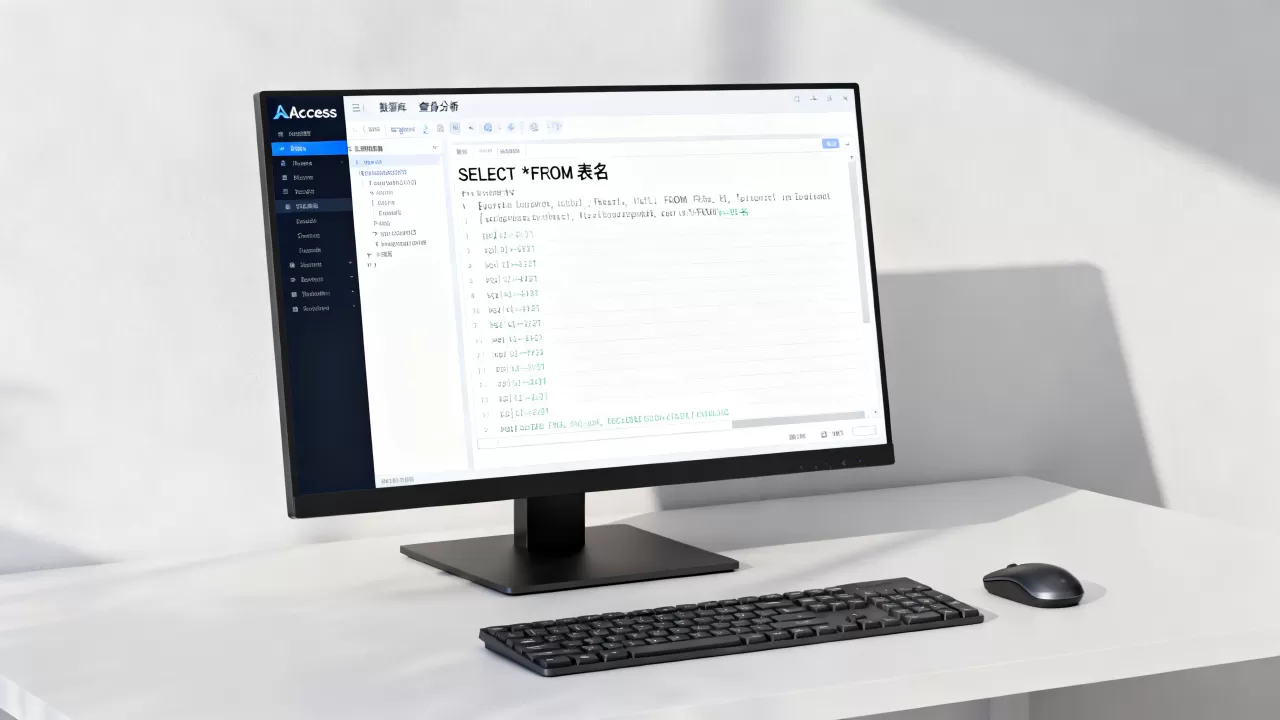
很多从Web开发转行做桌面应用的用户,会混淆Access和MySQL的查询工具,Access的查询分析器是本地化的,它直接操作.accdb或.mdb文件,没有网络延迟,但缺乏远程管理能力,相比之下,MySQL的查询分析器(如Navicat或命令行)需要连接服务器,适合高并发场景。
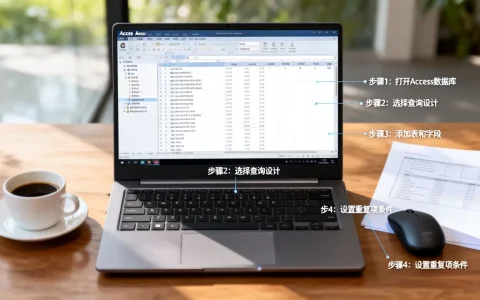
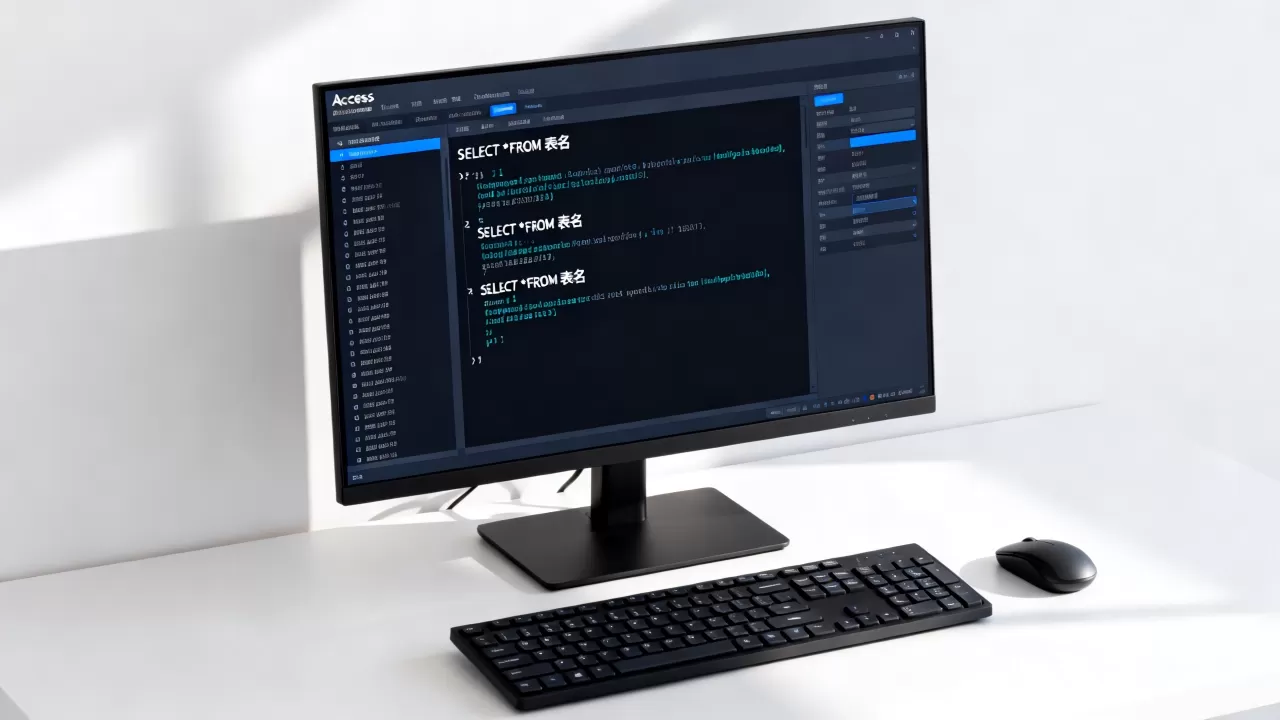
对于access数据库查询分析器怎么用这个问题,答案很简单:它不需要安装任何第三方软件,你只需要打开Access数据库,点击“创建”选项卡,选择“查询设计”,然后关闭“显示表”对话框,点击菜单栏的“视图”->“SQL视图”,那个黑色的编辑框就是你的查询分析器,这种原生集成特性,使得它在access数据库查询分析器免费版的使用场景中具有不可替代的地位,因为对于预算有限的初创团队,购买商业数据库管理工具是不必要的开销。
实操指南:如何高效使用SQL视图
基础操作路径与常见误区
进入SQL视图后,你会看到一个空白的文本编辑器,这里没有自动补全的智能提示(这是Access的短板),所以你需要对SQL语法有基本掌握。
标准操作流程如下:
- 新建查询:打开数据库,点击“创建” > “查询设计”。
- 切换视图:在“设计”选项卡中,点击“视图”按钮,选择“SQL视图”。
- 编写语句:输入SELECT语句。
SELECT FROM Users WHERE Age > 18; - 运行测试:点击工具栏上的红色感叹号“运行”按钮,或按F5。
- 保存结果:确认无误后,保存查询并命名。
常见误区警示:
- 滥用SELECT 在生产环境中,永远不要使用`SELECT
,明确指定需要的字段,如SELECT ID, Name, Email`,这能显著减少网络传输(如果是前端调用)和内存占用。 - 忽略数据类型:Access对数据类型敏感,如果
Age字段是数字型,而你在WHERE子句中用了'18'(字符串),虽然Access通常会自动转换,但这会阻止索引的使用,导致全表扫描。

进阶技巧:优化慢查询
当你的查询运行超过3秒,就需要考虑优化了,Access的Jet/ACE引擎在处理大数据量时,索引是关键。
- 使用EXPLAIN计划(间接):Access本身不提供标准的EXPLAIN PLAN输出,但你可以通过“查询设计”视图中的“参数”功能来模拟不同条件下的执行效率。
- 避免在索引字段上使用函数:
WHERE Year(CreateDate) = 2026会导致索引失效,应改为WHERE CreateDate >= #2026-01-01# AND CreateDate < #2026-01-01#。 - 使用JOIN代替子查询:在Access中,IN子查询的性能通常低于INNER JOIN,将
SELECT FROM A WHERE ID IN (SELECT ID FROM B)改写为SELECT A. FROM A INNER JOIN B ON A.ID = B.ID,往往能获得更好的执行速度。
Access查询分析器的适用场景与局限性
典型应用场景分析
Access查询分析器最适合数据量在百万行以内、并发用户数少于50人的内部业务系统。
- 财务报表生成:月度销售汇总、库存盘点,这类查询逻辑固定,数据量适中,Access的聚合函数(SUM, AVG, COUNT)处理起来游刃有余。
- 数据清洗与转换:从多个CSV或Excel文件导入数据后,通过SQL视图进行清洗、去重、格式标准化,然后存入主表。
- 临时数据分析:业务人员需要快速查看某个特定时间段的数据分布,无需编写复杂代码,直接写SQL查询即可导出结果。
据工信部相关数据显示,近年来中小企业数字化转型中,超过
相当一部分企业仍在使用Access或类似轻量级数据库作为过渡方案,这是因为其学习成本低,部署简单。
局限性:何时该放弃Access
尽管Access查询分析器功能强大,但它并非万能,以下情况建议迁移至MySQL或PostgreSQL:
- 高并发写入:Access不支持多用户同时写入同一记录,容易出现“记录被锁定”错误。
- 数据量超过500万行:ACE引擎的性能瓶颈会非常明显,查询响应时间呈指数级增长。
- 需要复杂的事务处理:Access的事务支持有限,不适合金融级的高一致性要求场景。
Access数据库查询分析器常见问题解答
Access数据库查询分析器怎么打开
在Access主界面,点击“创建”选项卡,选择“查询设计”,在弹出的“显示表”对话框中直接点击“关闭”,在顶部菜单栏点击“设计”选项卡(或“视图”选项卡,取决于Access版本),找到“视图”按钮,下拉选择“SQL视图”,此时出现的编辑区域即为查询分析器。
Access查询分析器与Navicat有什么区别
Navicat是第三方商业数据库管理工具,支持MySQL、Oracle、SQL Server等多种数据库,功能丰富,包括数据同步、备份、图形化执行计划等,但需要付费,Access查询分析器是Access软件自带的原生功能,仅支持Access数据库格式,免费且无需安装额外软件,但功能单一,缺乏远程管理和高级调试工具。
Access查询分析器支持存储过程吗
不支持,Access(ACE引擎)不支持传统意义上的存储过程(Stored Procedures),它支持的是“查询”(Queries)和“宏”(Macros),你可以将复杂的SQL逻辑保存为命名查询,然后在其他查询或VBA代码中引用,但这与SQL Server或MySQL中的存储过程在执行机制和性能优化上有所不同。
首发原创文章,作者:王坚,如若转载,请注明出处:https://idctop.com/article/447627.html