Access 2003及更早版本的布局特征
如果你在使用老旧的数据库文件,界面会截然不同,顶部是经典的“文件”、“编辑”、“视图”等下拉菜单,下方是工具栏,这种布局在“视图”菜单下直接包含“表”、“查询”、“窗体”等子菜单,点击即可打开对应窗口。
如何自定义和恢复Access窗口布局
窗口位置乱了,或者你误关了某个面板,需要手动恢复,Access提供了丰富的自定义选项,允许你根据习惯调整界面。
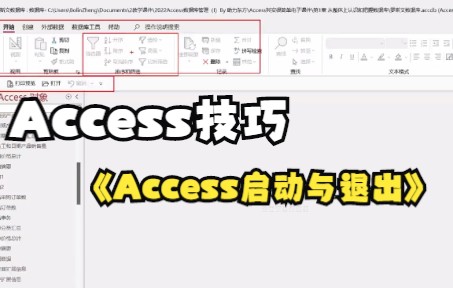

重置功能区布局
如果你发现按钮位置不对,或者功能区变得杂乱无章,可以尝试重置。
操作步骤
- 右键点击功能区任意空白处。
- 选择“自定义功能区”。
- 在弹出的对话框右下角,点击“重置”按钮。
- 选择“重置所有自定义设置”。
调整窗体显示模式
Access中的对象有多种显示模式,如数据表视图、窗体视图、设计视图等,这些视图的切换决定了你看到的“窗口”内容。

视图切换技巧
- 数据表视图:类似Excel,适合直接录入和查看数据。
- 设计视图:适合修改表结构或窗体布局。
- 布局视图:适合在预览数据的同时调整控件位置。
常见Access窗口相关问题与解决方案
在实际操作中,用户经常会遇到一些具体的窗口问题,以下是针对这些场景的解决方案。
如何全屏显示数据库窗口?
有些用户希望获得更大的工作空间,全屏模式是不错的选择。
操作方法
点击“视图”选项卡,在“视图”组中选择“数据表视图”或“窗体视图”,然后点击“视图”组右下角的小箭头,选择“全屏”,或者,直接使用 F11 切换导航窗格,再最大化Access主窗口。
如何隐藏不需要的对象窗口?
当打开多个对象时,界面会变得拥挤。
操作方法
- 点击对象标题栏上的“关闭”按钮(X)。
- 使用

Ctrl + W 关闭当前活动窗口。
- 在“视图”选项卡中,点击“全部关闭”以关闭所有打开的对象。

Access窗口卡顿或无响应怎么办?
虽然这不是直接的窗口位置问题,但界面卡顿会影响用户体验。
优化建议
- 关闭不必要的后台程序。
- 检查数据库是否过大,考虑拆分数据库(前端/后端分离)。
- 更新Office到最新版本,修复已知的性能Bug。
Access数据库窗口在哪里:Q&A模块
Access 2021数据库窗口在哪里打开?
Access 2021的界面与Access 2019和Microsoft 365版基本一致,打开软件后,默认显示的是“启动”屏幕,要进入数据库编辑界面,你需要先打开一个现有的数据库文件,或者创建一个新的空白数据库,进入后,左侧的导航窗格即为对象管理窗口,顶部的功能区为操作窗口,若导航窗格未显示,请按 F11 键调出,业内专家指出,保持导航窗格常开有助于快速定位和管理数据库对象。

Access数据库窗口和Excel窗口有什么区别?
Access和Excel虽然都是Office组件,但底层逻辑不同,Excel是电子表格软件,以单元格为核心,窗口布局相对固定,Access是关系型数据库管理系统,以对象(表、查询、窗体、报表)为核心,窗口布局更加动态和模块化,在Access中,你通常不会在一个窗口中同时编辑所有数据,而是通过不同的视图和对象来管理数据,行业共识认为,理解这种对象导向的界面设计,是掌握Access的关键。
如何找回关闭的Access主窗口?
如果误关了Access主窗口,可以通过任务栏重新打开,如果任务栏也没有,可以通过开始菜单搜索“Access”重新启动,若只是关闭了某个对象窗口(如表或窗体),可以通过导航窗格再次点击该对象来重新打开,对于功能区按钮的隐藏,可通过右键功能区选择“自定义功能区”来重新显示,据统计,多数情况下,重新打开数据库文件即可恢复所有默认窗口布局。
首发原创文章,作者:王坚,如若转载,请注明出处:https://idctop.com/article/448101.html