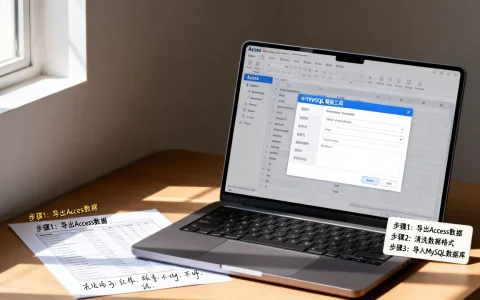
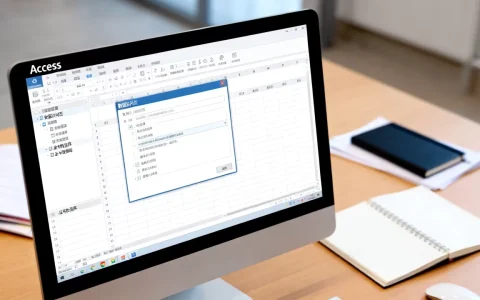
Access数据库设置的核心在于明确数据源、配置ODBC连接以及优化本地JET引擎参数,对于大多数用户而言,通过“外部数据”选项卡导入Excel或SQL Server数据是最直接且高效的入门路径。
Access不仅仅是一个简单的文件型数据库,它更像是一个轻量级的数据仓库管理工具,在2026年的数字化办公场景中,许多中小企业依然依赖Access来处理年度报表、库存管理或客户信息追踪,很多初学者在面对空白的数据库界面时,往往不知道从何下手,设置Access数据库并非高不可攀的技术活,只要理清逻辑,按照标准流程操作,就能构建出一个稳定且高效的数据环境。

Access数据库的基础环境搭建与初始配置
在正式录入数据之前,我们需要先为数据库搭建一个稳固的“地基”,这一步骤决定了后续数据处理的流畅度和安全性,业内专家指出,良好的初始配置能减少后期80%以上的数据错误率。
确定数据库类型与存储位置
Access有两种主要模式:单用户模式和共享模式,如果你的使用场景仅限于个人电脑上的数据整理,建议直接保存为标准的.accdb文件,这种格式支持压缩和加密,且兼容性极佳,但如果你希望团队多人同时在线编辑数据,就必须将后端表分离,或者将数据库托管在局域网服务器共享文件夹中。
安全权限设置
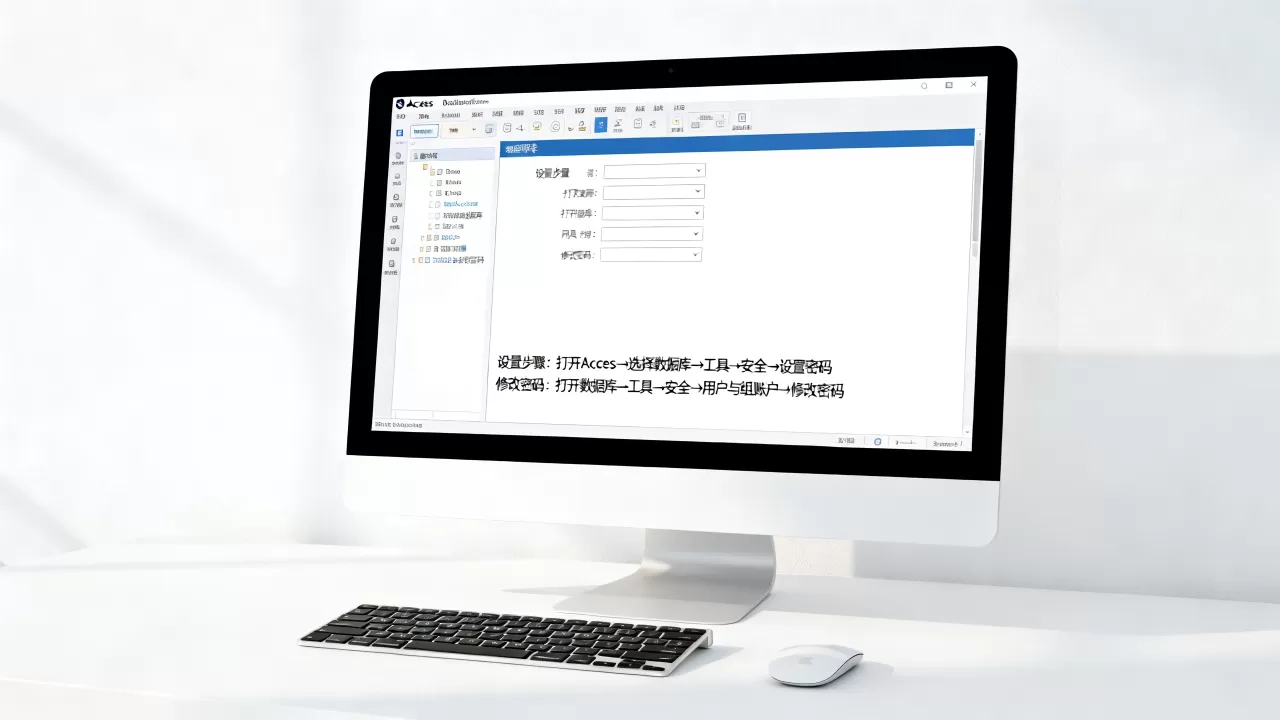
数据的安全性是设置过程中的重中之重,在“文件”选项卡中,选择“信息”,你可以看到“保护数据库”按钮,点击后,建议启用“加密与解密”功能,设置一个强密码,如果数据库包含敏感信息,应禁用“自动运行”宏,防止恶意代码在打开数据库时执行。
基础表结构设计规范
表是Access数据库的核心,在创建新表时,不要急于输入数据,而应先规划字段类型。
- 文本型:适用于姓名、地址等短字符串,建议设置“字段大小”为255或更少,以节省空间。
- 数字型:适用于数量、金额,务必选择“长整型”或“双精度型”,避免使用“单精度型”导致计算误差。
- 日期/时间型:这是最容易出错的类型,建议统一设置为“短日期”格式,并默认值设为“=Date()”,以自动记录创建时间。
- 是/否型:用于布尔值,如“是否发货”,显示控件建议设置为“复选框”,直观易懂。
数据导入与外部连接的高级设置
大多数Access用户并非从零开始建表,而是需要将现有的Excel表格或SQL Server数据迁移进来,这一过程被称为“数据集成”,是Access设置中最具技术含量的部分。
Excel数据导入的最佳实践
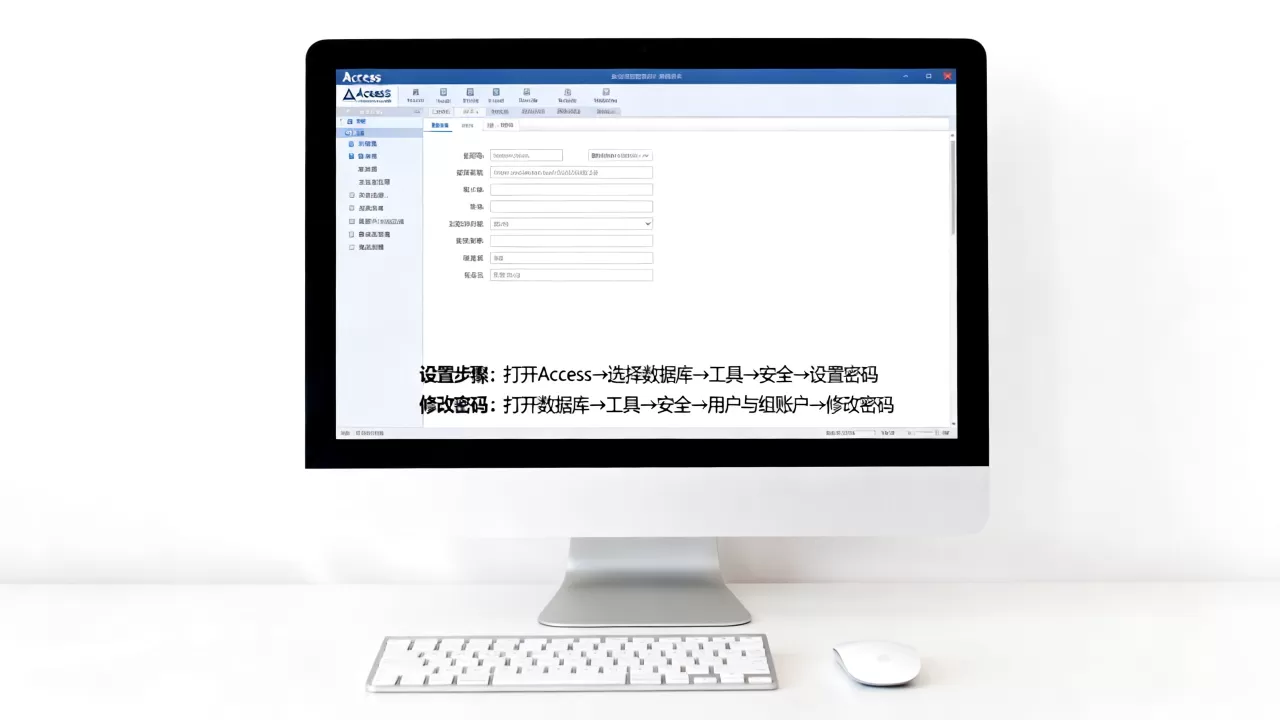
将Excel数据导入Access时,很多人习惯直接复制粘贴,但这会导致格式混乱和数据丢失,正确的做法是使用“外部数据”选项卡下的“Excel”功能。
- 选择“将源数据导入当前数据库的新表”。
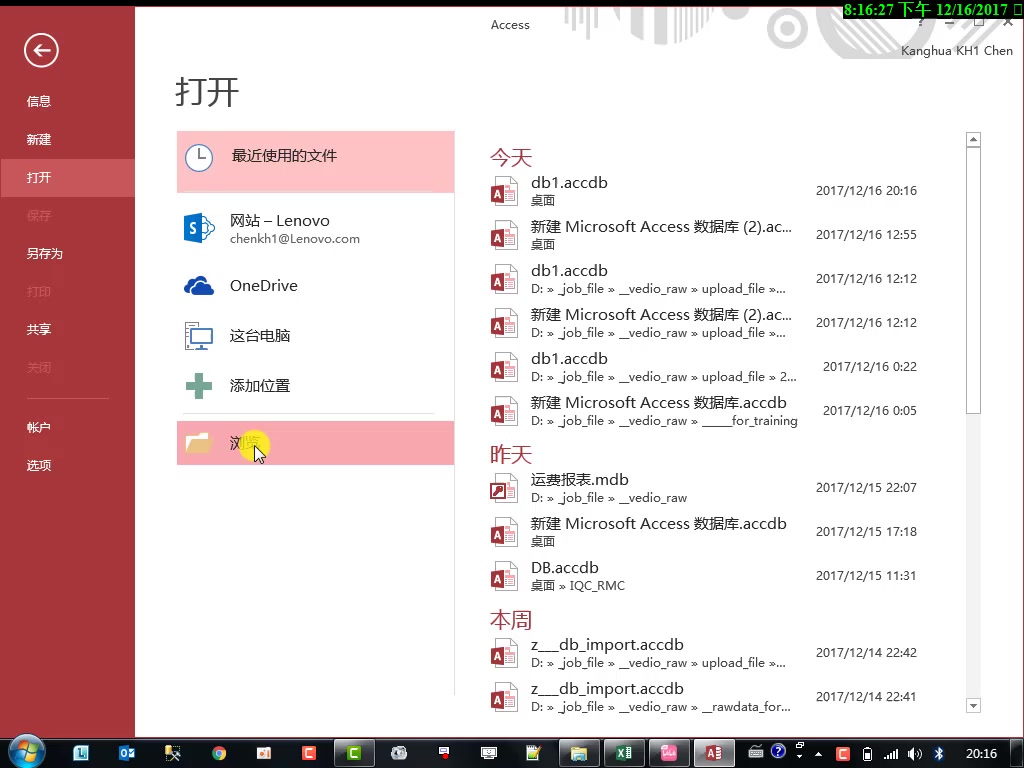
- 浏览并选中你的Excel文件,注意,Excel的第一行必须包含清晰的列标题,否则Access会将其视为数据而非字段名。
- 在向导步骤中,仔细检查每一列的数据类型,Access有时会将包含数字的文本列误判为“数字型”,导致前导零丢失,此时需手动将其改为“文本型”。
- 完成导入后,立即为关键字段设置“主键”,主键是确保数据唯一性的基石,通常选择“员工ID”、“订单号”等不重复的字段。
ODBC连接SQL Server的配置技巧
当数据量超过10万条,或者需要多用户并发写入时,Access的本地JET引擎可能会成为瓶颈,采用“前端Access+后端SQL Server”的架构是行业共识认为的最优解。
配置ODBC数据源
在Windows系统中,打开“ODBC数据源管理器”,添加一个新的系统DSN,输入SQL Server的服务器地址、用户名和密码,测试连接成功后,在Access中通过“外部数据”->“ODBC数据库”->“链接表”功能,将SQL Server中的表链接到当前Access前端。
链接表的管理
链接表在Access中表现为带有绿色图标的表,需要注意的是,链接表是只读的,除非你在SQL Server端开启了更新权限,定期在Access中右键点击链接表,选择“刷新链接”,可以确保前端与后端数据同步。
性能优化与日常维护策略
数据库设置完成后,长期的维护同样关键,一个设置良好的Access数据库,应该像一辆保养得当的汽车,运行平稳且响应迅速。
压缩与修复数据库
Access数据库在使用过程中会产生碎片,导致文件体积膨胀和运行变慢,建议每周执行一次“压缩和修复数据库”,操作路径为:“文件”->“信息”->“压缩和修复数据库”,这一操作不仅能减小文件体积,还能修复潜在的结构错误。
索引的合理应用
索引是提升查询速度的利器,但滥用索引也会拖慢写入速度,对于经常用于搜索、排序或连接查询的字段(如“客户姓名”、“订单日期”),应创建索引,对于频繁更新的字段,则不建议创建索引。
查询优化建议
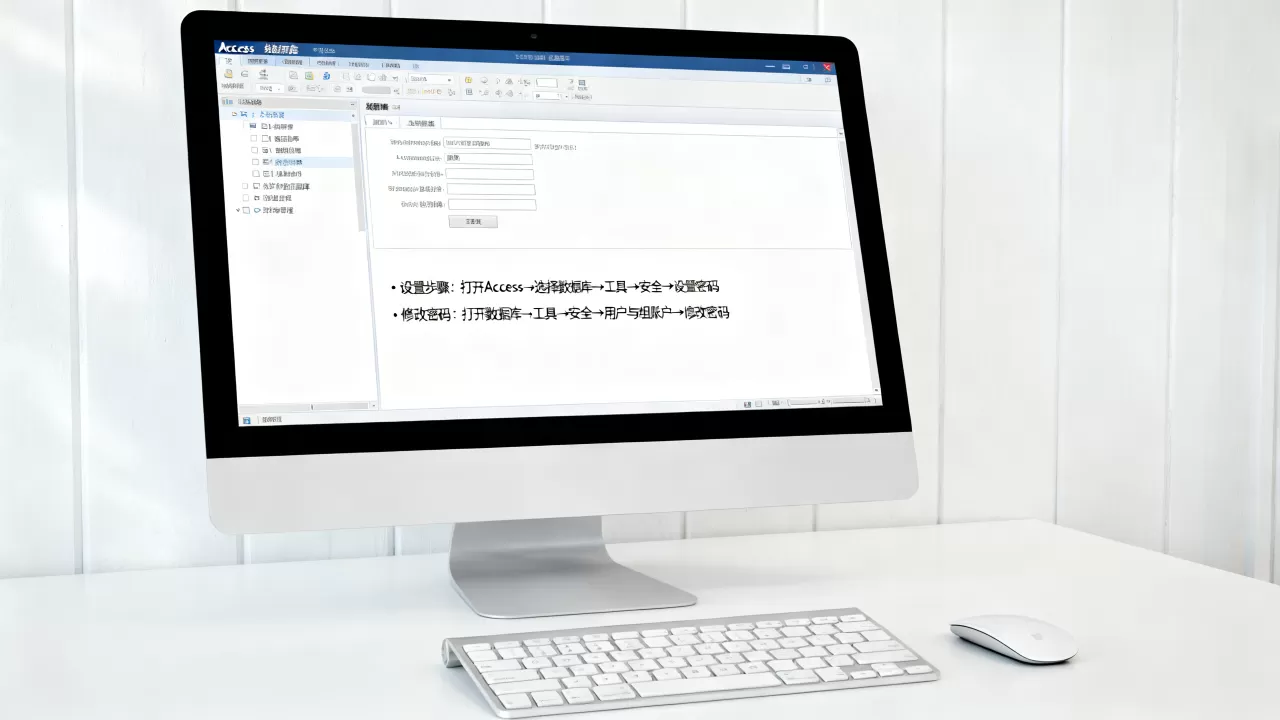
在编写SQL查询时,避免使用“SELECT ”,只选择需要的字段,尽量减少子查询的使用,改用“连接(Join)”操作,这在处理多表数据时效率更高。
常见问题与解决方案
Access数据库怎么设置权限防止他人修改?
Access本身没有像SQL Server那样细粒度的用户权限管理,要实现权限控制,通常采用以下两种方法:一是通过“用户级安全”功能(仅限旧版MDB格式),二是通过VBA代码在表单加载时验证用户身份,隐藏或禁用特定按钮,对于大多数场景,建议将数据库放在受保护的共享文件夹中,仅对关键人员开放写入权限,其他人员仅读取。
Access数据库怎么设置自动备份?
Access没有内置的自动备份功能,你可以利用Windows任务计划程序,编写一个简单的VBA脚本或使用第三方工具,每天定时将.accdb文件复制到指定备份文件夹,另一种简便方法是使用OneDrive或SharePoint同步文件夹,利用版本历史记录功能实现自动备份。
Access数据库怎么设置与网页交互?
Access并非为Web设计,直接暴露给互联网存在巨大安全风险,若需与网页交互,应通过ODBC连接后端的SQL Server或Azure SQL Database,前端Access仅作为内部开发工具,网页端通过API或中间件访问数据库,确保数据安全隔离。
Access数据库的设置并非单一动作,而是一个涵盖结构设计、数据集成、权限控制和性能优化的系统工程,掌握这些核心设置技巧,不仅能提升数据管理的效率,更能确保数据的长期安全与稳定,对于追求高效办公的用户而言,理解并实践这些设置规范,是迈向数据驱动决策的关键一步。
首发原创文章,作者:王坚,如若转载,请注明出处:https://idctop.com/article/448280.html