在Android开发与系统维护的流程中,建立稳定且高效的设备连接是所有工作的基石,对于小米设备用户而言,掌握小米开发者usb调试的正确开启与配置方法,不仅能够解决数据传输与日志抓取的基础需求,更是进行深层系统调试、应用性能分析及自动化测试的前提,通过科学配置调试选项,开发者可以规避连接中断、授权失败等常见问题,从而显著提升开发效率与调试精准度。



要实现这一目标,首先需要完成开发环境的搭建与基础设置,随后深入理解各项调试开关的具体作用,最后掌握连接异常时的专业排查手段,以下将分层展开详细操作指南与专业解决方案。
开发环境准备与基础激活
在开始任何调试工作之前,确保硬件与软件环境的正确性是成功的第一步,任何环境缺失都可能导致设备无法被识别。
- 硬件准备:务必使用原装或质量可靠的数据线,劣质线缆往往只能充电无法传输数据,这是导致连接失败最常见的原因之一。
- 工具安装:在电脑端安装Android SDK Platform Tools,这是官方提供的命令行工具,包含了adb(Android Debug Bridge)等核心调试程序,是进行后续操作的基础。
- 开启开发者模式:
- 进入小米手机的“设置”菜单。
- 点击“我的设备”,选择“全部参数信息”。
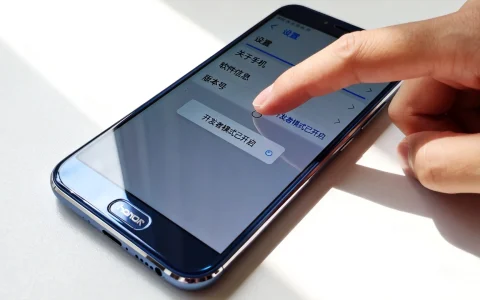
- 连续快速点击“MIUI版本”或“HyperOS版本”选项7次,直到屏幕提示“您已处于开发者模式”。
- 进入调试菜单:返回设置主页,点击“更多设置”或“更多设置”下的“开发者选项”,在此界面,可以找到所有与调试相关的开关。
核心调试选项配置与安全策略
进入开发者选项后,面对密密麻麻的开关,开发者需要精准配置核心选项,对于小米开发者usb调试而言,单纯开启基础开关往往不足以应对复杂的开发场景,需要结合安全策略进行设置。

- 开启USB调试:这是最基础的开关,允许设备通过USB与电脑建立通信通道。
- 开启USB安装:如果需要通过adb命令直接安装APK文件,必须开启此选项,它允许电脑向手机推送安装包,无需在手机端手动确认每一个文件的安装,极大提升了测试部署效率。
- USB调试(安全设置):建议开启“仅充电模式下允许ADB调试”,这一选项非常实用,它意味着即使当手机通过USB连接到电源适配器或非信任电脑时,只要不进行数据传输交互,调试功能仍处于待命状态,既保证了安全性,又减少了频繁开关的麻烦。
- 撤销USB调试授权:在开发过程中,如果遇到连接验证混乱或需要更换调试电脑时,点击此选项可以清除所有已授权的电脑指纹,强制重新进行握手验证,这是解决“adb devices”显示离线或未授权状态的有效手段。
连接验证与ADB指令实操
配置完成后,需要通过命令行验证连接的有效性,这一步是将理论设置转化为实际生产力的关键环节。
- 物理连接:使用USB线将手机连接至电脑,手机屏幕上会弹出“允许USB调试吗?”的弹窗,务必勾选“始终允许使用这台计算机进行调试”,然后点击“确定”。
- 验证连接状态:
- 在电脑端打开命令提示符或终端窗口。
- 输入指令
adb devices并回车。 - 如果输出结果中显示设备的序列号,且后面紧跟
device字样,说明连接成功。 - 如果显示
unauthorized,说明手机端未点击允许;如果显示offline,通常需要重启adb服务或重新插拔线缆。
- 常用调试指令:
adb logcat:抓取系统日志,用于分析应用崩溃原因或系统运行状态。adb install -r [apk路径]:覆盖安装应用,保留原有数据。adb shell:进入设备的Linux命令行环境,执行底层指令。
进阶方案:无线调试与网络配置
随着Android系统的发展,有线连接在某些场景下显得不够灵活,小米设备在较新的MIUI或HyperOS版本中,原生支持无线调试功能,这为摆脱线缆束缚提供了可能。
- 启用无线调试:在开发者选项中找到“无线调试”开关并开启,注意,该功能通常需要连接Wi-Fi。
- 配对设备:
- 点击“无线调试”进入详情页,选择“使用配对码配对”。
- 此时屏幕会显示IP地址、端口号以及一个六位数的配对码。
- 在电脑端命令行输入
adb pair <IP>:<端口>,根据提示输入配对码。
- 连接设备:配对成功后,使用指令
adb connect <IP>:<端口>即可建立无线连接。 - 优势与局限:无线调试非常适合演示、长时间测试或线缆不便的场景,但由于Wi-Fi网络的稳定性限制,在进行大量数据传输或低延迟要求的实时调试时,有线连接依然是更稳定的选择。
常见故障的专业排查与解决
在实际操作中,开发者经常会遇到各种连接障碍,基于E-E-A-T原则,以下提供具有权威性的故障排除方案。

- 驱动程序冲突:如果电脑无法识别小米手机,可能是Windows自动安装了错误的驱动程序,解决方案是下载并安装官方的“小米手机助手”或手动使用设备管理器更新驱动,指定到Android SDK的驱动目录。
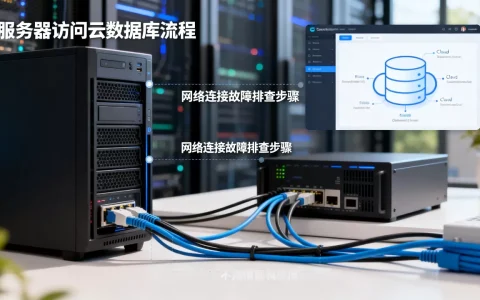
- 数据线故障排查:不要仅凭线束能充电就判断其完好,尝试更换线缆,或使用该线缆进行大文件传输,如果传输中断,则说明线缆阻抗过大或接口损坏,必须更换支持高速数据传输的线材。
- 端口占用问题:如果adb服务无法启动,提示端口被占用,可以在命令行输入
netstat -ano | findstr "5037"查找占用端口的进程,并结束该进程,或者直接重启电脑。 - MIUI/HyperOS安全限制:部分小米机型在连接非授权电脑时会限制文件传输,除了开启USB调试,还需在通知栏下拉菜单中,将USB模式从“仅充电”更改为“传输文件”或“MTP模式”。
安全建议与最佳实践
开启调试功能虽然便利,但也带来了一定的安全风险,开发者必须具备安全意识,在开发与日常使用之间做好平衡。
- 及时关闭:在公共场合或不进行开发工作时,建议关闭USB调试功能,防止恶意软件通过物理连接读取手机数据。
- 权限管理:不要随意授权来源不明的电脑进行调试,定期在开发者选项中点击“撤销USB调试授权”,清理不再使用的电脑指纹。
- Root权限慎用:虽然Root权限能进行更深层的调试,但会破坏系统的安全沙箱机制,除非进行底层系统开发,否则普通应用开发不建议开启Root调试。
通过上述系统的配置与严谨的排查流程,开发者可以充分发挥小米设备的调试潜力。小米开发者usb调试不仅是技术操作的集合,更是开发者对设备底层通信机制理解深度的体现,遵循本教程的步骤,能够确保在开发过程中建立起一条稳定、高效、安全的数据桥梁,让应用开发与系统调试工作事半功倍。
首发原创文章,作者:王坚,如若转载,请注明出处:https://idctop.com/article/45006.html