


微信朋友圈视频自动存储通常是因为手机系统开启了“相机/媒体自动保存”权限,或是微信内部的“存储管理”设置中勾选了“自动下载视频”,只需在设置中关闭相应开关即可阻止这一行为。
当你发现相册里莫名其妙多出一堆朋友圈视频时,这种突如其来的“惊喜”往往伴随着存储空间的焦虑,这并非系统故障,而是智能手机为了提升用户体验,默认将社交媒体的多媒体内容纳入了本地缓存或自动同步范围,理解这一机制背后的逻辑,才能从根本上解决存储混乱的问题。

为什么朋友圈视频会自动存入相册?
系统权限的默认授权机制
近年来,随着移动操作系统对隐私权限管理的精细化,应用获取“存储”或“照片”权限的方式发生了显著变化,业内专家指出,多数安卓厂商在系统底层设定了较为宽松的默认策略,旨在减少用户操作步骤,当微信首次请求访问相册以发送图片时,系统往往会弹窗询问“是否允许访问所有照片”或“是否允许自动保存媒体”,如果用户在慌乱中点击了“允许”或“始终允许”,微信便获得了将朋友圈视频写入公共相册的权限。
这种情况在iOS系统中相对少见,因为苹果对沙盒机制执行严格,微信无法直接将视频写入系统相册,除非用户手动点击保存,自动存储现象主要集中在Android阵营,尤其是部分国产定制ROM中。
微信应用内的自动下载逻辑
除了系统层面的权限,微信自身的设置也是关键因素,微信为了优化加载速度,会在后台自动下载朋友圈中的视频和动图,虽然这些文件默认存储在微信的私有缓存目录(如`Tencent/MicroMsg`)中,但部分版本的微信或特定场景下,若用户开启了“使用移动网络自动下载”或“Wi-Fi下自动下载”,且系统相册应用具备扫描微信缓存目录的权限,这些视频就会被相册索引并显示出来。
还有一种常见场景是“分享”动作的误触,当用户在朋友圈点击“转发”给“文件传输助手”或“收藏”时,部分手机系统会默认将接收到的媒体文件同步到本地,导致用户误以为是自动存储。
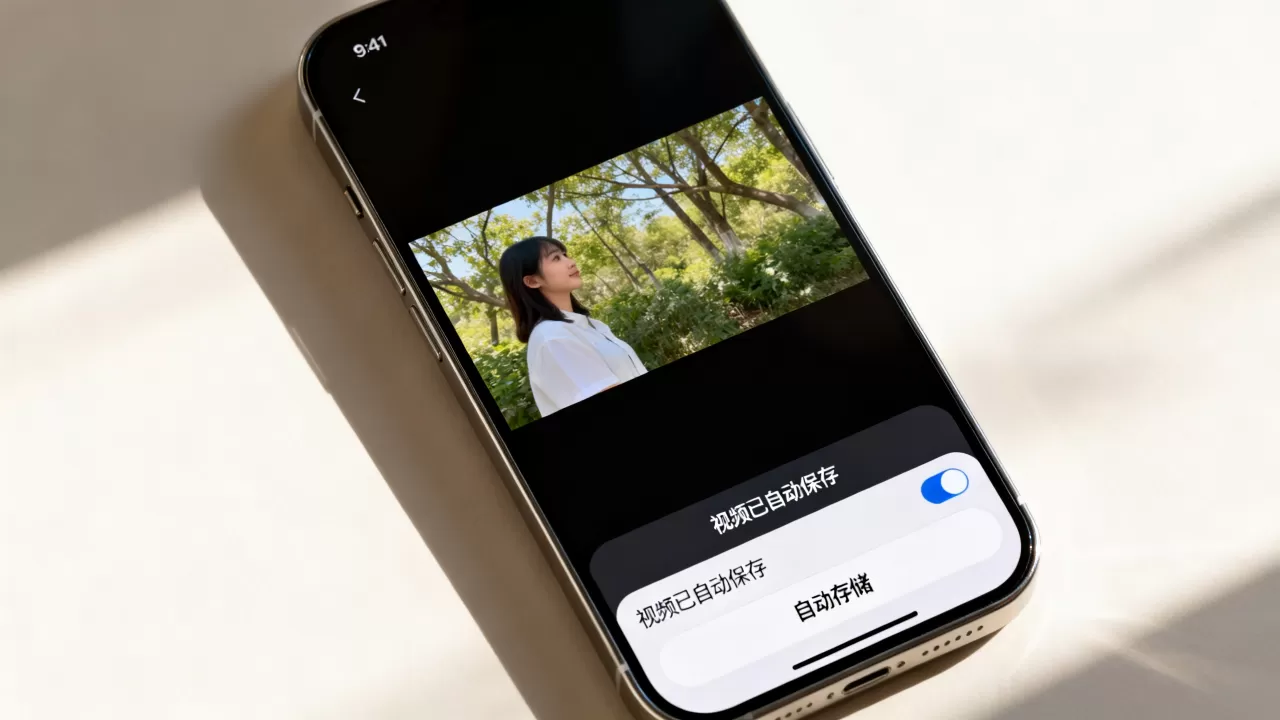
如何彻底关闭朋友圈视频自动存储?
针对不同品牌和版本的手机,操作路径略有差异,以下是经过验证的具体操作步骤,建议按顺序排查。
Android系统通用关闭方案
对于大多数安卓用户,核心在于切断微信写入相册的权限或调整微信内部设置。
-
检查微信内部存储设置
- 打开微信,点击右下角“我” > “设置” > “通用”。
- 找到“照片、视频、文件和通话”选项。
- 关闭“自动下载”开关,这一步能阻止视频在后台无感下载,但已下载的视频可能仍存在于缓存中。
- 关闭“使用移动数据自动下载”和“Wi-Fi下自动下载”(如果存在独立选项)。
-
调整系统相册扫描规则
- 进入手机“设置” > “应用管理” > 找到“微信”。
- 点击“权限” > “存储”或“照片和视频”。
- 选择“仅在使用中允许”或“拒绝”(若需发送图片则需临时允许)。
- 注意:完全拒绝存储权限可能导致无法发送朋友圈图片,建议谨慎操作,更推荐的方法是进入手机自带的“相册”或“文件管理”应用,找到“相册设置”或“显示设置”,关闭“显示微信视频”或“扫描微信目录”的选项。
-
清理已存储的视频
- 在文件管理器中,进入
Android/data/com.tencent.mm/MicroMsg/目录(路径可能因版本而异)。 - 搜索
.mp4或.video后缀的文件,手动删除近期产生的视频缓存。 - 或者在微信中执行“清理缓存”操作:设置 > 通用 > 存储空间 > 清理缓存。
- 在文件管理器中,进入
iOS系统特殊情况说明
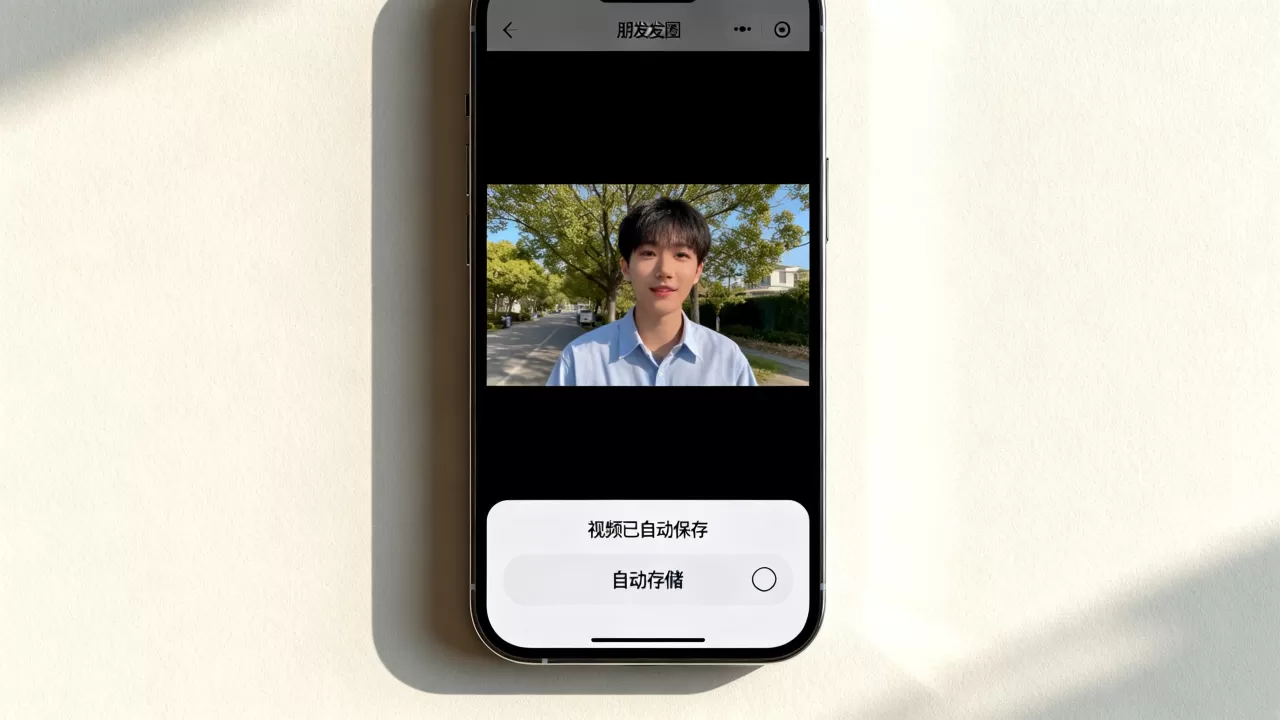
iOS系统由于沙盒机制,微信视频默认不会自动存入系统相册,如果出现自动存储,通常是因为:
用户手动点击了视频下方的“保存视频”。
使用了第三方相册管理App,且赋予了其访问微信数据的权限。
开启了“iCloud照片”同步,且微信缓存被错误地标记为需要同步的内容(极少见)。
在此情况下,只需检查微信内的“保存”按钮是否被误触,或检查第三方App的权限设置即可。
自动存储与手动保存的区别及影响
理解两者的区别,有助于更好地管理数字资产。
| 特性 | 自动存储(系统/缓存) | 手动保存(用户行为) |
|---|---|---|
| 触发方式 | 系统默认设置或应用后台逻辑 | 用户主动点击“保存视频” |
| 存储位置 | 微信私有缓存或系统公共相册 | 系统公共相册(Camera Roll) |
| 文件质量 | 可能经过压缩,画质一般 | 原始画质,清晰度较高 |
| 管理难度 | 难以批量管理,易造成相册杂乱 | 易于整理,可加入相册集 |
| 存储空间 | 占用大量缓存,需定期清理 | 占用永久存储空间,需谨慎保留 |
多数情况下,自动存储的视频画质会被微信进行二次压缩,以便快速加载,而手动保存的视频则保留了原始编码格式,对于普通用户而言,区分这两者可以避免因画质差异产生的误解。
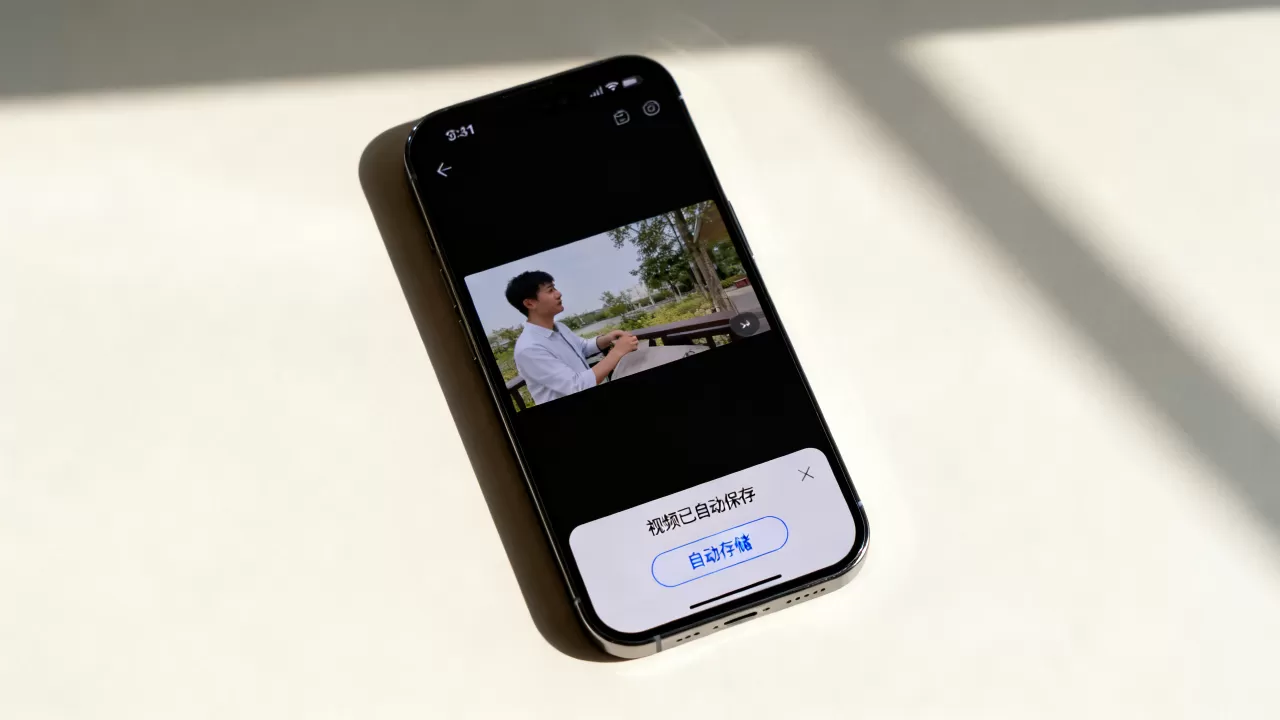
长期管理建议与最佳实践
定期清理缓存是刚需
据统计,长期不清理微信缓存的设备,其存储空间占用会呈指数级增长,建议每月执行一次“清理缓存”操作,这不会删除聊天记录,仅删除临时文件,安全且高效。
利用“收藏”功能替代本地存储
对于重要的朋友圈视频,建议使用微信的“收藏”功能,收藏内容同步至云端,不占用本地大量空间,且支持跨设备查看,这是一种更优雅的“存储”方式,避免了本地相册的臃肿。
权限最小化原则
在授予应用权限时,遵循“最小化”原则,对于微信等社交应用,若无需发送图片,可暂时关闭“存储”权限,现代操作系统允许应用在使用期间临时获取权限,用完即焚,既保障了隐私,又避免了后台静默写入。
常见问题解答
朋友圈视频自动存储怎么关闭?
关闭方法主要分为两步:首先在微信“设置”>“通用”>“照片、视频、文件和通话”中关闭“自动下载”;其次在安卓手机“设置”>“应用管理”>“微信”>“权限”中,将“存储”权限改为“仅在使用中允许”,或在相册设置中关闭“显示微信视频”选项。
微信自动下载的视频在哪里找?
这些视频通常存储在微信的私有缓存目录中,路径一般为`Android/data/com.tencent.mm/MicroMsg/[长字符串]/attachement/`,由于文件名多为随机字符,直接查找困难,建议直接在微信聊天窗口或朋友圈时间线中查看,或使用手机自带的“文件管理”应用,按时间排序查找最近修改的`.mp4`文件。
关闭自动存储后,之前保存的视频会消失吗?
不会,关闭设置仅影响未来的行为,已存储在相册或缓存中的视频文件依然保留在设备中,如需清理,需手动删除相册中的视频或在微信中执行“清理缓存”操作。
首发原创文章,作者:王坚,如若转载,请注明出处:https://idctop.com/article/450131.html









评论列表(1条)
反过来说呢,这哪是惊喜,简直是惊吓!我相册都快满了,它倒好自动存一堆,换个角度想,这手机是怕我记性不好自己备份?无语了。