连接Linux服务器最常用的工具是SSH客户端(如PuTTY、Xshell)和SFTP文件传输工具(如WinSCP、FileZilla),具体选择需根据你的操作系统、使用习惯和安全性要求来决定。 无论你是新手还是运维老手,掌握这些工具才能在远程管理Linux服务器时得心应手,下面按使用场景逐一拆解。参考2
SSH客户端:连接Linux服务器的核心工具
SSH(Secure Shell)是登录Linux服务器最基础的方式,几乎所有远程管理都从它开始,行业共识认为,SSH客户端的选择直接影响工作效率和安全性。


PuTTY:轻量级经典选择
PuTTY是Windows上最流行的免费SSH客户端,无需安装就能运行,它支持SSH、Telnet、串口等多种协议,虽然界面朴素,但功能扎实。
实操要点
- 下载后直接运行putty.exe,在Host Name栏输入服务器IP,Port默认22,Connection type选SSH,点击Open即可。
- 首次连接会弹出安全警告,确认服务器指纹后点击Accept。
- 建议在Connection → Data中设置Auto-login username,避免每次输入。
- 支持密钥认证:在Connection → SSH → Auth中加载私钥文件(.ppk格式),需用PuTTYgen转换OpenSSH密钥。
PuTTY还内置了PSFTP命令行工具,适合自动化脚本,但缺点是不支持标签页,多会话管理稍显繁琐。
Xshell:功能强大的终端模拟器
Xshell是Windows平台上的商业软件,提供免费家庭/学校版,它支持多标签、分屏、会话管理,并内置VBScript、Python脚本引擎,适合复杂运维场景。
特色功能
- 会话管理器:可保存多组服务器配置,快速切换。
- 密钥管理:支持OpenSSH密钥格式,无需转换。
- 端口转发:本地端口转发、远程端口转发和动态转发(SOCKS代理)。
- 自定义快捷键:复制粘贴、新建标签等操作可完全自定义。
Xshell与PuTTY的对比
| 特性 | PuTTY | Xshell |
|——|——-|——–|
| 价格 | 免费 | 个人免费,商业收费 |
| 多标签 | 不支持 | 支持 |
| 密钥格式 | 需PPK | 直接支持OpenSSH |
| 脚本支持 | 基础(Plink) | 强大(VBScript/Python) |
| 会话管理 | 需保存到文件 | 图形化会话管理器 |参考2
如果你需要SSH连接工具哪个好的答案,免费场景下PuTTY够用,但频繁操作建议Xshell。
SecureCRT:商业级安全连接
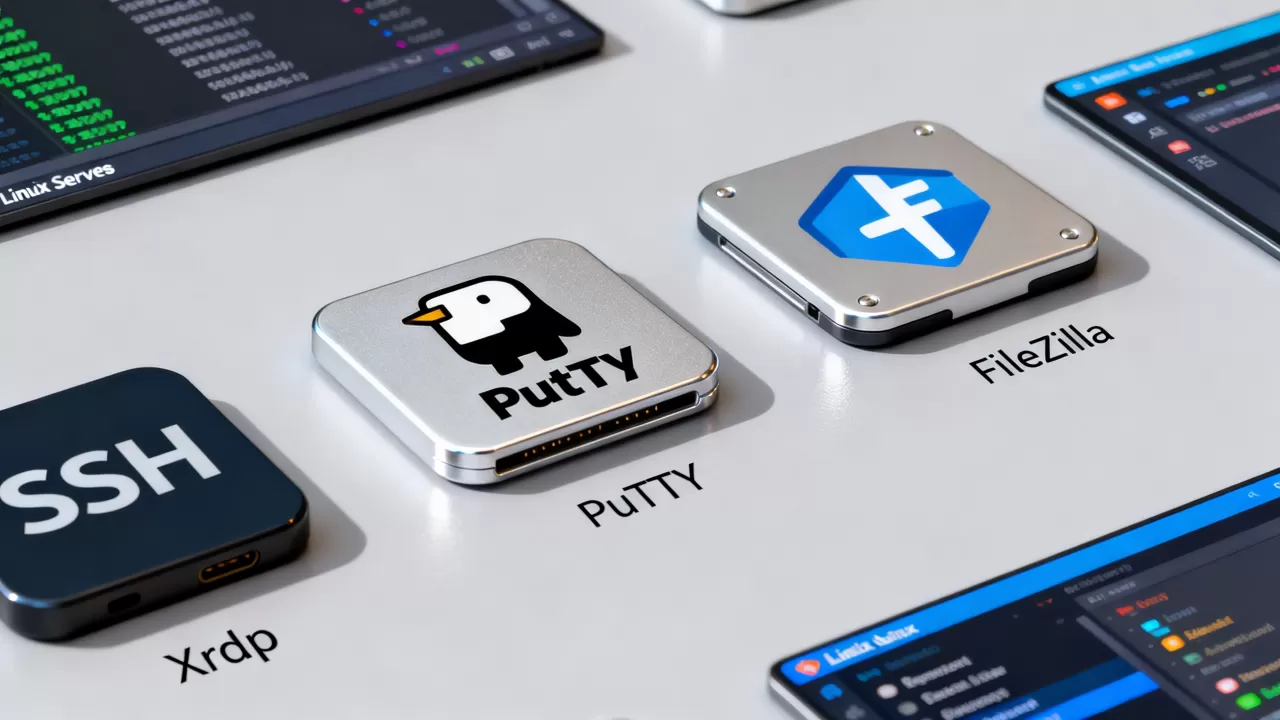
SecureCRT是面向企业用户的商业SSH客户端,内置加密协议、会话管理、脚本记录等功能,在金融、政府等行业使用广泛,它支持多种认证方式(公钥、Kerberos、GSSAPI),并集成SecureFX文件传输模块。
OpenSSH命令行:原生无图形界面方案
Linux和macOS系统默认自带OpenSSH客户端,无需额外安装,在终端执行ssh username@ip即可连接,它支持配置~/.ssh/config文件简化连接,
Host my-server
    HostName 192.168.1.100
    User root
IdentityFile ~/.ssh/id_rsa之后只需输入ssh my-server即可登录,这种方法适合习惯终端操作的开发者,结合SSH代理(ssh-agent)可免密登录。
文件传输工具:Linux服务器连接工具推荐
连接服务器后,文件上传下载是日常高频操作,SFTP(SSH File Transfer Protocol)基于SSH加密,是首选方案。
WinSCP:Windows与Linux的桥梁
WinSCP是Windows上轻量的SFTP/SCP客户端,支持拖拽操作,自动同步目录,它提供两种界面:Windows Explorer风格(类似资源管理器)和Commander风格(双面板)。
实操步骤
- 下载安装后,新建站点:文件协议选SFTP,主机名填IP,端口22,用户名密码或密钥。
- 连接成功后,左侧本地目录,右侧远程目录,直接拖拽文件传输。
- 支持保持连接活动,防止长时间空闲断开。
- 可以设置编辑器关联,直接在WinSCP内编辑远程文件,保存后自动上传。
WinSCP还支持命令行模式,可用于脚本自动备份。
FileZilla:跨平台FTP/SFTP客户端
FileZilla是最流行的跨平台FTP客户端,支持FTP、SFTP、FTPS协议,它界面简洁,传输速度快,支持断点续传、队列管理。
对比WinSCP与FileZilla
- WinSCP更专注于SFTP/SCP,轻量且集成Windows资源管理器上下文菜单。
- FileZilla支持更多协议(如FTP),且有站点管理器,适合需要同时管理多台服务器文件的环境。
- 两者都免费,FileZilla的跨平台特性让它成为macOS/Linux用户的选择。
rsync命令:高效同步工具
对于大量文件或定时同步,rsync命令行工具是必学技能,它基于SSH协议,只传输差异部分,节省带宽和时间。
常用命令示例rsync -avz -e ssh /local/dir/ user@server:/remote/dir/
参数说明:-a归档模式,-v详细输出,-z压缩传输,-e ssh指定SSH隧道。

配合cron定时任务可实现自动备份,例如每天凌晨2点同步到备份服务器。
远程桌面与图形界面:Linux远程连接工具对比
部分场景需要Linux桌面环境,如安装软件配置、数据库管理工具,虽然SSH命令能完成多数操作,但图形界面在某些情况下更直观。
VNC:远程图形桌面访问
VNC(Virtual Network Computing)通过RFB协议传输屏幕图像,访问Linux桌面,服务器端需安装vncserver,客户端用TigerVNC、RealVNC等。
快速部署
- 服务器安装tigervnc-server并启动
vncserver :1,设置密码。 - 客户端连接
vncviewer ip:1。 - 默认仅会话级别,建议通过SSH隧道加密:
ssh -L 5901:localhost:5901 user@server,然后客户端连接localhost:5901。
VNC的缺点是性能较慢,不适合高动态画面,但用于配置管理足够。
XRDP:Windows远程桌面连接Linux
XRDP是微软RDP协议的开源实现,让Windows用户直接用远程桌面客户端(mstsc)连接Linux,它比VNC更流畅,支持剪贴板共享、音频重定向。
安装步骤
- 在Ubuntu上:
sudo apt install xrdp,安装后自动启动。 - 在Windows上按Win+R输入mstsc,输入IP,用Linux本地用户登录即可。
- 默认使用Xorg会话,若需更轻量可改用Xvnc后端。
XRDP适合Windows管理员,无需安装额外客户端,且体验接近Windows远程桌面。
云服务商网页控制台:零配置的备选方案
简米云、酷番云、华为云等主流云平台都提供浏览器端SSH终端,无需安装软件,直接登录控制台即可连接服务器,这对于临时查看或紧急修复非常方便,但功能有限,不支持文件传输、多标签,也不适合日常频繁操作。
使用场景
- 公司网络限制SSH端口(22)时,网页控制台通过443端口访问,可绕过防火墙。
- 忘记服务器IP或密码时,通过云控制台重置密码或绑定密钥。
- 移动设备上临时管理,浏览器即可操作。
如何选择适合你的Linux服务器连接工具
根据实际场景选择,不同阶段有不同优先级。
根据操作系统选择
- Windows用户:推荐Xshell + WinSCP组合,前者连接SSH,后者传输文件,若追求免费,PuTTY + FileZilla也能满足基本需求。
- macOS用户:内置Terminal集成OpenSSH,配合iTerm2体验更佳,文件传输用命令行
scp或rsync,也可安装FileZilla。 - Linux桌面用户:直接使用自带终端,文件传输用
scp或rsync,图形界面可启动VNC或XRDP。

根据连接频率和功能需求
- 偶尔连接:PuTTY或网页控制台就够。
- 日常运维多台服务器:Xshell的会话管理、标签页能大幅提升效率。
- 需要自动化脚本:OpenSSH命令配合shell脚本,或Xshell的脚本引擎。
- 团队协作:SecureCRT支持共享会话配置,但需付费。
安全性与认证方式
- 密码认证:简单但有风险,建议更换默认端口、禁用root直接登录。
- 密钥对认证:更安全,将公钥上传到服务器
~/.ssh/authorized_keys,私钥保存在本地。 - 双因素认证:重要服务器可叠加Google Authenticator。
- SSH跳板机:多台服务器通过堡垒机统一管理,Xshell支持跳板机配置。
常见Linux服务器连接工具问题解答
连接Linux服务器需要哪些信息?
需要三要素:服务器IP地址、端口号(默认22)、用户名,若使用密码认证,需密码;若使用密钥认证,需私钥文件,云服务器通常还需在安全组规则中开放22端口。
免费Linux服务器连接工具哪个好?
免费且功能均衡的组合是PuTTY(SSH)加FileZilla(SFTP),若需要多标签和脚本支持,Xshell个人版免费,但仅限非商业用途,命令行用户直接用OpenSSH,对于图形界面,VNC免费,但XRDP体验更好且免费。
如何提高连接Linux服务器的安全性?
建议禁用root直接登录,使用普通用户su切换;启用密钥认证,关闭密码登录;修改SSH默认端口(如2222);使用Fail2Ban防止暴力破解;定期审计连接日志,据OpenSSH社区统计,密码认证的服务器被暴力尝试的概率远高于密钥认证。
连接Linux服务器的工具链围绕SSH和SFTP展开,PuTTY和Xshell在Windows端难以被替代,而OpenSSH命令是跨平台基本功,根据你的操作系统和工作习惯选择最顺手的组合,远程管理就能事半功倍。
首发原创文章,作者:王坚,如若转载,请注明出处:https://idctop.com/article/519784.html