在本地服务器搭建WordPress网站的核心在于使用集成环境一键配置运行库,并通过主题与插件实现功能扩展,这是目前性价比最高且适合新手入门的建站方案。
搭建本地WordPress网站并非高不可攀的技术难题,它更像是为你准备了一个完全可控的数字试验田,许多人在面对服务器配置、数据库连接这些术语时容易望而却步,但实际上,现代集成开发环境已经将这些复杂步骤简化为“下一步”按钮,对于想要学习建站、测试新主题或搭建内部知识库的用户来说,本地环境是最佳起点,它不仅零成本,还能让你在不影响线上业务的情况下,尽情折腾代码和插件。

本地WordPress建站环境选择与对比
选择正确的本地服务器软件是成功的第一步,市面上有多种方案,但并非所有都适合普通用户,业内专家指出,集成环境因其“开箱即用”的特性,已成为绝大多数个人开发者和小型团队的首选。
常见本地环境工具分析
不同工具在资源占用、操作便捷性和兼容性上各有千秋,了解它们的差异,能帮你避开初期踩坑。
主流工具横向对比
| 工具名称 | 操作难度 | 资源占用 | 适用人群 | 核心优势 |
|---|---|---|---|---|
| XAMPP | 中等 | 高 | 开发者、技术人员 | 历史悠久,插件丰富,社区支持强大 |
| LocalWP | 极低 | 中 | 新手、设计师 | 界面友好,一键迁移,自动SSL |
| Docker | 极高 | 低 | 高级开发者 | 环境隔离,可定制性强,生产环境一致 |
| WampServer | 中等 | 中 | Windows用户 | 轻量级,安装简单,适合快速测试 |
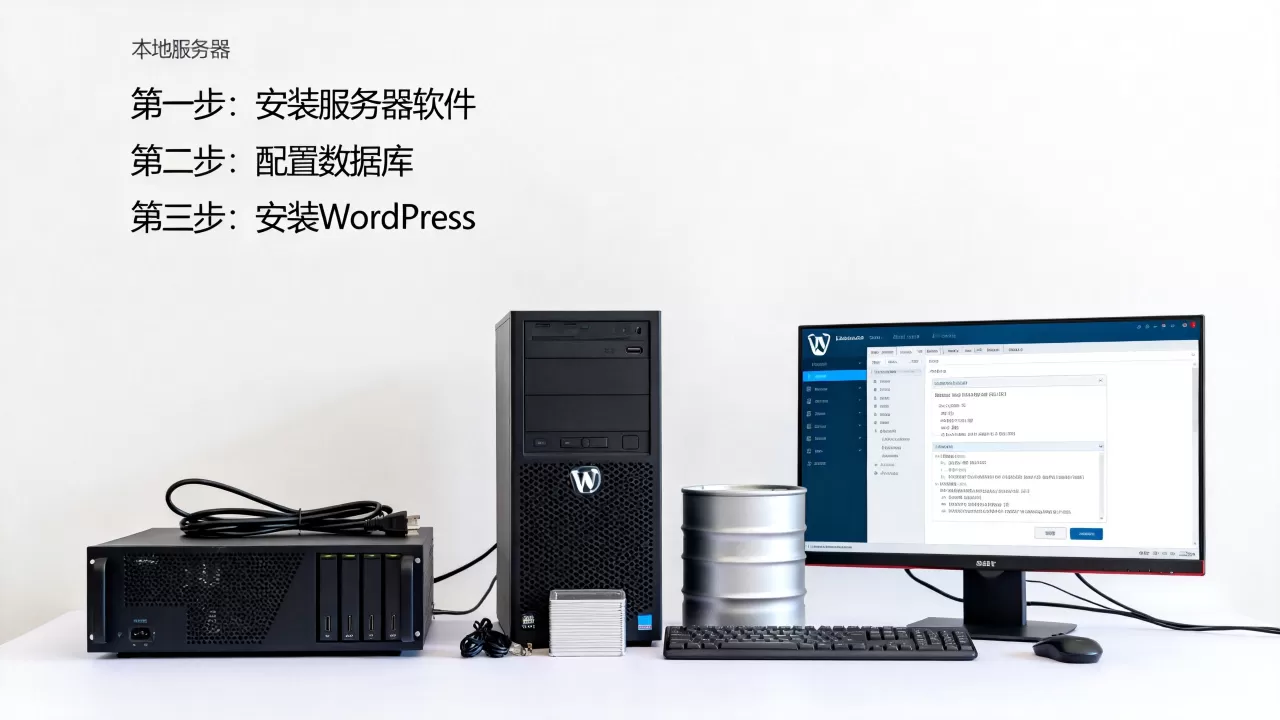
对于大多数非技术背景的用户,LocalWP 或类似的一键安装包是最佳选择,它们内置了Nginx或Apache、MySQL以及PHP,无需手动配置环境变量,相比之下,XAMPP虽然强大,但需要用户自行处理PHP版本切换和虚拟主机配置,门槛较高,Docker则更适合需要严格隔离生产环境的高级用户,其学习曲线陡峭,不建议初次尝试者使用。
如何快速搭建本地WordPress网站
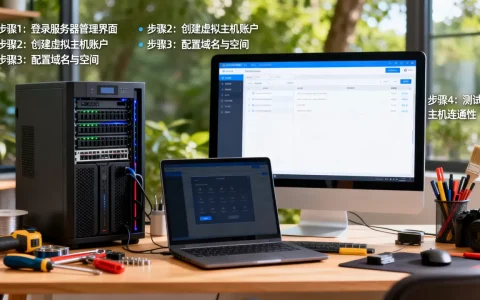
选定工具后,实操过程通常只需几分钟,以主流集成环境为例,基本流程如下:
- 下载并安装集成环境:访问官方渠道下载最新稳定版,安装时建议保留默认路径,避免中文路径导致权限问题。
- 创建新站点:在软件界面点击“Add Site”或“新建站点”,输入站点名称(如 my-local-site)。
- 配置数据库信息:系统通常会自动生成数据库名称、用户名和密码,建议勾选“自动生成”以简化操作,或手动记录以备后用。
- 设置管理员账户:输入WordPress后台的管理员邮箱和密码,这是你未来登录网站的钥匙。
- 启动站点:点击启动,等待进度条完成,浏览器自动跳转至本地登录页面。
整个过程无需编写一行代码,当看到WordPress的登录界面时,意味着你的本地服务器已经成功运行。
WordPress核心配置与优化技巧
网站搭建完成只是开始,合理的配置才能确保其稳定运行,许多新手在搭建完网站后,往往忽略基础设置,导致后期出现加载缓慢或安全风险。
基础设置与固定链接
进入WordPress后台后,第一件事是调整设置 > 固定链接,默认的结构(如 ?p=123)对搜索引擎不友好,建议修改为“文章名”或“自定义结构”(如 /%postname%/),这有助于提升SEO效果,务必在
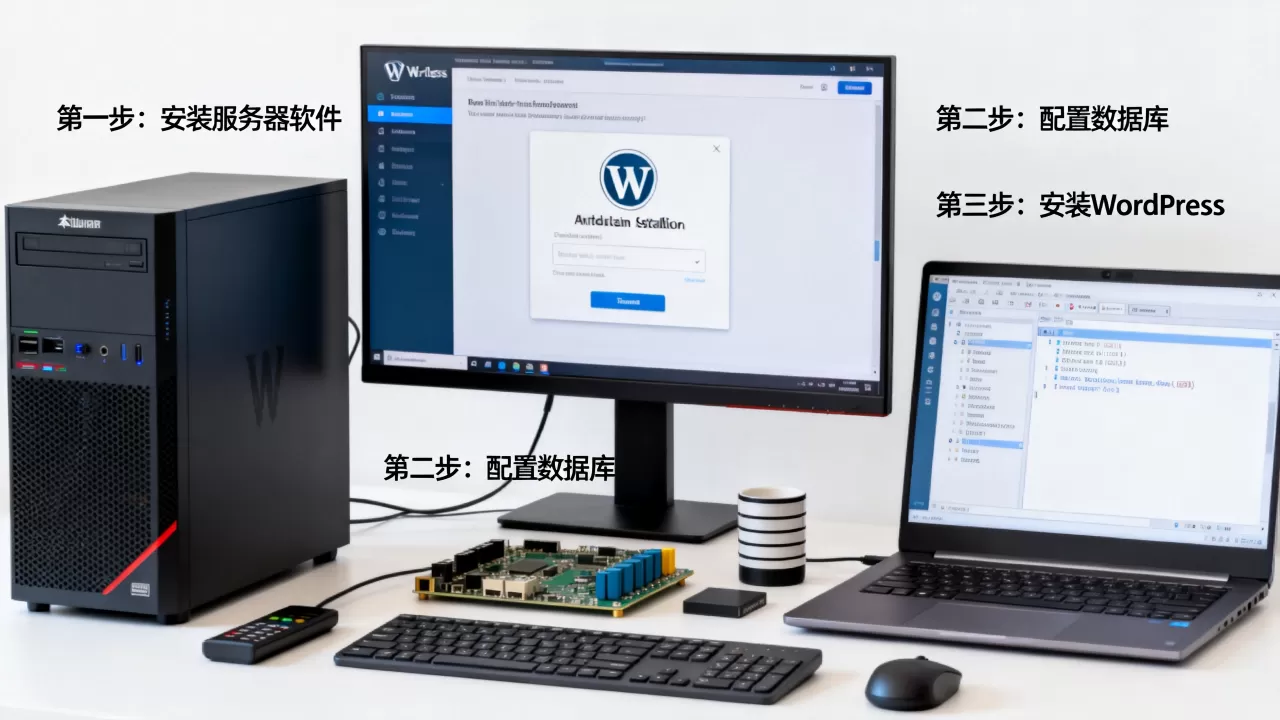
设置 > 常规中检查站点地址和WordPress地址,确保它们指向本地域名(如 localhost 或 127.0.0.1),避免后续迁移时出现链接错误。
主题与插件的合理选用
插件是WordPress功能的延伸,但也是性能瓶颈的主要来源,行业共识认为,插件数量应控制在合理范围内,通常不超过15个活跃插件为宜。
- 主题选择:优先选择轻量级、更新频繁的主题,如Astra、GeneratePress或Flavor,避免使用功能臃肿、多年未更新的“万能主题”。
- 必备插件:安装SEO优化插件(如Yoast SEO或Rank Math)以管理元数据;安装安全插件(如Wordfence)以监控登录尝试;安装缓存插件(如WP Super Cache)以提升加载速度。
- 避免冲突:在安装新插件前,务必查看其最后更新日期和兼容版本,不兼容的插件可能导致网站白屏或数据库错误。
从本地到线上的迁移策略
本地环境主要用于开发和测试,最终目标通常是部署到公网服务器,迁移过程看似复杂,实则标准化程度很高。
迁移前的准备工作
在迁移之前,确保本地网站内容完整且备份就绪,使用插件(如All-in-One WP Migration或Duplicator)可以打包整个网站,包括数据库、主题、插件和上传的文件,这种打包方式能有效避免手动复制文件时遗漏关键配置。
常见迁移场景解析
不同用户群体的迁移需求各不相同,针对性地选择方案能提高效率。
个人博客迁移至云服务器
对于个人用户,购买轻量级云服务器(如阿里云、腾讯云的学生机或入门套餐)是常见选择,迁移时,只需将本地打包文件上传至新服务器,解压并导入数据库,修改wp-config.php中的数据库连接信息即可,近年来,许多云服务商提供“一键部署”WordPress镜像,进一步降低了技术门槛。
企业官网迁移至独立主机
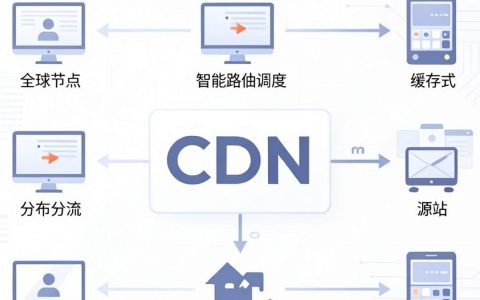
企业用户通常对稳定性和安全性要求更高,建议迁移至独立VPS或专用主机,并配置SSL证书以启用HTTPS,在迁移过程中,需注意域名解析的切换,确保DNS记录指向新服务器IP,企业网站往往包含大量多媒体内容,建议使用CDN加速静态资源加载,提升全球访问速度。
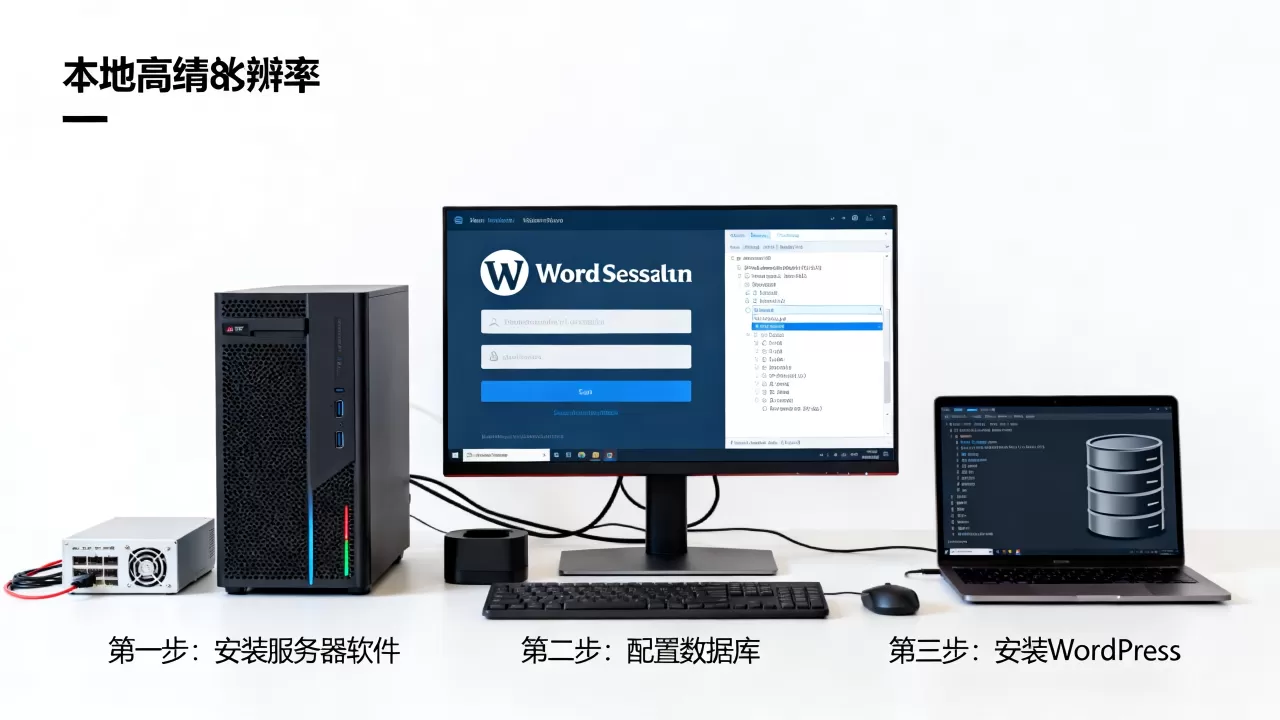
迁移后的验证步骤
网站上线后,切勿立即停止观察,需进行以下验证:
- 链接检查:使用在线工具或插件检查站内外部链接是否失效。
- 功能测试:测试表单提交、用户注册、购物车等核心功能是否正常。
- 性能监控:使用GTmetrix或PageSpeed Insights检测加载速度,优化未达标项。
- 安全扫描:运行安全插件进行全面扫描,修补潜在漏洞。
常见问题与解决方案
本地WordPress网站搭建过程中遇到白屏怎么办?
白屏通常由PHP错误、内存不足或插件冲突引起,检查浏览器控制台是否有报错信息,在wp-config.php文件中开启WP_DEBUG模式,查看具体错误日志,常见解决方法包括:增加PHP内存限制(define(‘WP_MEMORY_LIMIT’, ‘256M’))、禁用可疑插件或更新PHP版本至兼容版本。
如何选择合适的本地WordPress建站教程?
选择教程时,应关注其时效性和实操性,优先选择包含最新WordPress版本(如6.x)和PHP 8.x环境的教程,避免参考过时的视频或文章,因为WordPress的核心机制和界面布局已发生较大变化,教程应提供完整的代码示例和截图,便于对照操作。
本地搭建的WordPress网站能否直接用于商业项目?
本地环境仅适用于开发和测试阶段,商业项目必须部署在公网服务器,并配置专业的安全防护、备份机制和监控体系,本地环境缺乏公网IP、SSL证书和负载均衡能力,无法承受真实流量和高并发请求,切勿将本地环境直接作为生产环境使用。
通过上述步骤,你可以轻松搭建并管理自己的本地WordPress网站,这不仅是一次技术实践,更是理解Web架构、掌握数字内容管理的宝贵机会,随着技能提升,你将能够自信地将本地成果转化为公网上的专业站点,开启你的数字创作之旅。
首发原创文章,作者:王坚,如若转载,请注明出处:https://idctop.com/article/450223.html