


Linux安装介质的选择直接决定了系统部署的效率与稳定性,核心在于根据硬件架构(x86/ARM)和用途(服务器/桌面)匹配官方ISO镜像或U盘启动盘。
在数字化基础设施日益复杂的今天,获取一个可靠的Linux安装介质不再是简单的“下载文件”,而是一场涉及架构兼容性、网络环境以及安全校验的系统工程,许多初学者往往因为忽略了校验步骤或选错了架构,导致安装中途崩溃或后续运行出现难以排查的底层错误,业内专家指出,正确的介质准备流程能节省至少70%的故障排查时间。

主流发行版安装介质获取指南
选择适合你的Linux发行版是第一步,不同的发行版针对的场景不同,其提供的安装介质形态也有细微差别。
服务器场景:Ubuntu Server与RHEL
对于企业级应用,稳定性是首要考量,Ubuntu Server和Red Hat Enterprise Linux(RHEL)是两大主流选择。
- Ubuntu Server:提供标准的ISO镜像文件,下载页面通常位于ubuntu.com/download/server,对于国内用户,建议使用清华源或阿里云镜像站下载,速度更快且文件完整性更有保障。
- RHEL:作为商业发行版,其安装介质需要Red Hat账号授权,通常通过Red Hat Customer Portal下载,对于个人学习,可以使用其衍生版CentOS Stream或AlmaLinux,它们提供免费的ISO下载,且二进制兼容RHEL。
下载路径与架构选择
在点击下载链接时,务必注意架构选项,目前主流服务器多为x86_64(AMD64)架构,但ARM架构(如AWS Graviton、华为鲲鹏)日益普及,如果你是在ARM服务器上部署,必须选择aarch64版本的ISO,否则无法启动。
桌面场景:Fedora与Linux Mint
桌面用户更关注界面友好度和硬件驱动兼容性。
- Fedora Workstation:由Red Hat赞助,技术前沿,其安装介质包含GNOME桌面环境,适合开发者和技术爱好者。
- Linux Mint:基于Ubuntu,界面类似Windows,对新手极其友好,其安装介质通常预装了多媒体编解码器和常用驱动,开箱即用率高。
制作可启动U盘的关键步骤
拥有ISO文件只是第一步,将其写入U盘形成可启动介质才是关键,这一过程涉及底层磁盘写入,操作不当可能导致数据丢失或U盘损坏。
工具选择:Rufus与BalenaEtcher
目前业内共识认为,使用专用工具比直接复制文件更可靠。
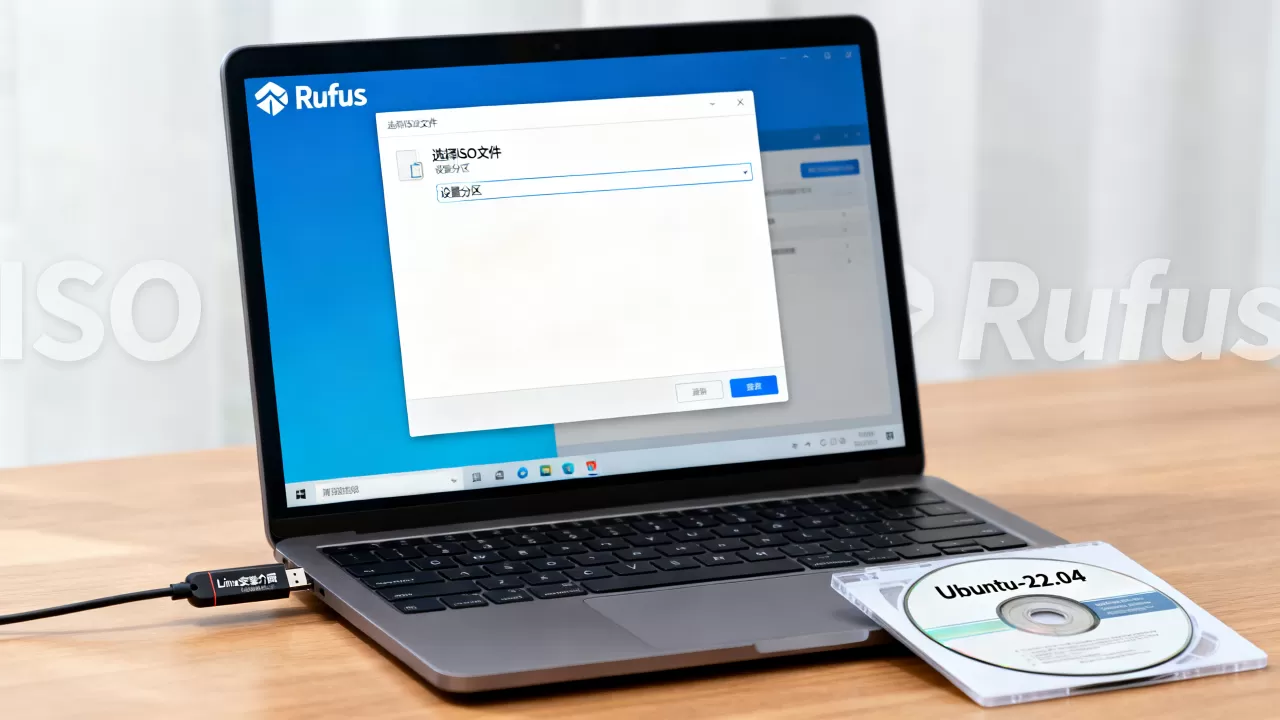
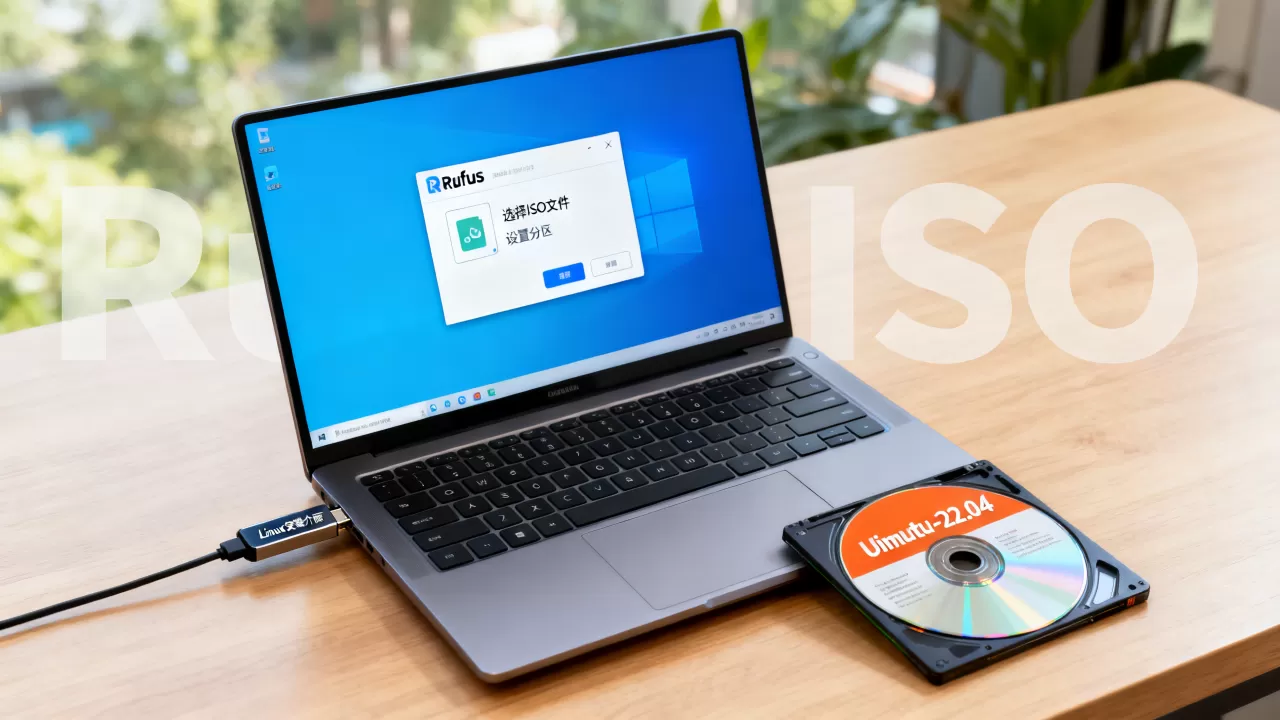
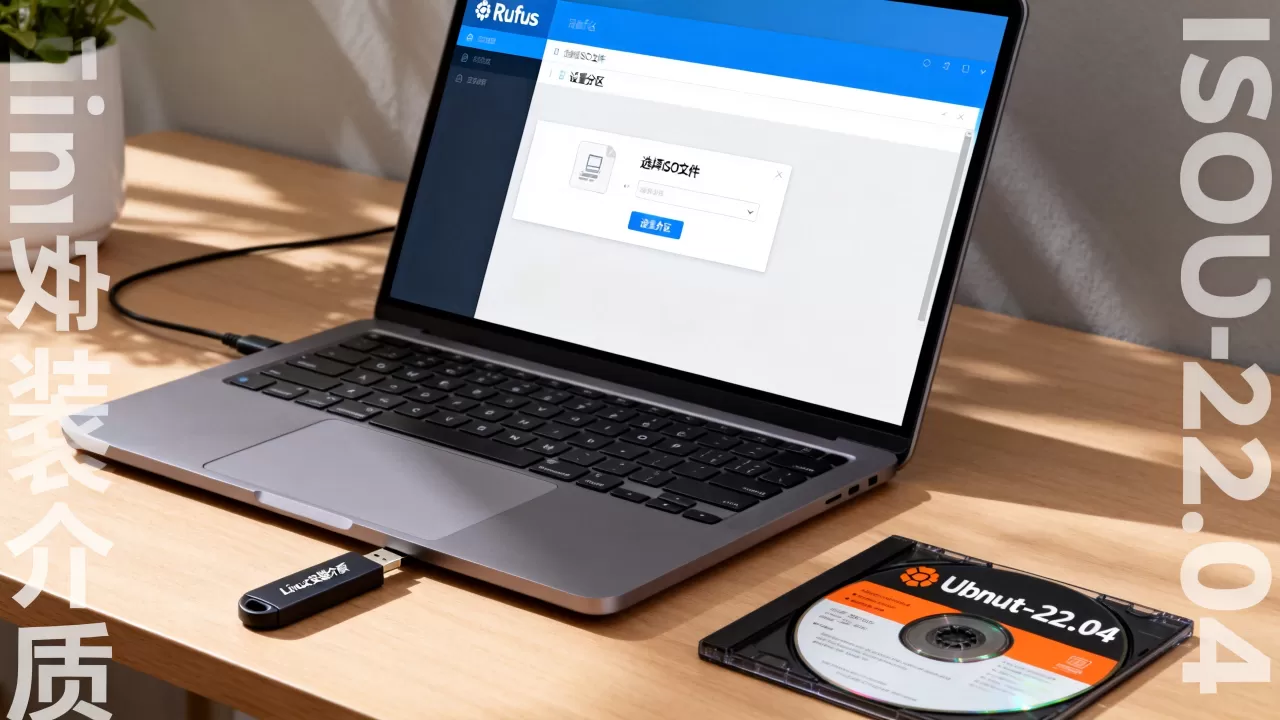
- Rufus(Windows平台):功能强大,支持BIOS和UEFI模式选择,能自动检测ISO类型并配置正确的分区方案。
- BalenaEtcher(跨平台):界面简洁,操作逻辑为“选择镜像-选择U盘-烧录”,不易出错,适合新手。
- Ventoy(进阶推荐):这是一种新型工具,你只需将Ventoy安装到U盘一次,之后只需将多个ISO文件直接复制到U盘中即可启动,无需反复格式化,对于需要频繁测试不同Linux版本的运维人员来说,这是最高效的方案。
写入过程中的常见陷阱
- U盘容量:建议至少使用8GB容量的U盘,部分大型桌面版ISO文件接近5GB,8GB是安全底线。
- 数据备份:写入过程会彻底清除U盘上的所有数据,务必提前备份重要文件。
- 写入模式:在使用Rufus时,如果遇到“ISO模式”写入失败,可尝试“DD模式”,DD模式直接按字节写入,兼容性更好,但生成的U盘在Windows下可能无法直接读取文件。
安装介质完整性校验方法
网络传输错误、存储介质坏道或下载源污染都可能导致ISO文件损坏,直接使用损坏的介质安装,会导致系统文件缺失、驱动加载失败等诡异问题,校验是不可或缺的一环。
SHA256校验流程
绝大多数Linux发行版官网都会提供对应ISO文件的SHA256校验码(Checksum)。
- 获取校验码:在发行版官网的下载页面找到“SHA256 Checksums”或类似链接。
- 计算本地文件哈希:
- Linux/macOS:打开终端,输入命令
sha256sum /path/to/your/linux.iso。 - Windows:使用PowerShell,输入命令
Get-FileHash -Algorithm SHA256 C:pathtoyourlinux.iso。
- Linux/macOS:打开终端,输入命令
- 比对结果:将计算出的哈希值与官网提供的值逐字符比对,完全一致才表示文件完整。
数字签名验证(针对RHEL/CentOS)
对于企业级发行版,除了SHA256,还建议验证GPG签名,这能确保镜像确实来自Red Hat官方,而非被中间人篡改,使用 gpg --verify 命令配合签名文件进行验证,是安全运维的标准动作。
特殊场景:无光驱与远程部署
现代数据中心往往没有光驱,甚至没有本地显示器,传统的U盘安装介质显得捉襟见肘。
PXE网络启动
对于批量部署,PXE(Preboot Execution Environment)是标准解决方案,通过配置DHCP和TFTP服务器,客户端机器可以从网络加载内核和根文件系统,实现无人值守安装,虽然配置复杂,但一旦搭建完成,部署效率呈指数级提升。
Live USB的妙用
许多发行版提供Live USB模式,即使不安装系统,也可以从U盘启动进入一个完整的桌面环境,这在硬件兼容性测试、数据恢复或临时办公场景中非常实用,建议制作Live USB时勾选“持久化存储”(Persistence),以便保存个人设置和文件。
常见问题与解答
Linux安装介质制作失败怎么办?
如果写入过程中报错,首先检查U盘是否有物理损坏,尝试更换USB接口(优先使用USB 2.0接口,兼容性更好),确认ISO文件是否完整,重新下载并校验SHA256,若使用Rufus,尝试更改写入模式为DD模式。
如何判断我的电脑支持UEFI还是BIOS?
在Windows系统中,按Win+R输入msinfo32,查看“BIOS模式”一栏,若显示“UEFI”,则安装Linux时应选择UEFI引导方式,并保留ESP分区,若显示“传统”,则选择Legacy BIOS模式,混合模式(CSM)虽存在,但建议根据主板默认设置选择单一模式以避免引导冲突。
ARM架构的Linux安装介质与x86有何不同?
ARM架构的ISO文件内核编译目标不同,无法在x86电脑上运行,反之亦然,ARM介质通常针对特定开发板(如树莓派、Rockchip)或服务器芯片(如鲲鹏)优化,下载时需严格匹配硬件型号,部分ARM平台甚至需要单独下载设备树文件(DTB)才能正常启动。
选择合适的安装介质并规范制作流程,是Linux部署成功的基石,从ISO下载到U盘写入,每一步的严谨性都直接影响后续系统的稳定性,遵循官方指引,做好校验,能让你的Linux之旅起步更稳。
首发原创文章,作者:王坚,如若转载,请注明出处:https://idctop.com/article/450808.html


评论列表(1条)
啥架构不架构的,我就想装个系统修电脑。房贷还没还完,哪有时间搞这复杂工程啊……中年人的苦谁懂,还得继续扛。