在Excel 2003中删除工作表需右键点击标签选择“删除”,彻底卸载软件则需通过控制面板或安装目录清理,但鉴于其已停止支持,建议优先升级至新版Office。
Excel 2003作为微软经典的办公套件版本,虽然界面复古,但在处理特定遗留数据时仍具生命力,许多用户面对老旧文件时,常困惑于如何精准删除不需要的内容,或试图彻底移除这一陈旧软件以释放空间,以下将深入解析从局部数据清理到全局软件卸载的全流程,帮助你在2026年的数字环境中高效管理这些历史资产。
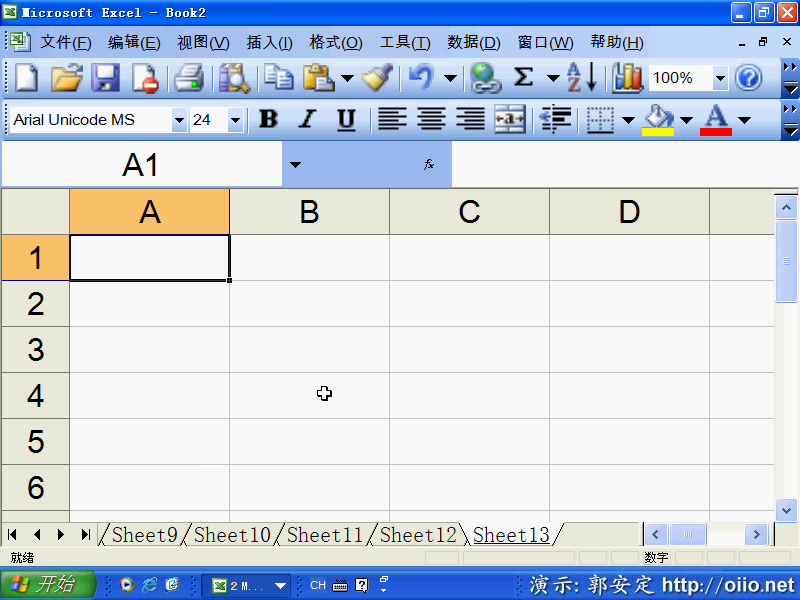

Excel 2003工作表与数据删除实操指南
在日常办公场景中,我们更多时候需要处理的是文件内部的具体内容,而非整个软件,Excel 2003的界面逻辑与后续版本差异较大,其操作路径相对直观但缺乏现代版的撤销容错率。
删除单个工作表标签
这是最常见的操作需求,当你打开一个包含多个Sheet的工作簿,发现某个标签页数据冗余时,可按以下步骤操作:
- 定位底部标签:在Excel窗口最下方,找到你需要删除的工作表标签(如Sheet2)。
- 右键点击:将鼠标移至该标签上,按下鼠标右键。
- 选择删除:在弹出的上下文菜单中,点击“删除”选项。
- 确认操作:系统会弹出警告框,提示“如果删除,工作表不可恢复”,点击“确定”即可。
注意事项
业内专家指出,删除操作是不可逆的,Excel 2003没有现代版强大的“回收站”机制,一旦确认删除,数据即刻消失,在执行此操作前,务必确认该工作表无备份,若误删,唯一的补救方法是立即按下Ctrl+Z撤销,但若已保存并关闭文件,则无法找回。
删除行、列及单元格内容
除了整表删除,清理局部数据更为频繁,Excel 2003提供了多种删除方式,适用于不同场景。
- 删除整行/整列

:选中目标行号或列标,右键点击选择“删除”,这会导致下方的行或右侧的列自动上移或左移,填补空缺。
- :若只想清空数据而保留格式或位置,可选中单元格区域,按下Delete键,这仅清除文本和数值,边框、背景色等格式保留。
- 删除单元格并移位:右键点击选中单元格,选择“删除”,随后在弹窗中选择“上方单元格下移”或“左侧单元格右移”。
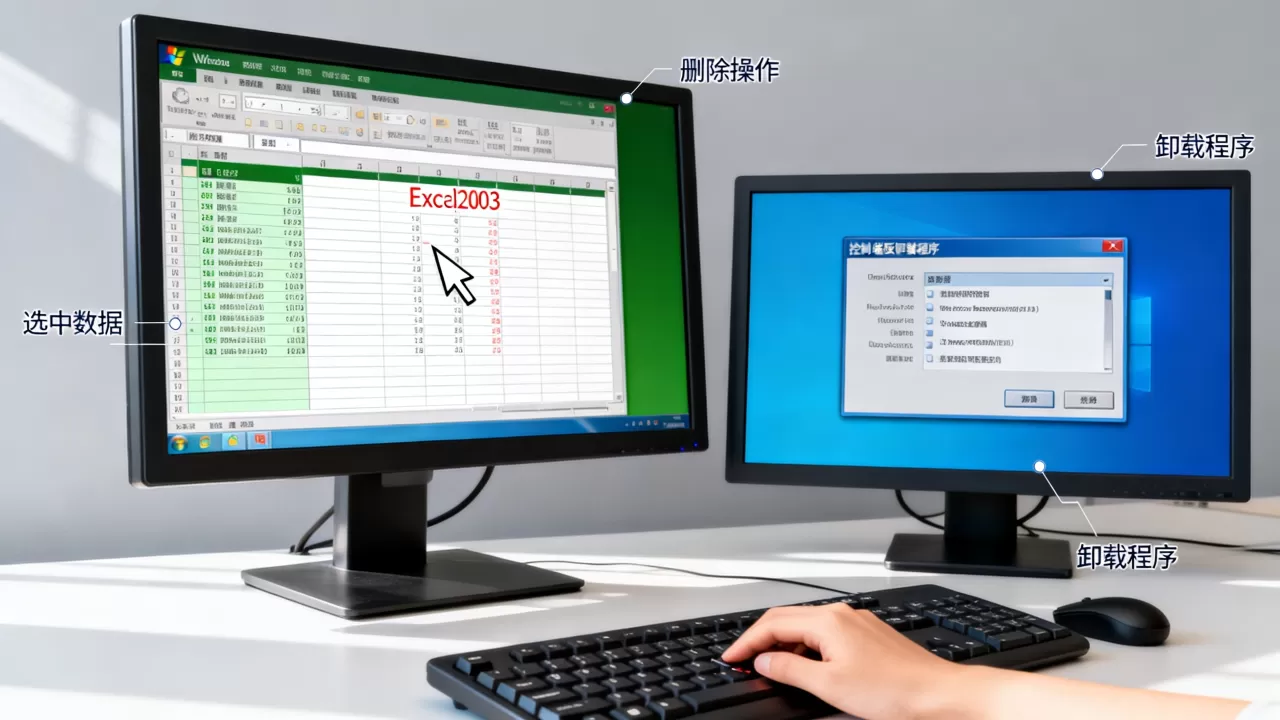
彻底卸载Excel 2003的系统级清理方案
当你的电脑不再需要运行Excel 2003,或者为了释放老旧软件占用的注册表空间时,简单的删除快捷方式远远不够,Windows系统对Office系列软件的管理较为复杂,尤其是2003版本,其残留文件可能影响后续安装新版Office。
通过控制面板标准卸载
这是最安全、最推荐的卸载方式,适用于绝大多数用户。
- 打开控制面板:点击“开始”菜单,进入“控制面板”。
- 添加或删除程序:在Windows XP或7系统界面中,找到“添加或删除程序”图标。
- 定位Microsoft Office:在程序列表中向下滚动,找到“Microsoft Office Professional Edition 2003”或类似名称(具体名称取决于你安装的版本,如Standard、Professional等)。
- 执行卸载:选中该条目,点击“更改或删除”按钮。
- 跟随向导:系统会启动Office安装维护向导,选择“删除”或“移除”,并确认删除所有组件。
处理卸载残留与注册表清理
标准卸载后,部分用户反映电脑仍运行缓慢,或安装新版Office时出现冲突,这通常是因为注册表项和临时文件未被完全清除。
手动清理步骤
- 删除安装目录:检查C盘Program Files文件夹,若存在“Microsoft Office”或“Office11”文件夹,可手动删除,Office 2003的默认安装路径通常包含“Office11”字样。
-
清理AppData:按下Win+R键,输入
%appdata%并回车,在Roaming文件夹中,查找并删除“Microsoft”下的“Office”或“Excel”相关文件夹,这些文件夹存储了用户的自定义设置和模板。 - 注册表清理(高风险):对于高级用户,可使用Regedit进入注册表,删除HKEY_CURRENT_USERSoftwareMicrosoftOffice11.0和HKEY_LOCAL_MACHINESOFTWAREMicrosoftOffice11.0下的键值,但需注意,此操作极易导致系统不稳定,非专业人士不建议尝试。
Excel 2003与其他版本的对比及升级建议
在2026年,继续使用Excel 2003面临着巨大的安全与兼容风险,理解其与现代版本的差异,有助于你做出更明智的技术决策。
安全性与兼容性对比
| 特性 | Excel 2003 | Excel 2021/365 |
|---|---|---|
| 文件格式 | .xls (二进制) | .xlsx (Open XML) |
| 最大行数 | 65,536行 | 1,048,576行 |
| 安全性 | 无自动更新,存在已知漏洞 | 持续安全补丁,云防护 |
| 协作功能 | 无实时协作 | 支持多人实时编辑 |
| 系统要求 | 兼容Windows XP及更早版本 | 需Windows 10/11 |
据工信部数据,目前仍有相当一部分传统行业内部系统依赖.xls格式,但这并不意味着必须保留Excel 2003软件,现代Excel版本均能完美打开和编辑.xls文件,并在保存时自动转换格式。
为什么不建议继续使用Excel 2003?
- 安全漏洞:微软已于2014年彻底终止对Office 2003的支持,这意味着它不再接收任何安全更新,一旦连接互联网,极易遭受恶意软件攻击。
- 功能局限:6万行的限制在处理大数据集时显得捉襟见肘,且缺乏Power Query、动态数组等现代数据分析利器。
- 协作障碍:在云端办公成为主流的今天,Excel 2003无法与OneDrive或SharePoint集成,导致团队协作效率低下。
常见问题解答
如何删除excel2003中无法选中的隐藏工作表?
若工作表被设置为“隐藏”或“非常隐藏”,右键菜单中可能看不到该标签,解决方法是:点击“格式”菜单 -> “工作表” -> “取消隐藏”,在弹出的对话框中选择被隐藏的工作表并确定,对于“非常隐藏”的表,需通过VBA编辑器(Alt+F11)在属性窗口中将Visible属性改为-1(xlSheetVisible),方可正常删除。
Excel 2003删除文件后如何恢复?
若文件已保存并关闭,Excel 2003本身无自动备份功能,但若开启了“始终创建备份副本”选项(工具->选项->常规),则可在同一目录下找到同名.bak文件,将其后缀改为.xls即可恢复,否则,只能尝试使用数据恢复软件扫描硬盘,但成功率极低。
卸载Excel 2003会影响其他Office组件吗?
通常不会,Office 2003是一个集成套件,卸载时默认会移除Word、PowerPoint等所有组件,若只想保留Word而删除Excel,需在“添加或删除程序”中选择“添加或删除功能”,然后自定义安装,取消勾选Excel组件,但鉴于其老旧程度,建议整体迁移至新版Office套件,以确保组件间的兼容性与安全性。
首发原创文章,作者:王坚,如若转载,请注明出处:https://idctop.com/article/451014.html