在Excel中运行命令的核心方法是通过“宏”(VBA)或“Power Query”实现自动化,其中VBA适合复杂逻辑处理,Power Query适合数据清洗与转换,选择哪种方式取决于你的具体业务场景。
很多职场人提到Excel,第一反应是敲键盘、点鼠标,但面对成千上万行重复数据时,这种传统方式不仅效率低下,还容易出错,Excel内置了一套强大的自动化引擎,只是大多数用户从未真正打开过它,所谓的“运行命令”,在Excel语境下通常指代两种截然不同的技术路径:一是基于VBA(Visual Basic for Applications)的宏命令,二是基于M语言的Power Query查询,理解这两者的本质区别,是提升办公效率的关键分水岭。
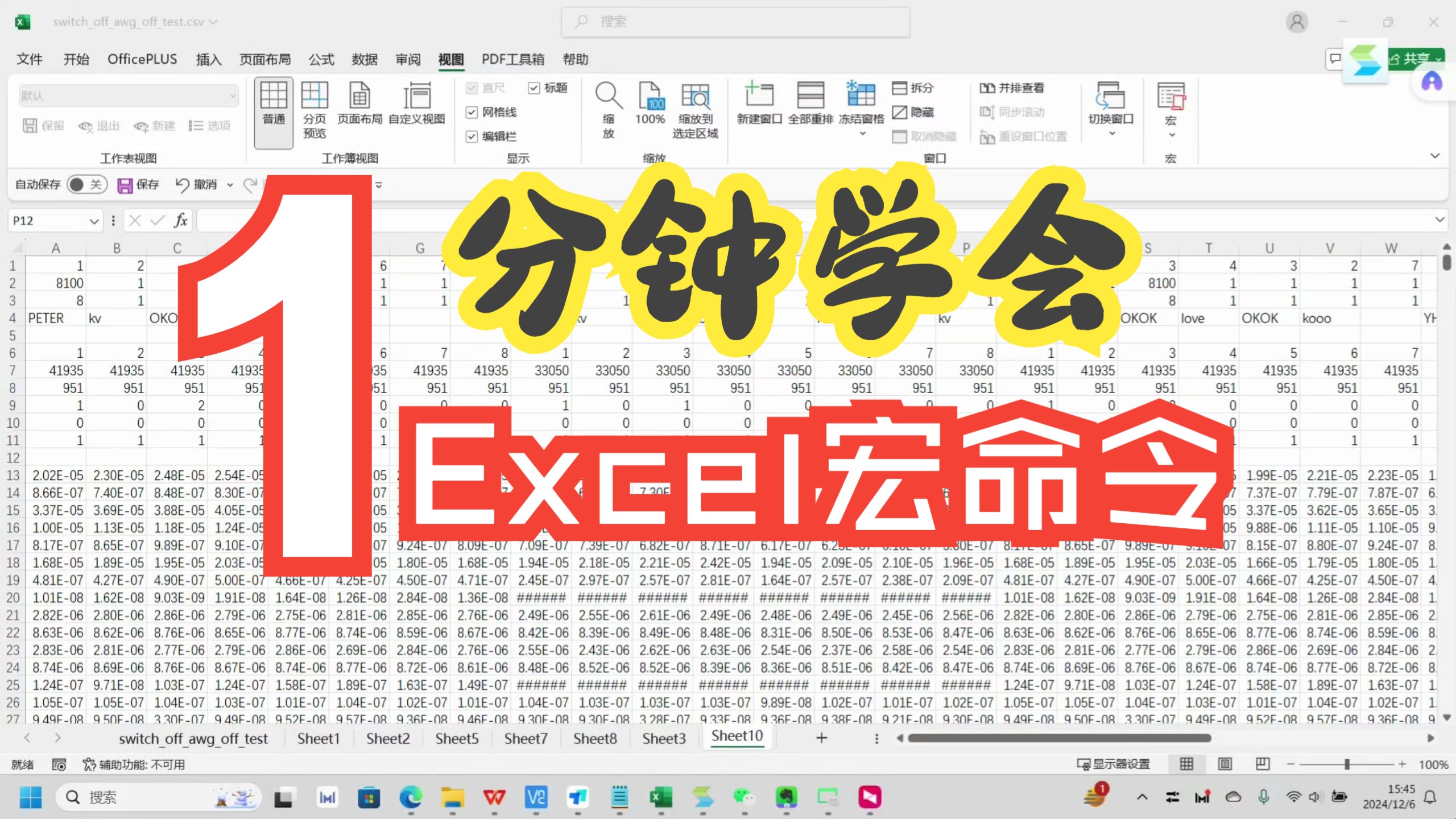

VBA宏命令:处理复杂逻辑的瑞士军刀
VBA是Excel最经典的自动化语言,它允许你编写代码来控制Excel的每一个对象,从单元格到图表,无所不能,业内专家指出,对于需要跨工作表操作、生成复杂报表或与其他Office软件交互的任务,VBA依然是不可替代的首选方案。
何时选择VBA而非其他工具?
并非所有自动化需求都适合用VBA,如果你的任务仅仅是合并多个文件夹下的Excel文件,或者根据条件筛选数据,Power Query可能更合适,VBA的真正优势在于“逻辑判断”和“交互控制”,当你需要在点击按钮后,先检查数据格式,再执行计算,最后弹出消息框提示用户时,VBA能轻松实现这一系列连贯动作。
实操步骤:录制与运行第一个宏
对于初学者,直接编写代码门槛较高,Excel提供的“录制宏”功能是最好的入门阶梯。
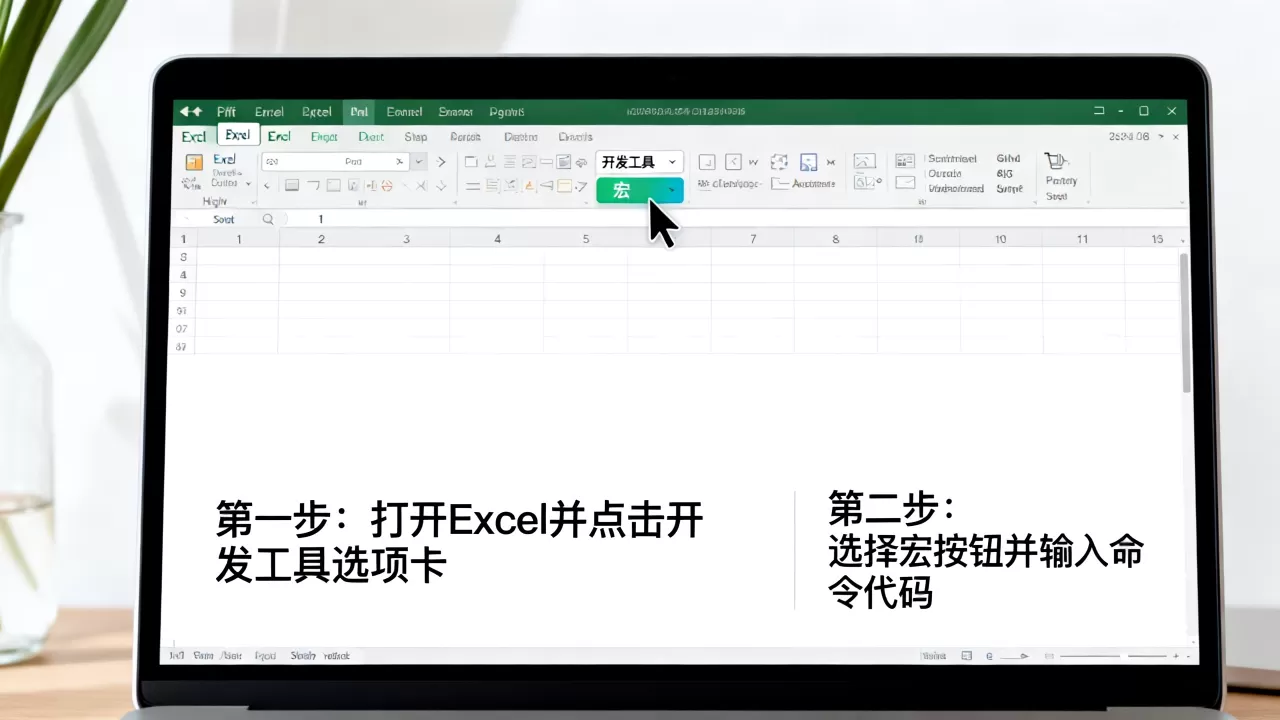
- 打开Excel,点击顶部菜单栏的“视图”选项卡。
- 在右侧找到“宏”按钮,点击下拉箭头,选择“录制宏”。
- 在弹出的对话框中,为宏命名(建议使用英文,如
AutoFormat),并指定快捷键(如Ctrl+Shift+A)。 - 执行你希望自动化的操作,比如设置单元格字体、加粗标题、调整列宽。
- 操作完成后,再次点击“宏”按钮,选择“停止录制”。
- 下次需要执行相同操作时,只需按下设定的快捷键,Excel便会自动回放你之前的所有动作。

VBA代码修改与调试技巧
录制生成的代码往往包含大量冗余指令,优化代码能显著提升运行速度,按下Alt + F11即可进入VBA编辑器,你可以看到录制生成的代码结构。
- 去除冗余:删除不必要的
Select和Selection语句,直接引用对象,将Range("A1").Select改为直接操作Range("A1")的属性。 - 关闭屏幕更新:在代码开头添加
Application.ScreenUpdating = False,结尾添加Application.ScreenUpdating = True,可以大幅减少界面刷新带来的卡顿。 - 错误处理:使用
On Error Resume Next或On Error GoTo语句,防止因个别数据异常导致整个程序崩溃。
Power Query:数据清洗与整合的高效引擎
如果说VBA是Excel的“大脑”,那么Power Query就是Excel的“流水线”,它专为数据获取、转换和加载(ETL)设计,近年来,随着大数据概念的普及,Power Query因其无需编程即可实现复杂数据清洗的功能,成为数据分析师的标配工具。
Power Query与VBA的核心差异对比
| 特性 | VBA (宏) | Power Query |
|---|---|---|
| 主要用途 | 自动化操作、界面交互、复杂逻辑计算 | 数据清洗、多表合并、数据转换 |
| 学习曲线 | 较高,需掌握编程语法 | 较低,主要通过点击界面完成 |
| 运行速度 | 取决于代码优化程度,可能较慢 | 通常较快,尤其是处理大量数据时 |
| 可维护性 | 代码易出错,调试困难 | 步骤清晰,可随时查看和修改每一步 |
| 适用场景 | 生成个性化报表、控制Excel行为 | 定期更新数据、合并多个源文件 |

实操步骤:使用Power Query合并多个工作簿
假设你有一个文件夹,里面包含12个月的销售数据Excel文件,你需要将它们合并成一个总表。
- 打开一个新的Excel工作簿,点击“数据”选项卡。
- 选择“获取数据” > “从文件” > “从文件夹”。
- 浏览并选择包含所有月度文件的文件夹,点击“打开”。
- 在弹出的预览窗口中,点击“合并”按钮,选择“合并和加载”。
- Excel会自动识别所有文件的结构,并生成一个合并后的查询。
- 点击“加载”,数据将出现在新的工作表中,此后,只要更新源文件并点击“全部刷新”,合并结果会自动更新。
M语言:Power Query背后的逻辑
虽然Power Query主要通过图形界面操作,但其底层使用的是M语言,点击查询编辑器中的“高级编辑器”,你可以看到生成的M代码,理解M语言有助于解决一些界面无法直接完成的复杂转换需求,自定义列的计算、条件逻辑判断等,都可以直接在M代码中修改。
如何选择适合你的自动化方案?
面对不同的业务需求,选择正确的工具能事半功倍。
定期生成固定格式的报表
如果每个月都需要将原始数据整理成相同的格式,并发送邮件,Power Query是最佳选择,你可以一次性设置好数据清洗步骤,之后只需点击刷新,若报表格式复杂,涉及大量单元格样式调整,可结合VBA在Power Query加载数据后,运行一段简单的VBA代码来美化报表。
需要与用户交互的操作
如果程序需要根据用户输入的不同参数,执行不同的计算逻辑,或者需要弹出对话框让用户选择文件,VBA是唯一的选择,Power Query缺乏交互能力,无法实现此类动态控制。
处理海量数据
当数据量超过百万行时,Excel的传统单元格处理会变得极其缓慢,Power Query基于内存计算,处理效率远高于VBA循环,对于此类场景,建议优先使用Power Query进行数据预处理,再加载到数据模型中进行分析。
常见问题解答
Excel运行宏命令提示“宏已被禁用”怎么办?
这通常是因为Excel的安全设置阻止了宏的运行,解决方法是点击“文件” > “选项” > “信任中心” > “信任中心设置” > “宏设置”,选择“启用所有宏”或“禁用所有宏并发出通知”,建议后者,以便在运行前确认宏来源的安全性。
Power Query刷新数据时提示“连接失败”如何解决?
连接失败通常由路径变更或数据源格式改变引起,首先检查源文件是否被移动或重命名,确保Power Query中的路径指向正确,检查源数据是否新增了列或删除了列,这可能导致查询步骤报错,在查询编辑器中,右键点击报错的步骤,选择“删除步骤”或手动调整后续步骤以适配新的数据结构。
VBA代码运行速度慢,如何优化?
VBA速度慢的主要原因包括频繁读写单元格、屏幕频繁刷新和未关闭后台进程,优化策略包括:使用数组批量读写数据而非逐个单元格操作;在代码开头关闭ScreenUpdating、Calculation和EnableEvents;在代码结尾恢复这些设置,避免使用Select和Activate方法,直接引用对象能显著提升执行效率。
首发原创文章,作者:王坚,如若转载,请注明出处:https://idctop.com/article/487147.html