Excel另存为网页的核心在于利用“发布”或“另存为”功能将工作表转换为HTML格式,适用于数据共享、报表展示及跨平台查看,但需注意静态化后公式将失效且样式可能简化。
将Excel表格变成网页,听起来像是个技术活,其实只要找对路径,普通办公人员也能轻松搞定,这不仅仅是格式转换,更是数据呈现方式的变革,当你需要把复杂的财务数据发给客户,或者把项目进度同步给非技术团队时,直接扔一个.xlsx文件往往会被防火墙拦截,或者对方打不开,这时候,网页格式就成了最佳桥梁。


为什么选择将Excel转为网页格式?
业内专家指出,数据可视化的核心在于“可达性”,Excel文件虽然功能强大,但在分享环节存在天然壁垒。
打破软件依赖壁垒
多数情况下,接收方不一定安装了Microsoft Excel,甚至不一定有WPS,HTML文件只需要一个浏览器就能打开,无论是Chrome、Edge还是Safari,甚至是手机上的微信内置浏览器,都能完美渲染,这种兼容性解决了“打不开文件”的痛点,让数据流动不再受限于特定软件生态。
提升数据安全性与可控性
很多人担心直接发送Excel会泄露源数据或公式,另存为网页后,所有的计算逻辑都被固化在静态HTML中,接收者只能看到结果,无法修改原始数据,也无法查看背后的复杂公式,这对于财务部门发布月度报表、HR发布薪酬结构表等敏感场景,提供了基础的安全屏障。
便于嵌入与二次传播
生成的HTML文件可以轻易嵌入到公司内网、博客或知识管理系统中,相比附件,嵌入式的网页数据更容易被搜索引擎抓取(如果发布在公网),也更容易通过链接直接分享,无需用户下载即可预览核心内容。
实操指南:两种主流转换路径
针对不同的需求场景,Excel提供了两种主要的转换方式,理解它们的区别,能帮你避开90%的格式错乱问题。
使用“另存为”功能(适合单表展示)
这是最基础也最常用的方法,适合只需要展示当前工作表内容的场景。
操作步骤详解
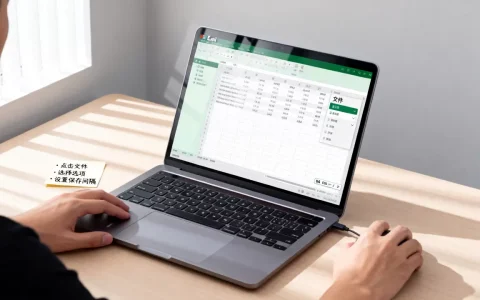
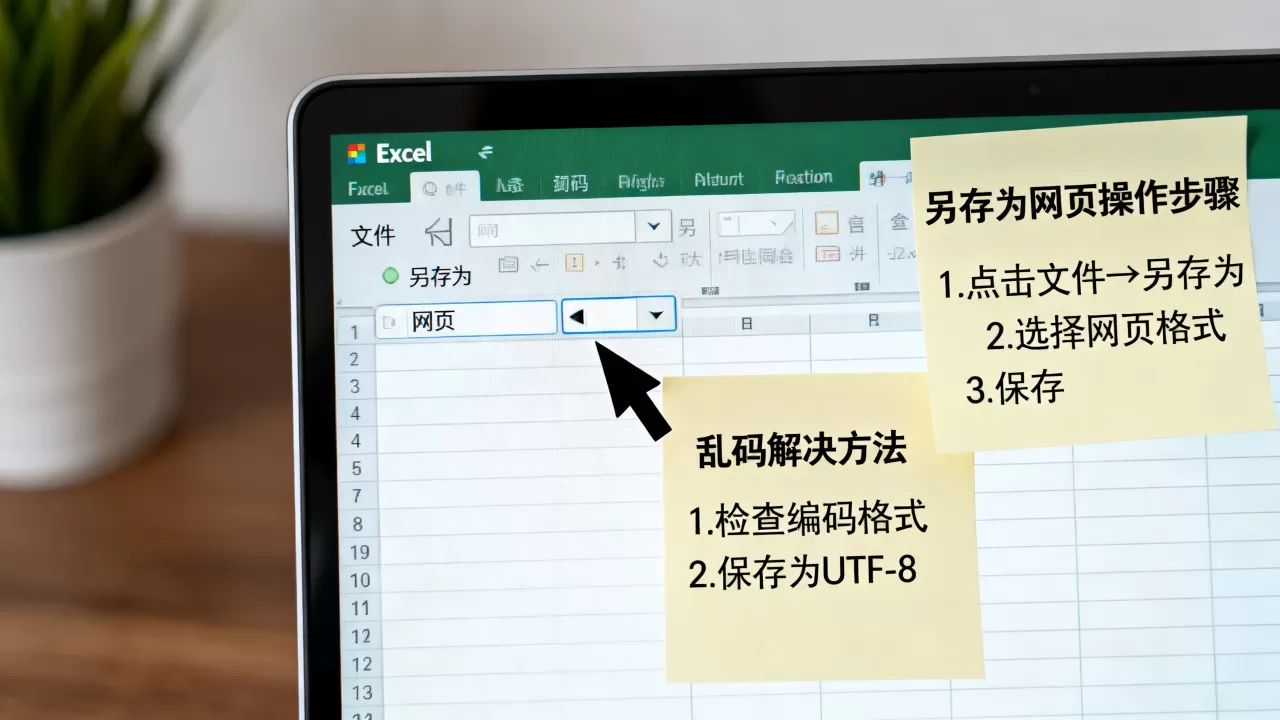
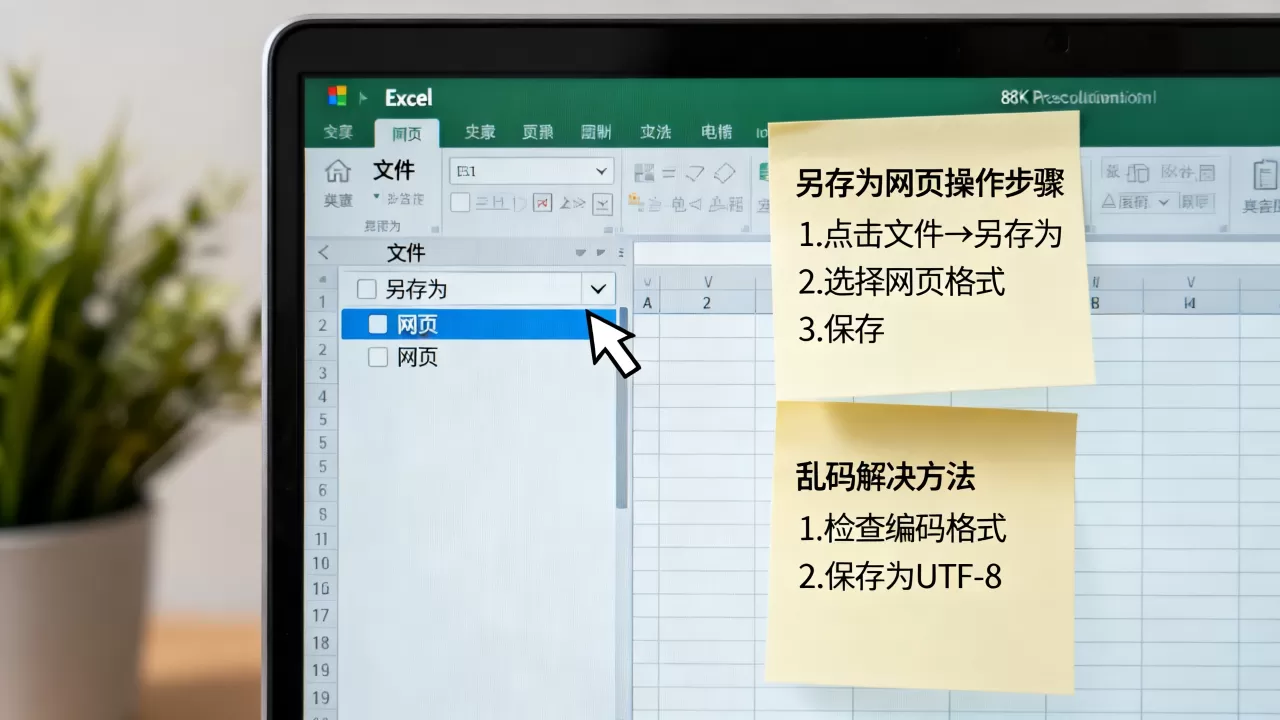
- 打开目标Excel文件,点击左上角的“文件”选项卡。
- 选择“另存为”,然后点击“浏览”。
- 在保存类型下拉菜单中,找到并选择“网页 (.htm; .html)”。
- 点击“工具”按钮(在保存按钮旁边),选择“整个工作簿”或“当前工作表”。
- 注意:如果选“当前工作表”,只有你激活的那个Sheet会被转换;选“整个工作簿”则会生成多个HTML文件,并创建一个索引页。
- 点击保存,Excel会提示是否发布为网页,选择“是”即可。
优缺点分析
- 优点:操作简单,保留基本的单元格背景色、边框和字体颜色。
- 缺点:生成的代码冗余较多,文件体积较大;图表可能会变成图片嵌入,失去交互性;公式计算结果固定,无法动态更新。
使用“发布为网页”功能(适合交互式展示)
这个功能隐藏在“文件”->“导出”->“发布为网页”中,它生成的代码更简洁,且支持部分交互元素。
关键设置差异
在使用此功能时,你可以选择发布范围:
- 整个工作簿:发布所有Sheet。
- 整个工作表:仅发布当前激活Sheet。
- 选定区域:只发布你选中的特定单元格区域,这是处理大型报表的最佳方式,只发布关键数据,大幅减小文件体积。
高级选项:发布选项
点击“发布选项”按钮,你可以设置:
- 自定义网页标题。
- 网格线:选择是否显示Excel中的网格线。
- 工作表选项:选择是否发布图表、对象等。
常见问题与避坑指南
在实际操作中,直接转换往往会出现排版错乱、图片丢失等问题,以下是业内共识认为最高频的痛点及解决方案。
排版错乱怎么办?
Excel的自动换行和列宽在转换为HTML时,常因浏览器默认样式而变形。
- 解决方案:在转换前,务必手动调整列宽和行高,确保数据在Excel中显示完美,避免使用复杂的合并单元格,尽量使用“跨列居中”替代,对于复杂的报表,建议先截图关键部分,再配合文字说明发布。
公式失效如何处理?
如前所述,静态网页无法运行Excel公式,如果数据需要动态更新,不能仅靠另存为网页。
- 替代方案:考虑使用Excel Online(微软官方在线版)或腾讯文档、金山文档等云端协作平台,这些平台支持实时链接分享,接收者可以直接查看实时数据,既保留了Excel的编辑能力,又实现了网页级的便捷访问。
如何优化网页加载速度?
生成的HTML文件可能包含大量内联CSS和冗余代码,导致打开缓慢。
- 优化技巧:
- 清理无用区域:删除Excel中未被使用的行列,减少数据量。
- 压缩图片:如果报表中包含大量截图,先在Excel中压缩图片,再转换。
- 使用第三方工具:对于大规模数据,建议使用Python的pandas库或专门的报表工具(如Tableau Public)进行转换,它们生成的代码更轻量、加载更快。
Excel另存为网页与其他方案的对比
为了更直观地选择合适方案,我们对比几种常见的数据分享方式。
| 方案 | 适用场景 | 优点 | 缺点 | 推荐指数 |
|---|---|---|---|---|
| 另存为HTML | 静态报表、一次性分享 | 无需联网、兼容性极好 | 无法动态更新、代码冗余 | ⭐⭐⭐ |
| Excel Online链接 | 实时协作、动态数据 | 数据实时同步、支持多人编辑 | 需联网、依赖微软账号 | ⭐⭐⭐⭐⭐ |
| PDF导出 | 正式文档、打印需求 | 格式绝对固定、防篡改 | 不可编辑、交互性差 | ⭐⭐⭐⭐ |
| CSV格式 | 数据导入、程序处理 | 体积最小、通用性强 | 无样式、无公式、纯文本 | ⭐⭐⭐ |
Excel另存为网页的进阶应用场景
除了基础的报表分享,这一功能在特定场景下能发挥奇效。
内部知识库建设
许多企业使用Confluence或Notion作为知识库,将Excel中的产品参数表、员工通讯录转换为HTML后,可以直接嵌入页面,相比附件下载,这种方式让用户在浏览文档时就能直接看到数据,体验更流畅。
邮件营销附件替代
在发送营销邮件时,大附件容易被标记为垃圾邮件,将关键的销售数据转换为HTML片段,直接嵌入邮件正文,不仅能提高打开率,还能通过点击链接跳转到详细数据页,实现初步的数据追踪。
跨部门数据同步
当财务部门需要向市场部门提供预算数据时,直接使用Excel文件可能导致版本混乱,发布为网页后,财务只需更新源文件并重新发布链接,市场部门始终看到的是最新版本,无需反复沟通文件版本。
Excel另存为网页常见问题解答
Excel另存为网页后,图表还能点击交互吗?
在标准的“另存为”或“发布为网页”生成的静态HTML中,图表通常会被转换为静态图片(如PNG或JPEG),因此失去了原有的点击交互、数据提示等动态功能,如果需要保留交互性,必须使用Excel Online分享链接,或借助Power BI等商业智能工具发布交互式报表。
转换后的网页文件体积通常有多大?
文件体积取决于原始Excel的数据量和复杂度,对于包含几千行数据且无复杂格式的表格,生成的HTML文件通常在几百KB到几MB之间,如果包含大量嵌入图片或复杂格式,体积可能显著增加,据统计,合理清理数据区域后,多数常规报表的HTML文件体积控制在2MB以内,适合通过邮件或即时通讯工具发送。
如何在手机上完美查看转换后的Excel网页?
生成的HTML文件在移动端浏览器中显示效果良好,但需注意列数过多的表格可能会出现横向滚动条,建议在转换前,针对移动端优化布局,例如将宽表转为窄表,或只发布关键列,多数情况下,现代浏览器会自动适配屏幕宽度,确保核心数据可见。
首发原创文章,作者:王坚,如若转载,请注明出处:https://idctop.com/article/451250.html