PS4加速器连不上服务器,先看这个最关键的原因
PS4开加速器后连不上服务器,绝大多数情况下不是加速器坏了,而是PS4本地的网络参数没跟上加速器的节点线路,尤其是DNS和MTU这两项设置。
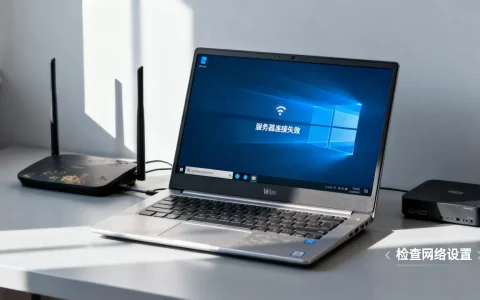
很多玩家在PC上用加速器一切正常,换成PS4就各种报错,PC端的一键加速能自动改网卡配置,但PS4某些型号和固件版本并不会自动适配加速器需要的DNS解析方式,你打开PS4的网络设定,如果看到“IP地址取得失败”或者“连线已逾时”,问题基本就出在本地配置和节点线路的匹配上。
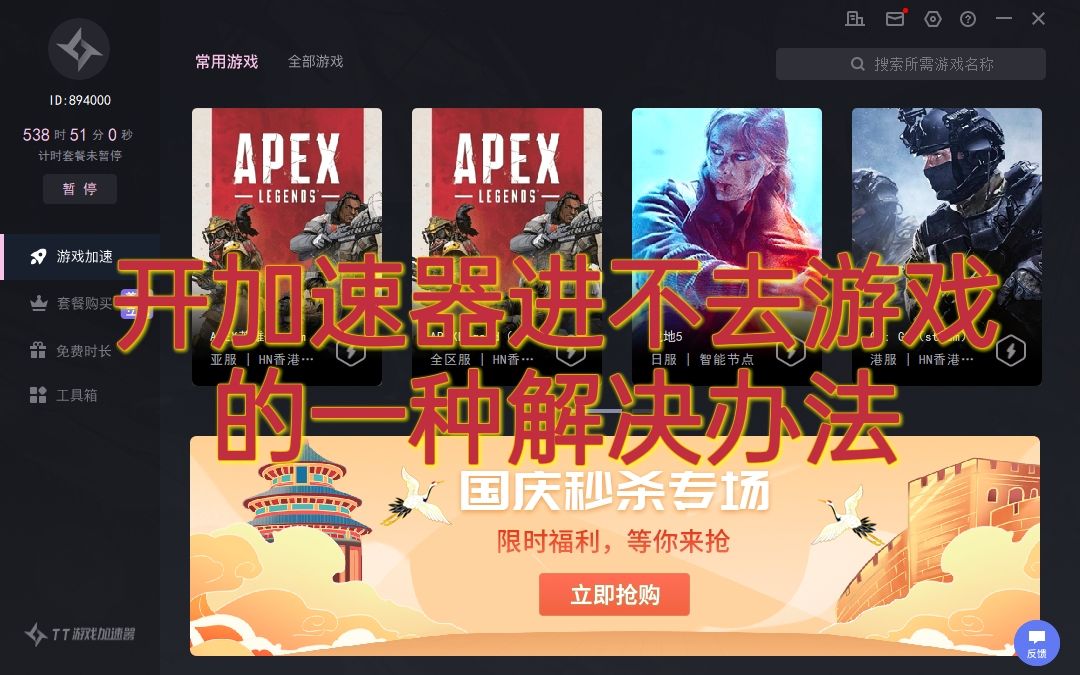

先看清楚加速器报错出现在哪一步
PS4连不上服务器,报错位置不同,解决办法完全不一样,别一上来就重装加速器,那是白费力气。
- 卡在“获取IP地址”:PS4压根没拿到局域网IP,是路由器或网线的问题,和加速器关系不大。
- 卡在“互联网连接失败”:PS4拿到了IP但无法出网,多半是加速器节点挂了,或者本地网络被墙体阻拦,比如NAT类型冲突。
- 卡在“PSN账号登录”:这一步过不去,大概率是加速器节点选的太远,或者这个节点被索尼的风控盯上了。
- 游戏内延迟爆红但能进大厅:这是节点线路丢包,不是你设备的问题,换个节点就行。
行业共识认为,超过一半的“加速器连不上服务器”投诉,其实都出在前两步,也就是本地路由和节点连通性上,跟加速器品牌本身关系不大。
手动改PS4的DNS和MTU,90%的问题出在这
PS4的系统网络设置里,DNS和MTU是两个最容易被忽略的坑,加速器软件在PC端会自动重写DNS,但PS4不会,尤其是用国行PS4或者老款厚机的玩家。
操作路径,跟着按就行
PS4主界面进 设定 → 网络 → 设定互联网连接,选你用的连接方式(Wi-Fi或LAN网线),然后选“自定”模式,不要选手动或简易。
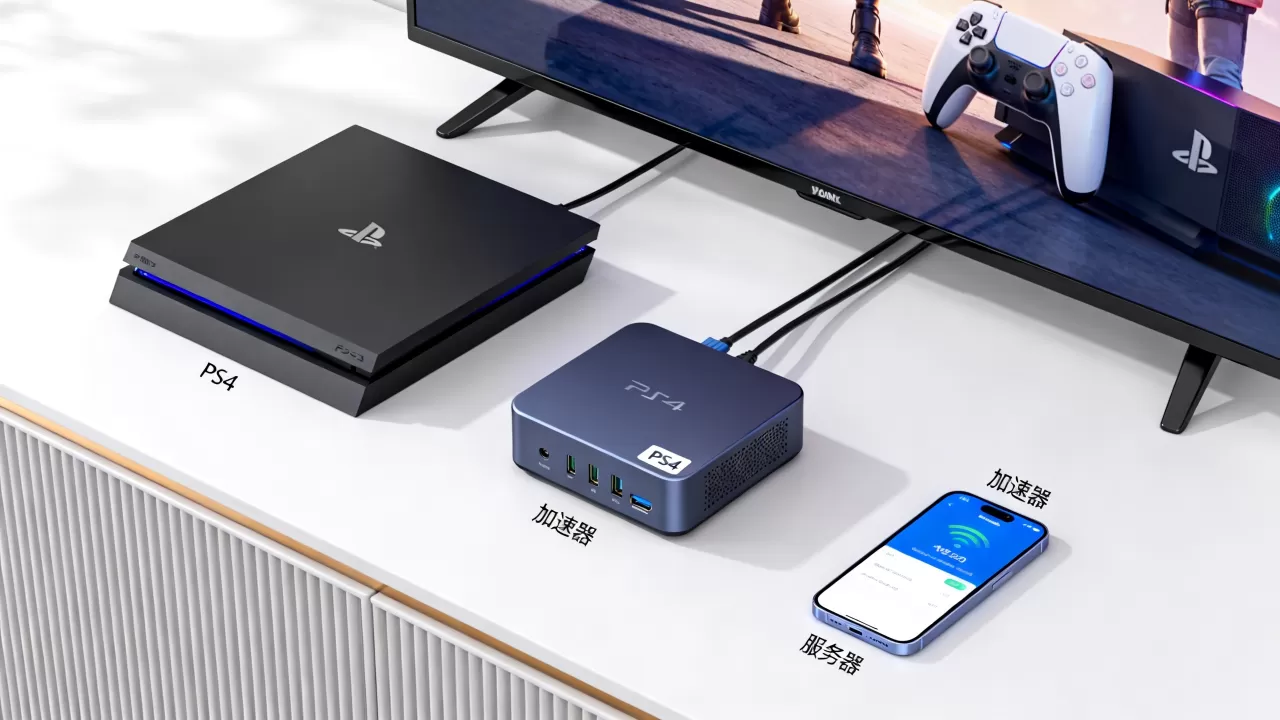
- IP地址设定:选“自动”
- DHCP主机名:选“不指定”
- DNS设定:选“手动”,主DNS填 29.29.29,副DNS填 5.5.5,这两组是国内公共DNS,解析海外PSN域名的速度比运营商的默认DNS要快一大截,如果你用的加速器有专属加速DNS,填它的专有地址效果更好。
- MTU设定:选“手动”,默认是1500,改成1473再试,很多家用光猫的PPPoE拨号实际MTU就是1473或1492,PS4端用1500会出现分包被丢弃的情况,表现就是你看着网络是通的,但数据包过不去。
- Proxy伺服器:选“不使用”
改完之后测试网络连接,如果还不行,把MTU改成1450再试一次,这是最保守的值。
为什么MTU会影响加速器
加速器节点之间的隧道传输本身有额外包头开销,你需要为这部分预留空间,MTU太大,数据包塞不进节点隧道,直接卡死,MTU太小,传输效率降低,延迟看着不高但实际下载和上传都会受限。
用直连正常、开加速器就废的场景,优先检查MTU,这个顺序千万别搞反。
加速模式或节点选错,免费节点容易踩坑
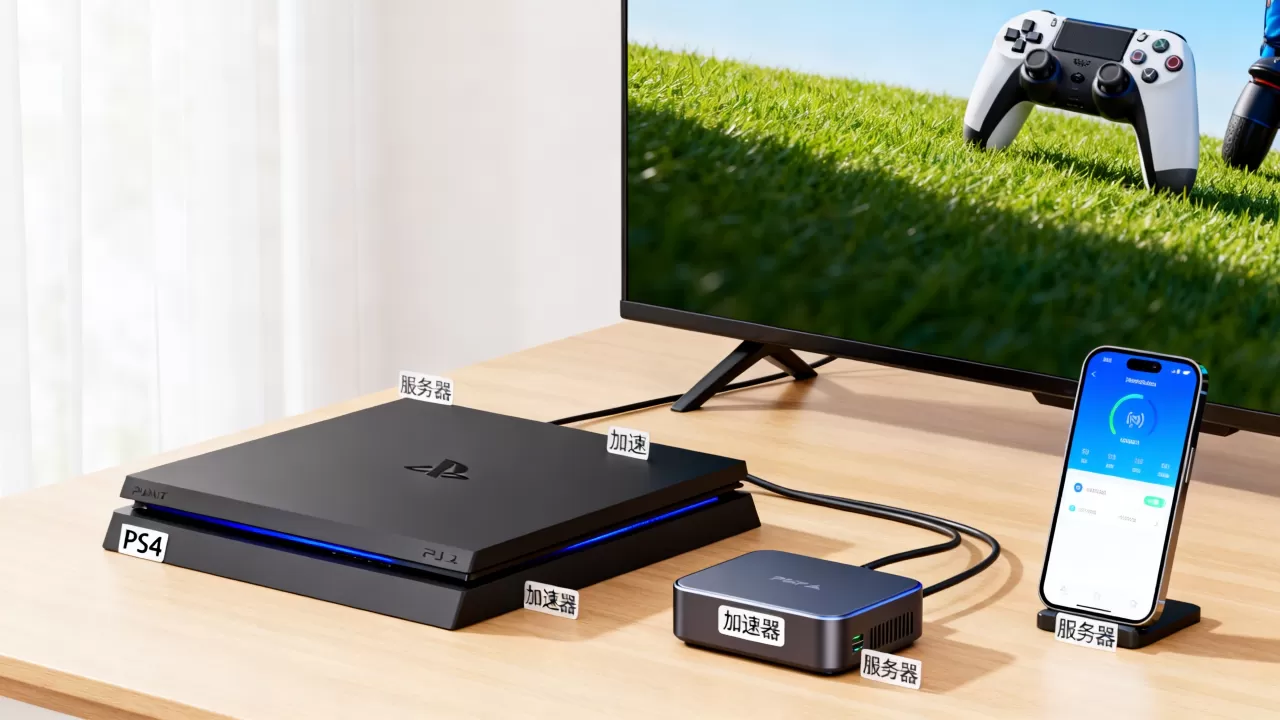
PS4加速和PC加速有个本质区别:PS4上常见的加速方式有三类,选错了连不上服务器非常正常。
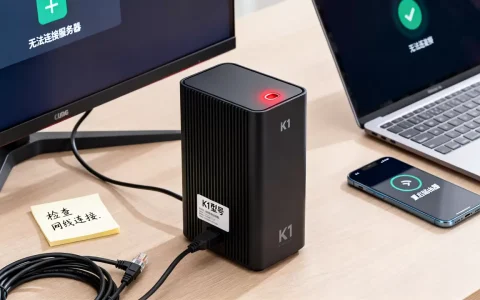
- 硬件加速盒:独立小盒子,PS4通过网线插到盒子上,问题出在盒子的固件版本老,节点协议没有更新,会连不上新开的服务器。
- 路由器插件加速:刷了梅林或OpenWrt的路由器,这个方案最容易出问题,因为路由器的DNS劫持规则有时和加速器的虚拟网卡冲突。
- PC端代理转发:电脑开着加速器,PS4把网关指向电脑,这种模式下,Windows防火墙没开放UDP端口,PS4就会直接超时。
节点选择的场景化建议
为什么你选香港节点玩《APEX》没问题,换成日本节点就连不上?因为不同节点线路的负载高峰时段不一样。晚上8点到11点,香港节点的免费线路经常被挤爆,这时你开着加速器反而比裸连还卡。
- 玩美服游戏,选日本节点比选美西节点延迟更低,海底光缆路由更短。
- 玩日服游戏,优先选日本节点,但避开大阪线,东京线相对稳定。
- PS5和PS4混用同一个加速器账号时,选节点前先看看加速器面板上的“在线人数”,超过节点容量的直接换。
加速器面板里的“一键加速”按钮往往会自动选延迟最低的节点,但这个节点不一定稳定。延迟低不等于丢包低,丢包才是联机卡顿的元凶。
本地网络环境跟加速器打架,重启顺序有讲究
还有一种情况很迷惑:你什么设置都没改,加速器昨天还能连,今天突然连不上服务器,这时候大概率不是PS4的问题,是家里的光猫和路由器工作状态乱了。
正确的重启顺序
先拔光猫电源,等30秒插回去,再拔路由器电源,等30秒插回去,然后等光猫的指示灯稳定(大约2分钟),再开PS4,最后再开加速器软件。
这个顺序不要乱,如果先开路由器再开光猫,路由器拿不到公网IP,PS4的NAT类型会变成类型3,加速器虽然显示连接成功,但服务器根本访问不到你的PS4。
NAT类型冲突的具体场景
很多玩家家里是光猫拨号加一级路由器,路由器下面又挂了一个老路由做无线扩展,这种二级路由模式下,PS4的NAT类型经常被搞成严格,加速器在严格NAT下只能单向传输数据。
局域网内存在多个DHCP服务时,PS4自动获取到错误的网关地址,加速器的数据包全部被丢进死角。 检查一下PS4的网络设定里“默认网关”是不是你家路由器的实际地址,如果不是,全部重置网络设定再改一次。
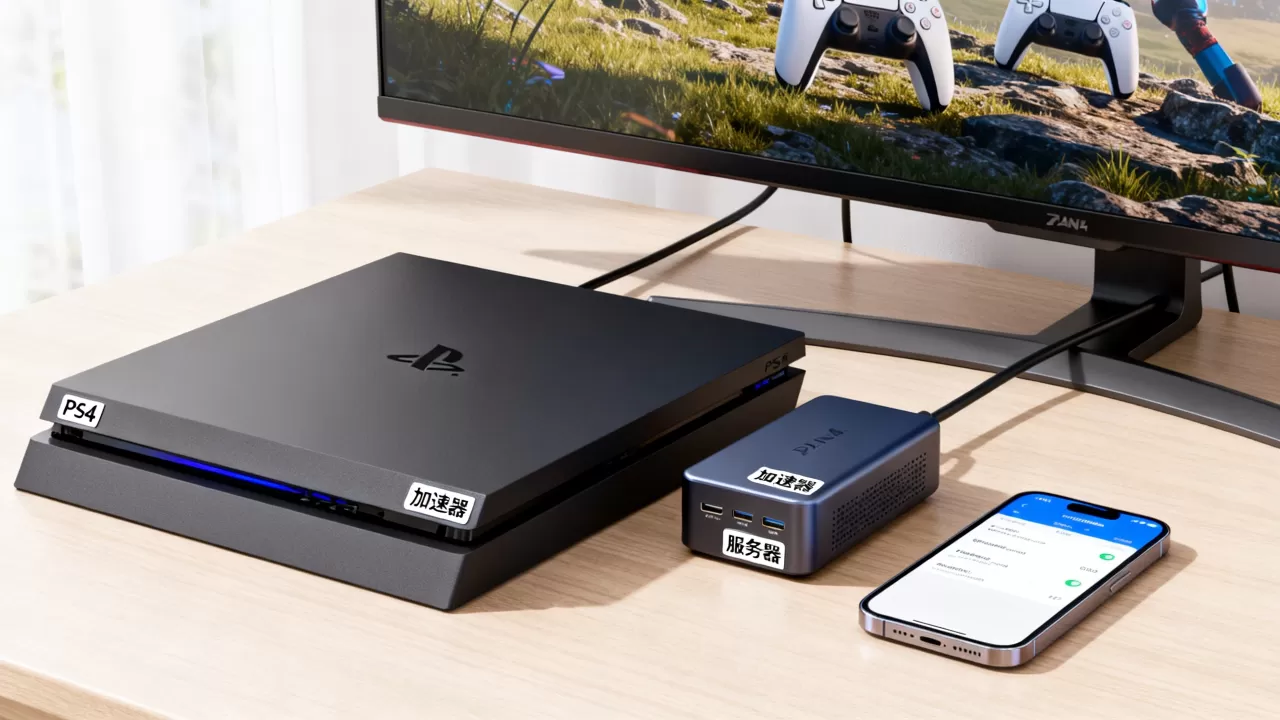
再就是路由器里的“UPnP”功能,建议直接关闭,加速器软件对UPnP的处理逻辑各不相同,开着反而容易造成端口映射冲突,表现为PS4能连上Wi-Fi但进不了游戏房间。
PS4加速器连不上服务器常见问题Q&A
Q1:为什么电脑开加速器一切正常,PS4却连不上?
电脑上加速器都是独立进程,能自动调节虚拟网卡和各层协议,PS4没有这个能力,它的系统网络栈不认加速器创建的虚拟网关。核心解决办法就一句话:把加速器的节点信息手动填到PS4的DNS和MTU设定里,不要指望一键同步。
Q2:PS4加速器选什么价位的最靠谱?
市面上从几块钱包月到上百块包月的加速器都有,便宜的高速节点通常有限速,联机对战的端口优先级会被切到最低。承接联机场景的加速服务,选择价位在月付25元以上的产品性价比更高,这个档位一般能保证香港节点的稳定连接,免费节点可以用于下载游戏补丁,但打排位赛时建议换付费线路。
Q3:重启光猫和路由器之后PS4仍然连不上怎么办?
用手机开热点,让PS4通过Wi-Fi连接手机热点,然后开加速器的手机端试试能不能连,如果手机热点下能正常联机,说明问题在光猫或路由器的硬件拨号能力上,运营商的光猫长时间运行后内存占用过高,会丢失IP租约信息,进入光猫管理后台把连接模式从“路由”改成“桥接”,让路由器来拨号,这是很多人忽略但极其有效的解决手段。
网线直接连接光猫和PS4虽然是最理想的状态,但有墙体和户型限制的用户也不必太焦虑,把路由器的双频合一功能关掉,让PS4锁在5GHz频段上,效果跟插网线差距不大,说到底,先改DNS和MTU,再调整节点选择,最后检查NAT架构,这条链路走一遍,大半的连不上问题都能迎刃而解。
首发原创文章,作者:王坚,如若转载,请注明出处:https://idctop.com/article/680788.html