利用Excel宏(VBA)自动生成工资条,是HR处理月度薪酬数据时最高效、零错误的解决方案,它能将原本需要半小时的手动复制粘贴工作压缩至3秒内完成。
在每月的发薪日,人力资源专员面对成千上万行的Excel数据表,往往感到头秃,手动拆分工资条不仅耗时,还极易出现行错位、姓名张冠李戴等低级错误,对于中小企业而言,聘请专门的软件团队开发定制系统成本过高,而市面上那些号称“一键生成”的付费插件,往往功能冗余且价格不菲,Excel自带的VBA宏功能,足以解决90%以上的工资条自动化需求,这不仅是一个技术技巧,更是一种提升职场竞争力的思维方式。

为什么选择Excel宏而非第三方插件?
业内专家指出,在数据安全日益受到重视的今天,本地化处理数据比云端插件更具优势,许多HR担心将敏感薪酬数据上传至第三方服务器,而VBA宏完全在本地运行,数据不出本机,安全性极高,宏代码一旦编写完成,可永久复用,无需担心软件订阅到期或版本不兼容的问题。
成本与效率的深度对比
选择Excel宏的核心动力在于其极高的性价比,我们可以从以下几个维度进行直观对比:
- 经济成本:第三方插件通常按年收费,价格在几百到几千元不等,且功能更新受限,VBA宏开发一次,终身免费使用,边际成本为零。
- 时间成本:手动制作工资条,处理100人数据约需15-20分钟,且需反复核对,宏程序运行时间通常在1-3秒之间,效率提升百倍以上。
- 灵活性:插件功能固定,若公司薪酬结构微调(如增加新的补贴项),插件可能需要重新购买或升级,而VBA代码可根据需求随时修改,适配性极强。
常见痛点与宏的解决方案
许多HR在手动制作工资条时,常遇到以下痛点,而宏能精准解决:
- 格式混乱:手动合并单元格后,打印预览时经常错位,宏可以精确控制每一行的高度、字体和边框,确保打印效果完美。
- 隐私泄露:手动复制时,容易误发包含他人薪资的行,宏可以生成独立的PDF或单独的工作表,便于加密分发。
- 重复劳动:每月数据结构基本一致,手动操作属于无效重复,宏实现了真正的“一次编写,多次运行”。
实操指南:如何快速生成标准工资条
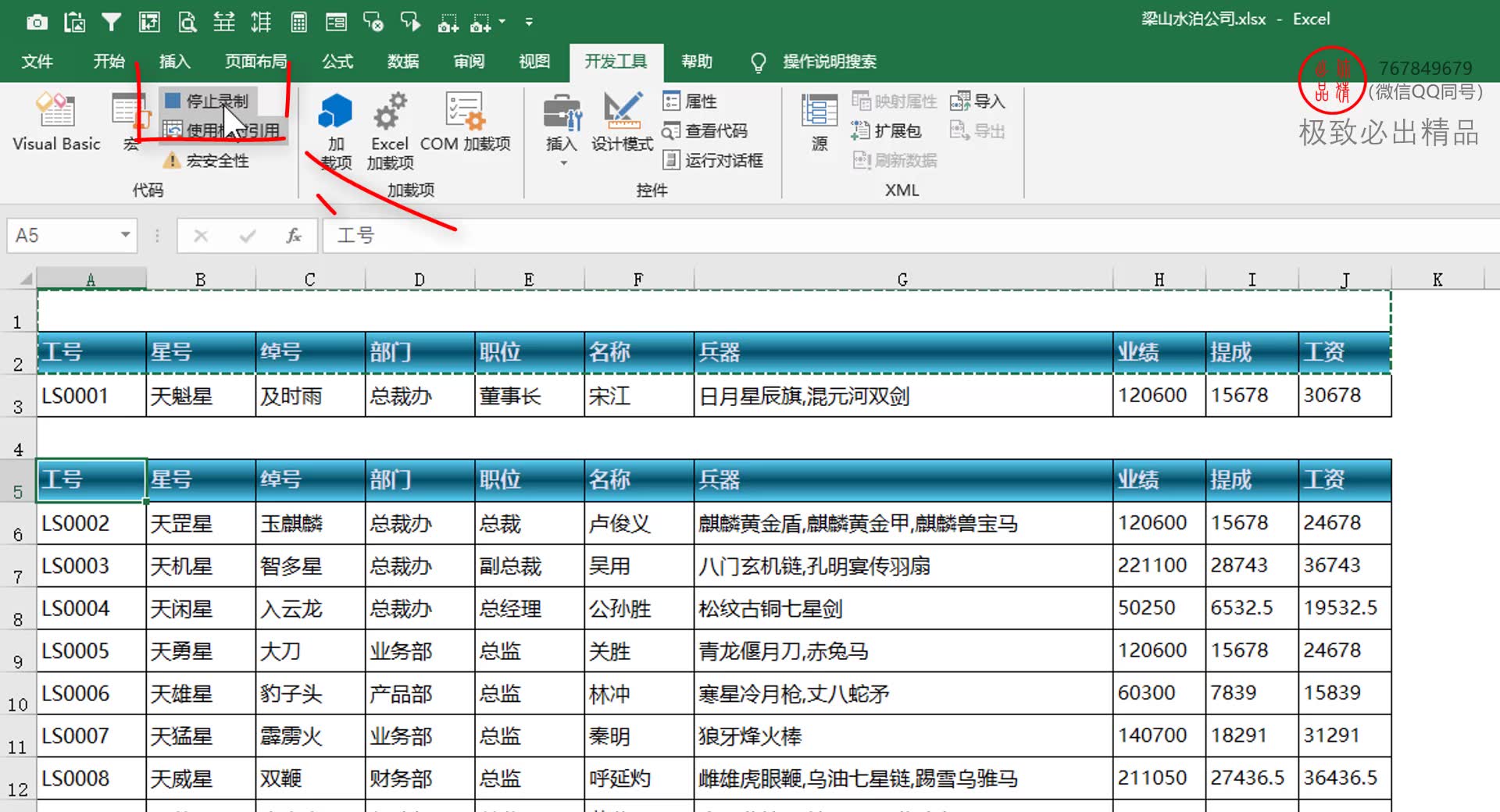
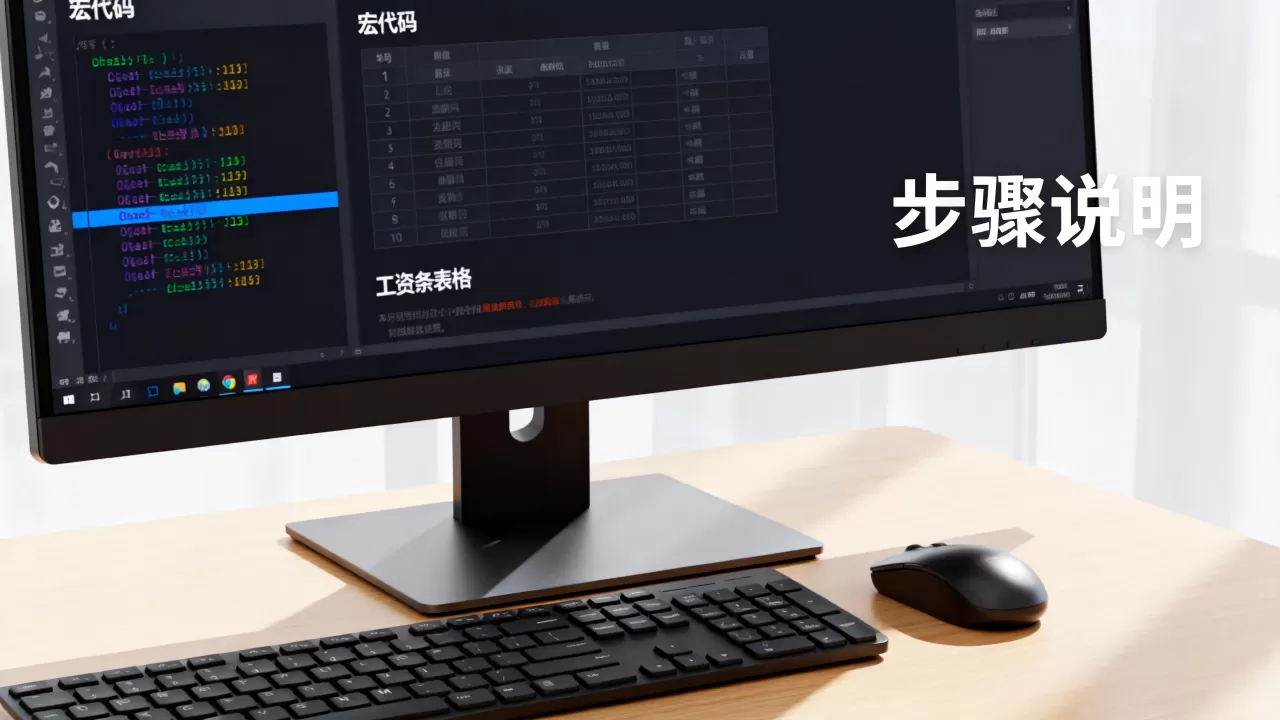
这里提供一个经过验证的通用VBA代码模板,适用于绝大多数标准工资表结构,假设你的数据从第1行开始,第1行为表头,第2行起为数据。
第一步:打开VBA编辑器
在Excel中,按下快捷键 Alt + F11,进入VBA编辑界面,在左侧项目资源管理器中,右键点击当前工作簿,选择“插入” -> “模块”。
第二步:粘贴核心代码
在右侧空白代码窗口中,粘贴以下代码,这段代码的逻辑是:读取表头,遍历每一行数据,将表头和数据行交替写入新的工作表。
Sub GenerateSalarySlips()
    Dim wsSource As Worksheet
    Dim wsTarget As Worksheet
    Dim lastRow As Long
    Dim i As Long
    Dim targetRow As Long
    ' 设置源工作表和目标工作表
    Set wsSource = ActiveSheet
    Set wsTarget = Worksheets.Add
    wsTarget.Name = "工资条_" & Format(Now, "yyyymmdd_hhmmss")
    ' 获取源数据最后一行
    lastRow = wsSource.Cells(wsSource.Rows.Count, 1).End(xlUp).Row
    ' 复制表头到目标表
    wsSource.Rows(1).Copy Destination:=wsTarget.Rows(1)
    targetRow = 2
    ' 遍历数据行
    For i = 2 To lastRow
        ' 复制表头
        wsSource.Rows(1).Copy Destination:=wsTarget.Rows(targetRow)
        targetRow = targetRow + 1
        ' 复制数据行
        wsSource.Rows(i).Copy Destination:=wsTarget.Rows(targetRow)
        targetRow = targetRow + 1
        ' 插入空行分隔(可选,提升可读性)
        wsTarget.Rows(targetRow).Insert Shift:=xlDown
        targetRow = targetRow + 1
    Next i
    MsgBox "工资条生成完毕!", vbInformation
End Sub

第三步:运行与调整
点击工具栏上的“运行”按钮(绿色三角形),或按下 F5 键,代码执行完毕后,会生成一个新的工作表,命名为“工资条_时间戳”,你可以对新工作表进行格式美化,如调整列宽、添加边框、设置字体颜色等。
进阶技巧:如何处理复杂表头
如果你的工资表包含合并单元格或复杂表头,上述代码可能需要微调,建议先取消所有合并单元格,将表头标准化为单行,再运行宏,这是业内共识认为的最佳实践,能避免大量格式错误。
常见问题与避坑指南
在使用Excel宏制作工资条的过程中,用户常遇到一些特定场景的问题,以下是针对这些场景的精准解答。
Excel工资条宏代码报错怎么办?
报错通常源于代码中的路径错误或对象未定义,请检查以下几点:
- 确保源数据连续:如果数据中间有空行,
End(xlUp)可能无法获取正确的最后一行,建议在运行前清理空行。 - 宏安全性设置:如果代码无法运行,可能是Excel的安全设置阻止了宏,点击“文件” -> “选项” -> “信任中心” -> “信任中心设置” -> “宏设置”,选择“启用所有宏”或“禁用所有宏并发出通知”。
- 代码适配性:上述代码假设表头在第1行,数据从第2行开始,如果你的数据从第3行开始,需修改
For i = 2 To lastRow为For i = 3 To lastRow。
如何自定义工资条的样式?
宏生成的工资条默认继承源表的格式,若需自定义样式,可在代码末尾添加格式化代码,设置表头背景色为浅蓝色,数据行背景色为白色,交替显示以提升可读性。
' 在循环结束后添加
With wsTarget.Range("A1:Z" & targetRow)
    .Font.Name = "微软雅黑"
    .Font.Size = 10
    .Borders.LineStyle = xlContinuous
    .Rows(1).Interior.Color = RGB(200, 220, 255) ' 表头浅蓝
    For i = 2 To targetRow Step 2
        .Rows(i).Interior.Color = RGB(240, 240, 240) ' 数据行浅灰
    Next i
End With

Excel工资条宏生成后如何打印?
生成工资条后,建议先进行打印预览,在“页面布局”选项卡中,设置打印区域为“工资条”工作表,选择“纵向”或“横向”,并调整页边距,若数据较多,可设置“将工作表调整为一页”或“将所有列调整为一页”,确保打印效果整齐划一。
总结与建议
掌握Excel宏制作工资条,不仅是掌握了一项技能,更是掌握了一种自动化思维,它将HR从繁琐的重复劳动中解放出来,使其能专注于薪酬分析、员工关怀等高价值工作,对于中小企业而言,这是一种低成本、高效率、高安全的解决方案。
建议HR人员在日常工作中,多积累常用的VBA代码片段,建立自己的“代码库”,遇到新问题,先尝试用宏解决,再考虑外部工具,这种习惯将极大提升你的职场竞争力。
Excel工资条宏常见问题解答
宏生成的工资条如何保护隐私,防止他人查看?
生成工资条后,可将每个员工的工资条单独保存为PDF文件,或使用Excel的“保护工作表”功能,设置密码限制编辑,可通过邮件发送时,对附件进行加密,确保只有接收者本人能打开查看。
如果工资表数据量超过1万行,宏运行会很慢吗?
对于1万行以内的数据,现代计算机通常能在几秒内完成处理,若数据量极大,建议在代码开头添加 Application.ScreenUpdating = False 以关闭屏幕刷新,加快运行速度,并在代码末尾恢复 Application.ScreenUpdating = True。
Excel工资条宏是否支持跨工作表引用?
支持,只需在代码中明确指定源工作表和目标工作表的名称即可,将 Set wsSource = ActiveSheet 改为 Set wsSource = Worksheets("原始数据"),即可从指定工作表读取数据。
首发原创文章,作者:王坚,如若转载,请注明出处:https://idctop.com/article/451414.html