


Kali Linux 默认的终端字体为 Monospace,但为了提升代码阅读体验和系统美观度,建议安装并配置 Hack、Fira Code 或 JetBrains Mono 等支持连字(Ligatures)的现代等宽字体,并通过修改 ~/.bashrc 或系统字体管理器完成替换。
在网络安全和渗透测试领域,Kali Linux 不仅是工具集,更是黑客们的“数字战场”,许多新手在初次接触时,往往被那灰白相间、毫无生气的默认终端界面劝退,字体虽小,却直接影响着长时间代码审计和日志分析的舒适度,业内专家指出,良好的视觉体验能显著降低认知负荷,减少误操作风险,解决“kali linux 字体怎么改”以及“kali linux 最佳字体推荐”这两个核心问题,是提升工作流效率的关键一步。
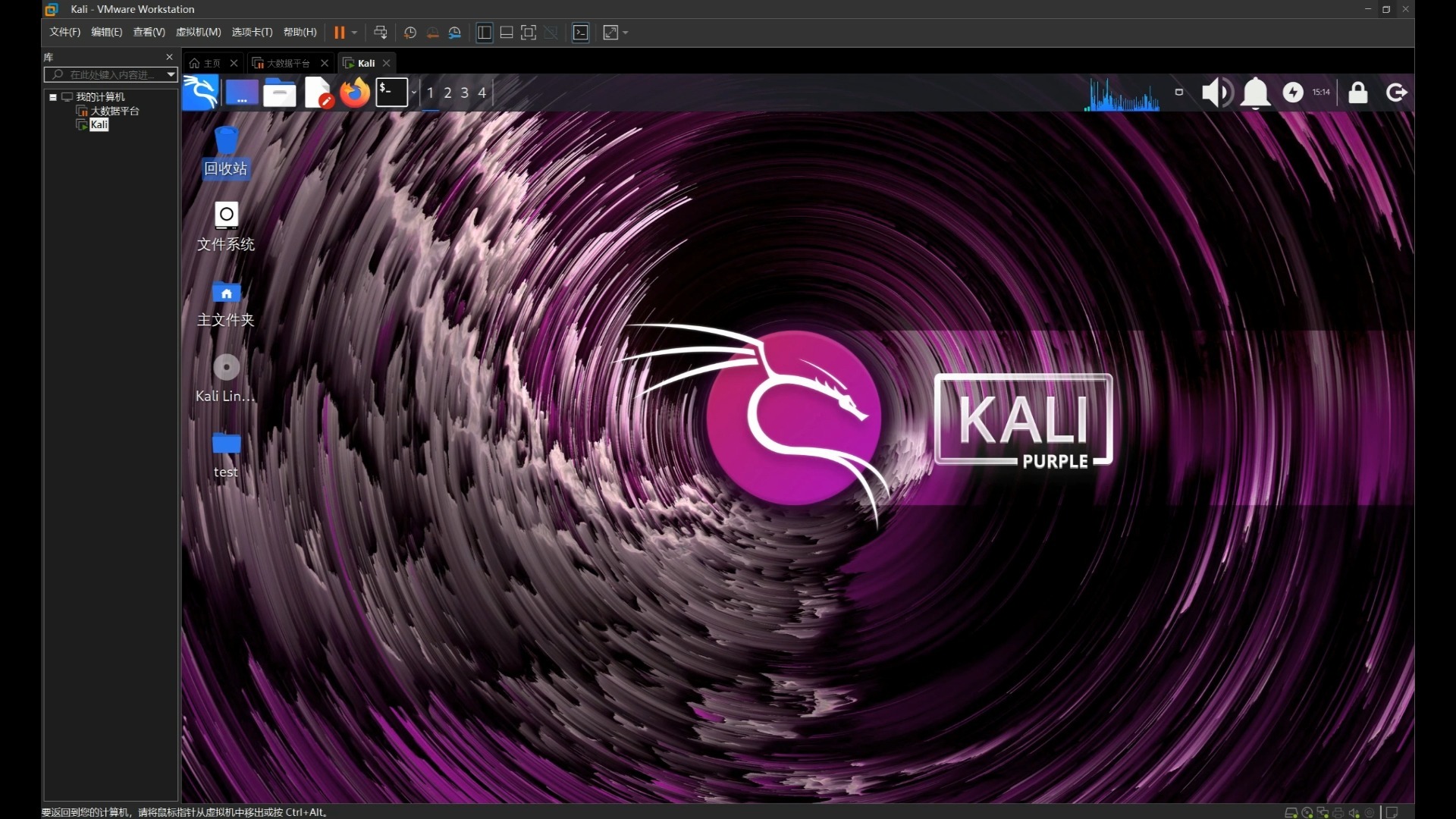

Kali Linux 字体选择的核心逻辑
选择字体并非单纯追求美观,而是基于功能性考量,终端环境需要极高的字符辨识度,尤其是在处理十六进制数据、正则表达式或密集的代码块时。
等宽字体的必要性
在 Kali Linux 中,所有终端应用(如 Terminal、GNOME Terminal、Alacritty)都依赖等宽字体,这意味着每个字符占据相同的水平空间,确保代码对齐整齐,如果使用了比例字体,代码缩进将彻底混乱,导致阅读困难。
连字(Ligatures)的优势
现代开发字体通常支持连字功能,例如将 显示为一个独特的符号 ,或将 => 显示为箭头,这种视觉优化能帮助开发者快速识别运算符,减少大脑解析符号的时间,对于经常处理 Python、JavaScript 或 Go 代码的安全研究员来说,这是极大的效率提升。
主流字体对比与安装指南
面对市面上众多的开源字体,如何选择?我们可以通过对比几类热门字体,找到最适合 Kali 的方案。
经典稳定派:Hack 与 DejaVu Sans Mono
DejaVu Sans Mono 是许多 Linux 发行版的默认字体,它稳定、兼容性好,但缺乏现代感,Hack 字体则是为程序员量身定制的开源字体,它在 DejaVu 的基础上进行了优化,增加了更多的字形细节,特别是在区分 0(零)和 O(欧)以及 1(一)和 l(小写 L)方面表现优异。
安装 Hack 字体非常简单,只需在终端执行以下命令:
sudo apt update
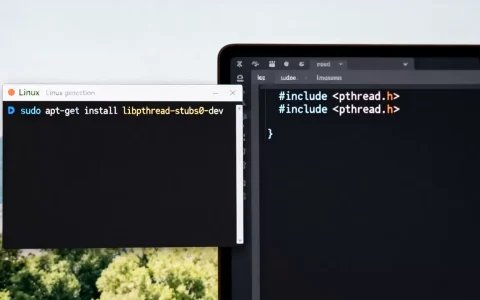
sudo apt install fonts-hack-ttf
安装完成后,重启终端即可生效,对于追求稳定、不想折腾的用户,这是一个不出错的选择。
现代美观派:Fira Code 与 JetBrains Mono
如果你追求极致的视觉体验,Fira Code 和 JetBrains Mono 是目前的行业共识首选,Fira Code 拥有极其丰富的连字支持,界面色彩柔和,长时间注视不易疲劳,JetBrains Mono 则由知名 IDE 厂商 JetBrains 开发,专为阅读代码优化,行高较大,字符间距舒适,被誉为“最易读的编程字体”。
安装 Fira Code 的步骤如下:
sudo apt install fonts-firacode
安装 JetBrains Mono 则需要从 GitHub 官方仓库下载 TTF 文件,并复制到系统字体目录:
mkdir -p ~/.local/share/fonts
# 假设下载的文件名为 JetBrainsMono.ttf
mv JetBrainsMono.ttf ~/.local/share/fonts/
fc-cache -fv
系统级配置 vs 终端级配置
很多用户困惑于“kali linux 字体设置在哪里”,字体配置分为两个层面:
- 系统级字体:影响桌面环境(GNOME/KDE)的菜单、对话框等界面。
- 终端级字体:仅影响终端模拟器内的文字显示。
对于安全人员而言,通常只需要调整终端级字体,以 GNOME Terminal 为例,打开首选项(Preferences),进入配置文件(Profile),点击“文本”(Text)标签,即可在“自定义字体”中选择已安装的字体。
常见问题与故障排查
在配置过程中,用户常遇到字体显示异常或乱码问题,以下是针对“kali linux 中文乱码怎么办”和“kali linux 终端字体太小”这两个高频问题的解决方案。
解决中文乱码问题
Kali Linux 默认可能未预装中文字体,导致终端输出中文时显示为方块或问号,解决此问题需要安装中文字体包。
sudo apt install fonts-wqy-zenhei fonts-wqy-microhei
安装后,建议重启系统或重新登录桌面环境,以确保字体缓存更新,部分终端模拟器需要手动指定中文字体,例如在 GNOME Terminal 中,可以分别设置“默认字体”和“等宽字体”,将中文字体单独指定为文泉驿正黑。
调整字体大小与 DPI
高分辨率屏幕(HiDPI)下,默认字体可能过小,难以辨认,除了直接在终端设置中调整字号外,还可以通过环境变量强制缩放。
在 ~/.bashrc 文件中添加以下行:
export GDK_SCALE=2
export GDK_DPI_SCALE=0.5
这将使基于 GTK 的应用程序(包括 GNOME Terminal)界面放大两倍,同时保持清晰度,这种方法比单纯增加字号更能保持界面元素的协调性。
字体渲染模糊
如果安装了新字体但显示模糊,可能是字体渲染引擎配置问题,Linux 的字体渲染依赖于 FreeType 和 Fontconfig,确保 /etc/fonts/local.conf 文件中启用了适当的抗锯齿和子像素渲染。
<match target="font">
  <edit name="antialias" mode="assign"><bool>true</bool></edit>
  <edit name="hinting" mode="assign"><bool>true</bool></edit>
  <edit name="autohint" mode="assign"><bool>false</bool></edit>
</match>
修改后,运行 fc-cache -fv 刷新缓存。
Q&A:Kali Linux 字体的常见疑问
kali linux 字体设置在哪里修改?
字体设置位于终端模拟器的首选项菜单中,以默认的 GNOME Terminal 为例,点击右上角的汉堡菜单(三条横线),选择“首选项”,在左侧选择当前使用的配置文件,点击右侧的“文本”标签页,即可在“自定义字体”下拉菜单中选择已安装的字体并调整大小,若需全局修改系统界面字体,则需在“设置”->“外观”中进行配置。
kali linux 最佳字体推荐有哪些?
业内共识认为,最佳字体取决于个人偏好和使用场景,对于追求代码可读性和连字效果的用户,JetBrains Mono 和 Fira Code 是首选,它们能显著提升代码审查效率,对于需要兼容旧系统或追求极简风格的用户,Hack 字体是更稳妥的选择,若需兼顾中文显示,建议搭配文泉驿或思源黑体使用,确保中英文混排时的视觉平衡。
kali linux 终端字体太小怎么办?
字体过小通常由高分辨率屏幕或默认 DPI 设置引起,首先尝试在终端首选项中直接调大字号,若无效,可通过修改环境变量 GDK_SCALE 和 GDK_DPI_SCALE 来整体放大界面,检查系统设置中的“缩放”选项,确保系统级缩放比例与显示器分辨率匹配,避免终端因 DPI 映射错误而显示过小。
首发原创文章,作者:王坚,如若转载,请注明出处:https://idctop.com/article/451543.html


评论列表(1条)
这篇文章说到点子上了,尤其是关于安装那段,我直接截图存了。话说回来有些地方还可以再深入,不过整体已经很顶了,赞一个。