NVIDIA Linux黑屏的核心原因通常是专有驱动与内核版本不匹配、Secure Boot安全启动拦截或Wayland显示协议冲突,解决关键在于禁用Secure Boot、切换至X11协议或重新编译适配当前内核的驱动模块。
在Linux环境下使用NVIDIA显卡时,黑屏往往是用户最头疼的故障之一,这并非单一原因造成,而是底层驱动、内核更新与显示协议之间复杂的交互结果,业内专家指出,绝大多数黑屏问题可以通过调整引导参数或重新安装驱动解决,无需重装系统。

驱动与内核版本不匹配引发的黑屏
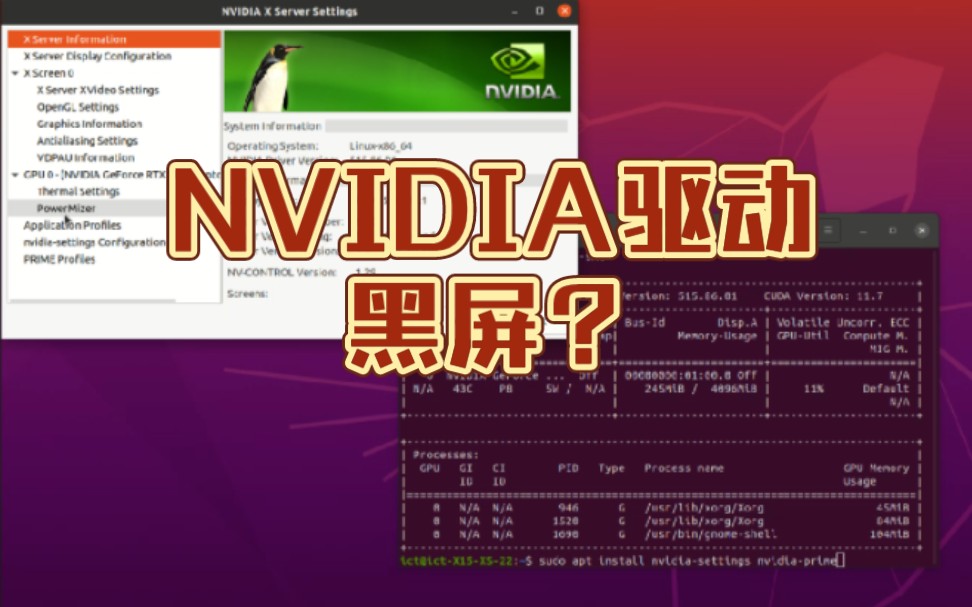
Linux系统的核心优势在于其内核的频繁迭代,但NVIDIA的专有驱动(Proprietary Driver)并非开源,它需要针对每个特定的内核版本进行编译,这种机制导致了一个常见的矛盾:系统内核更新了,而显卡驱动还停留在旧版本。
内核更新后的驱动失效场景
当你通过包管理器(如apt或yum)更新系统内核后,NVIDIA内核模块(nvidia.ko)可能无法自动重新编译,系统启动时加载了新的内核,却找不到与之对应的显卡驱动模块,导致图形界面无法初始化,进而出现黑屏或停留在登录界面。
验证与解决步骤
- 进入TTY终端:在黑屏界面按下
Ctrl + Alt + F3(或F4-F6)进入命令行模式。 - 检查驱动状态:运行
lsmod | grep nvidia,如果没有任何输出,说明NVIDIA模块未加载。 - 重新编译驱动:使用
sudo dkms autoinstall命令尝试自动重新编译驱动模块。 - 重启系统:执行
sudo reboot。
如果DKMS自动编译失败,可能需要手动安装对应内核版本的开发头文件,在Ubuntu系统中,需安装 linux-headers-$(uname -r),然后重新运行驱动安装程序。
驱动版本过旧或过新
有时,用户为了追求新特性安装了最新的Beta版驱动,或者为了稳定性使用了过旧的LTS驱动,这两种极端情况都可能导致兼容性问题,行业共识认为,对于生产环境,应优先选择经过长期测试的稳定版驱动(如535、550系列),而非最新的470或600+系列。
Secure Boot安全启动的拦截机制
许多现代主板默认开启Secure Boot(安全启动),这一机制旨在防止未经签名的内核模块加载,NVIDIA专有驱动属于第三方模块,在默认情况下没有微软或Linux发行版签名的证书,因此会被Secure Boot拦截。
黑屏现象与BIOS设置
当Secure Boot开启时,系统启动过程中会检测到未签名的NVIDIA模块,并拒绝加载,这通常表现为:系统能进入GRUB菜单,但在加载内核后屏幕瞬间变黑,或者出现”NVIDIA kernel module failed to load”的错误提示。
关闭Secure Boot的操作路径
- 重启电脑,在启动画面出现时按下
F2、Del或F12(具体按键取决于主板品牌)进入BIOS/UEFI设置界面。 - 找到
Security或Boot选项卡。 - 将
Secure Boot选项设置为Disabled。 - 保存并退出(通常按
F10)。
对于希望保留安全启动的用户,另一种方案是手动注册MOK(Machine Owner Key),在安装NVIDIA驱动时,系统会提示设置一个密码并生成MOK,重启后,在蓝色MOK管理界面中选择 Enroll MOK,输入之前设置的密码,将NVIDIA模块的公钥注册到内核信任列表中。
Wayland与X11显示协议的冲突
随着Linux桌面环境的现代化,Wayland逐渐取代X11成为默认显示服务器,NVIDIA显卡对Wayland的支持仍在完善中,尤其是在多显示器、高DPI缩放或特定硬件配置下,Wayland兼容性较差,极易导致黑屏或闪烁。
识别当前显示服务器
在登录界面,大多数Linux发行版(如Ubuntu、Fedora)允许用户选择会话类型,如果当前使用的是Wayland,且出现黑屏,切换回X11通常能立即解决问题。
切换至X11的具体操作
- 注销当前用户,回到GDM或SDDM登录界面。
- 在输入密码之前,点击屏幕右下角或用户名旁边的齿轮图标(设置)。
- 选择 “Ubuntu on Xorg” 或 “GNOME on X11” 等包含 “X11” 或 “Xorg” 字样的选项。
- 输入密码登录。
如果黑屏发生在系统内部,可以通过修改配置文件强制使用X11,在 /etc/gdm3/custom.conf(Ubuntu)或 /etc/sddm.conf(KDE)中,取消注释 WaylandEnable=false。
显卡功耗管理与电源状态异常
NVIDIA显卡在Linux下通常采用动态功耗管理,根据负载自动切换电源状态(如从高性能切换到节能模式),在某些主板或电源供应器(PSU)兼容性不佳的情况下,这种状态切换可能导致显卡初始化失败,从而引发黑屏。
禁用动态电源管理的命令
可以通过修改GRUB引导参数来禁用NVIDIA显卡的动态电源管理,强制显卡始终处于高性能状态,虽然这会略微增加待机功耗,但能显著提高稳定性。
修改GRUB配置步骤
- 编辑GRUB配置文件:
sudo nano /etc/default/grub。 - 找到
GRUB_CMDLINE_LINUX_DEFAULT行。 - 在引号内添加
nvidia-drm.modeset=1和nvidia.NvConnectInit=0(可选,视具体情况而定)。 - 更新GRUB:
sudo update-grub(Ubuntu/Debian)或sudo grub2-mkconfig -o /boot/grub2/grub.cfg(Fedora/RHEL)。 - 重启系统。
多显示器与分辨率适配问题
在使用多显示器时,NVIDIA驱动可能无法正确识别所有显示器的EDID信息,导致输出信号异常,表现为部分或全部显示器黑屏。
使用NVIDIA X Server Settings工具
图形化工具 nvidia-settings 是解决多显示器问题的利器,它允许用户手动配置显示器的分辨率、刷新率和位置。
排查步骤
- 在终端运行
nvidia-settings。 - 在左侧菜单选择 “X Server Display Configuration”。
- 检查所有连接的显示器是否被识别,如果某个显示器显示 “Disabled”,尝试手动启用它。
- 点击 “Apply” 应用设置,如果黑屏,等待10秒后系统会自动恢复,此时可尝试调整分辨率或刷新率。
常见问题解答
NVIDIA Linux黑屏怎么快速排查?
首先确认是否能进入TTY终端,如果能,说明内核已加载,问题出在图形界面服务(GDM/SDDM)或驱动模块,检查 dmesg | grep nvidia 查看内核日志中的错误信息,如果日志显示 “failed to load kernel module”,则需重新编译驱动;如果显示 “No devices detected”,则可能是硬件连接或PCIe通道问题。
Ubuntu 24.04 NVIDIA黑屏怎么办?
Ubuntu 24.04默认启用Wayland和较新的内核,建议首先尝试在登录界面切换至X11会话,如果无效,可通过 sudo ubuntu-drivers autoinstall 重新安装推荐驱动,或手动安装 nvidia-driver-550 等稳定版本,确保BIOS中的Secure Boot已关闭,这是最常见的原因。
NVIDIA驱动安装后黑屏如何回滚?
如果新驱动导致黑屏,可在TTY终端中卸载当前驱动:sudo apt purge 'nvidia',然后重启系统,此时系统将回退至开源的Nouveau驱动,通常能恢复图形界面,之后,再尝试安装不同版本的NVIDIA驱动。
首发原创文章,作者:王坚,如若转载,请注明出处:https://idctop.com/article/451772.html