Excel下拉十字功能的核心在于通过拖动填充柄或结合Ctrl键实现数据的快速批量填充,这是提升办公效率最基础且高效的操作之一。
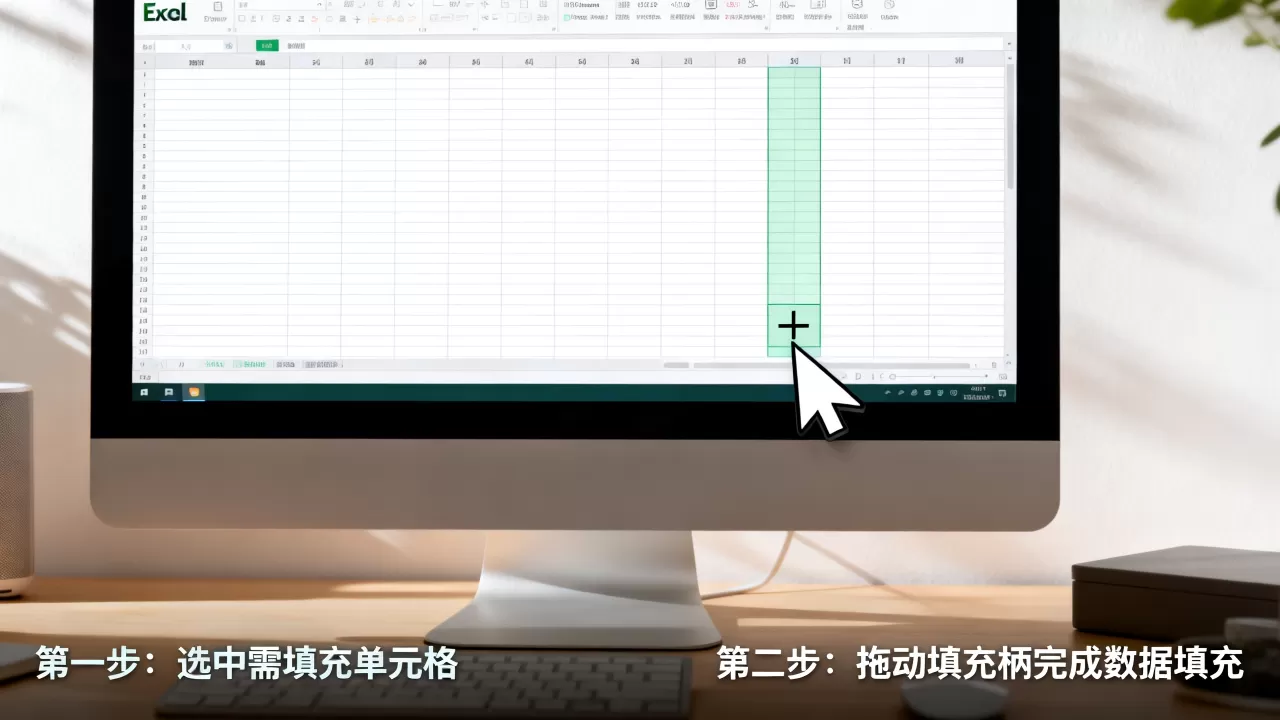
在Excel的日常使用中,很多用户面对密密麻麻的数据表格时,往往还在手动输入重复内容或进行繁琐的公式复制,这种低效的操作不仅耗时,还极易出错,只要掌握“下拉十字”这一核心技巧,就能将原本需要数小时的工作压缩到几分钟甚至几秒钟,所谓“下拉十字”,并非指某个特定的按钮,而是指鼠标指针在单元格右下角变为黑色实心十字(填充柄)时,通过拖拽或双击完成数据填充、序列生成及公式复制的一系列操作组合。


下拉十字的基础操作与场景应用
快速填充连续序列
在处理日期、编号或简单数字序列时,下拉十字是最直观的工具,业内专家指出,熟练掌握此功能可以显著减少人工录入错误。
数字与日期序列
选中包含起始数据的单元格,将鼠标移至单元格右下角,直到指针变成黑色实心十字,按住鼠标左键向下或向右拖动,Excel会自动识别模式并填充后续数据,输入“1月”后下拉,会自动生成“2月”、“3月”等;输入“2026-01-01”下拉,则生成连续日期。
自定义序列填充
对于非标准序列,如“甲、乙、丙、丁”或“周一、周二、周三”,Excel默认可能无法识别,需先在“文件”>“选项”>“高级”>“编辑自定义列表”中添加自定义序列,添加后,再使用下拉十字,即可按照自定义顺序填充。
公式的自动引用与复制
在财务计算或数据分析中,公式的批量应用是下拉十字的高频场景。
-

相对引用
:默认情况下,拖动填充柄会保持相对引用关系,A1单元格公式为=B1C1,下拉至A2时,公式自动变为=B2C2。 - 绝对引用:若需固定某些单元格(如税率、单价),需在公式中使用符号。
=B1$D$1,下拉时D1单元格地址不变,确保计算基准一致。 - 跨列填充:选中包含公式的整行或整列数据,拖动右下角十字,可同时向多个方向填充公式,实现矩阵式计算。

Excel下拉十字填充序列不生效的排查与解决
许多用户在使用下拉十字时,常遇到“只复制不递增”或“无法填充”的情况,这通常源于设置或操作细节的偏差。
常见故障原因分析
- 未选中起始单元格:仅选中单个单元格拖动,Excel默认执行复制而非序列填充,必须选中包含序列特征的至少两个单元格(如1和2,或1月和2月),才能触发递增逻辑。
- 自动填充选项被禁用:在“文件”>“选项”>“高级”中,检查“启用填充柄和单元格拖放功能”是否勾选,若未勾选,下拉十字将完全失效。
- 数据类型冲突:若单元格格式设置为“文本”,即使输入数字,下拉也可能仅复制文本内容,而不生成序列,此时需将格式改为“常规”或“数值”。
高级填充技巧
当数据量极大时,手动拖动效率低下,此时可结合“双击”功能,选中包含序列特征的单元格,双击右下角十字,Excel会自动向下填充至相邻列最后一个非空单元格所在的行,这一技巧在处理数千行数据时尤为高效,避免了滚动条的频繁操作。
下拉十字与其他填充方式的对比优势
为了更清晰地理解下拉十字的价值,我们将其与右键菜单填充、快捷键填充进行对比。
| 操作方式 | 适用场景 | 操作复杂度 | 效率评级 |
|---|---|---|---|
| 下拉十字(拖拽) | 小范围数据填充、序列生成 | 低 | ⭐⭐⭐⭐⭐ |
| 下拉十字(双击) | 连续数据区域快速填充 | 极低 | ⭐⭐⭐⭐⭐ |
| 右键菜单(填充序列) | 需要特定填充选项时 | 中 | ⭐⭐⭐ |
| Ctrl+D / Ctrl+R | 快速向下/向右复制 | 低 | ⭐⭐⭐⭐ |
行业共识认为,下拉十字因其直观性和即时反馈,成为绝大多数用户的首选,特别是在处理“Excel下拉十字填充序列不生效”这类问题时,理解其底层逻辑比依赖菜单选项更为关键。
Excel下拉十字在复杂数据清洗中的应用
除了基础填充,下拉十字在数据清洗和预处理中也有独特作用。

批量生成唯一标识
在整理客户名单时,常需生成类似“CUST-001”的编号,可在A列输入“CUST-”,B列输入“001”,选中两列后下拉,即可快速生成连续编号,若需补零,可结合TEXT函数,如=TEXT(ROW(),"000"),再与文本拼接。
快速填充缺失值
在原始数据中,常存在大量空白单元格,利用下拉十字结合“定位空值”功能,可快速填充,选中数据区域,按F5定位空值,然后在编辑栏输入公式或常量,按Ctrl+Enter,即可一次性填充所有选中空白单元格,虽然这不直接涉及拖拽,但属于同一逻辑体系下的批量操作。
跨表数据引用
当需要引用其他工作表的数据时,下拉十字同样有效,在公式中输入=Sheet2!A1后下拉,可自动引用Sheet2中对应行的数据,若需引用固定单元格,务必使用绝对引用,避免数据错位。
常见问题解答(Q&A)
Excel下拉十字填充序列不生效怎么办?
首先检查是否选中了至少两个具有序列特征的单元格;其次确认“自动填充”选项已开启;最后检查单元格格式是否为文本,若是,请更改为常规或数值格式。
如何自定义下拉十字的填充序列?
进入“文件”>“选项”>“高级”>“编辑自定义列表”,添加所需的序列内容(如星期、月份、特定代码),添加后,在单元格中输入序列首项,拖动填充柄即可按自定义顺序填充。
Excel下拉十字双击填充范围限制如何解决?
双击填充仅作用于相邻列有数据的区域,若需填充至更远行,可先选中目标区域,或使用“开始”>“编辑”>“填充”>“向下”命令,配合Ctrl+Enter实现批量填充。
首发原创文章,作者:王坚,如若转载,请注明出处:https://idctop.com/article/451768.html