将手机、Xbox主机与电脑进行互联,核心在于利用局域网流传输技术与官方配套应用程序,构建一个跨设备的娱乐与控制中心,通过微软生态的Xbox App、Steam Link以及Windows自带的“连接至Windows”功能,用户可以将手机转化为游戏手柄、第二屏幕或远程终端,实现三端设备间的无缝协同与内容流转,这种连接方式不依赖复杂的物理线缆,而是基于高速Wi-Fi网络或互联网连接,确保了操作的便捷性与低延迟体验。

手机与Xbox主机的深度互联
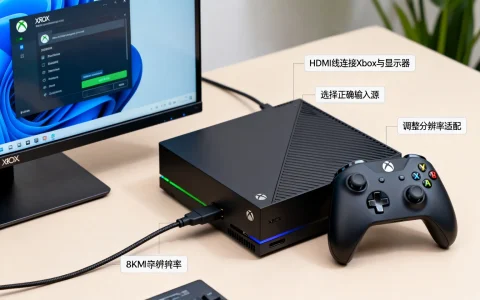
手机与Xbox的连接主要依托于Xbox App,这不仅能实现远程控制,还能让手机成为游戏流输出的终端。
- 下载与安装: 在iOS或Android应用商店搜索并下载“Xbox”应用程序,确保手机与Xbox主机连接在同一个Wi-Fi网络环境下,以获得最低的延迟和最高的稳定性。
- 账户绑定: 打开App后,登录与Xbox主机相同的Microsoft账户,点击界面右上角的“主机”图标,App会自动扫描局域网内的Xbox设备。
- 建立连接: 选中你的Xbox主机,点击“连接”,在主机屏幕上可能会弹出配对请求,按下“允许”按钮,连接成功后,手机界面将出现虚拟手柄,可以直接控制主机界面,浏览应用商店或管理媒体播放。
- 远程游戏功能: 这是连接的核心价值,在Xbox主机的“设置”->“设备和连接”->“远程功能”中开启“启用远程功能”,在手机App点击“从此处开始”,即可将Xbox主机的游戏画面实时传输到手机屏幕上,建议使用5GHz频段的Wi-Fi,以保证画质清晰和操作跟手。
手机与电脑的协同操作方案
针对游戏场景和办公场景,手机与电脑的连接策略有所不同,主要分为游戏流传输和桌面远程控制两类。
- Steam Link游戏串流: 对于PC游戏玩家,Steam Link是最佳解决方案,确保电脑和手机连接同一网络,在电脑上启动Steam客户端,进入“设置”->“远程畅玩”,勾选“启用远程畅玩”,手机端安装Steam Link App,登录同一Steam账号,App会自动发现电脑,点击连接后,电脑画面将投射到手机,支持蓝牙手柄操作或使用App内置的触摸控制方案。
- Windows远程桌面: 适用于办公需求,在电脑的“系统属性”中开启“允许远程连接”,手机端下载Microsoft Remote Desktop应用,输入电脑的IP地址或用户名进行连接,这种方式可以让你在手机上完整操作Windows系统,运行专业软件。
- 连接至Windows(Your Phone): 微软提供的原生集成方案,在电脑端打开“设置”->“手机”进行绑定,手机端安装“连接至Windows”应用,连接成功后,你可以在电脑上直接查看手机通知、回复短信,甚至将手机屏幕直接镜像到电脑显示器上,实现跨设备文件拖拽。
跨设备生态整合与网络优化

在探讨xbox和电脑怎么连接手机这一问题时,网络环境的质量直接决定了交互体验的优劣,要实现三端流畅联动,必须对网络进行深度优化。
- 网络频段选择: 务必使用双频路由器的5GHz频段,2.4GHz频段干扰严重,且传输速率较低,容易导致游戏画面卡顿或控制延迟,5GHz频段能提供更充足的带宽,支持1080P甚至4K级别的流传输。
- 有线连接的必要性: 如果条件允许,建议将Xbox主机和电脑通过网线直接连接到路由器,虽然手机必须使用Wi-Fi,但主机和电脑的有线连接能大幅降低网络抖动,为流传输提供稳定的上行数据流。
- 防火墙与端口设置: 若无法发现设备,请检查电脑或路由器的防火墙设置,确保Steam或Xbox App所需的UDP端口(通常为8500-9000区间)处于开放状态,部分路由器开启了“AP隔离”功能,会阻止局域网设备互通,需在路由器后台关闭该选项。
- 电源管理设置: 在电脑的“设备管理器”中,找到网络适配器,进入“电源管理”选项卡,取消勾选“允许计算机关闭此设备以节约电源”,防止电脑休眠导致远程连接中断。
常见连接故障与专业解决思路
在实际操作中,用户可能会遇到连接失败或黑屏的情况,以下是基于E-E-A-T原则的专业排查建议。
- 黑屏或连接断开: 这通常是编解码器不兼容或带宽不足导致的,在Steam Link或Xbox App的设置中,手动降低流传输画质(如从4K降至720P),并切换编码方式(如从H.265切换为H.264),这能有效减少数据吞吐量,提升连接稳定性。
- 音频输出异常: 若手机端没有声音,请检查手机的音量设置以及App内的音频输出选项,部分情况下,流传输默认将音频输出至主机或电脑扬声器,需要在设置中更改为“在远程设备上播放”。
- 输入延迟过高: 除了优化网络,还应检查手机的性能模式,开启手机的“高性能模式”或“游戏模式”,防止处理器降频导致画面渲染延迟,对于Steam Link,可以尝试在主机设置中开启“硬件加速”以减少CPU负担。
通过上述方法,手机不再是一个孤立的设备,而是成为了Xbox和电脑生态的延伸,无论是躺在床上通过手机玩PC端的3A大作,还是利用手机作为Xbox的键盘输入工具,这种多端互联的方案极大地拓展了数字生活的边界。
相关问答

Q1:手机连接Xbox或电脑进行远程游戏时,必须要在同一个网络下吗?
A:不一定,虽然同一局域网下速度最快、延迟最低,但通过Xbox Remote Gaming或Steam Remote Desktop,你也可以在离家在外时通过互联网进行连接,这要求主机和电脑处于唤醒状态或低功耗待机模式,且你的上行带宽至少需要达到10Mbps以上才能获得流畅的体验。
Q2:为什么我的手机搜索不到电脑或Xbox设备?
A:这通常由三个原因导致,第一,设备未处于同一网络层级,例如手机连接了客人的Wi-Fi,而主机连接了主Wi-Fi;第二,路由器开启了AP隔离功能,禁止了设备间的通信;第三,App权限不足,请确保手机App获得了局域网扫描权限,建议重启路由器并重启所有设备的App后再试。
希望以上连接方案能帮助你构建高效的跨设备娱乐系统,如果你在实操过程中遇到其他问题,欢迎在评论区留言分享你的经验或寻求帮助。
首发原创文章,作者:王坚,如若转载,请注明出处:https://idctop.com/article/45178.html