在Excel 2007中,通过点击左上角的圆形Office按钮,选择底部的“Excel选项”即可进入工具选项设置界面,这是自定义工作区、调整公式计算方式及管理加载项的核心入口。
很多用户在使用Excel 2007时,常常觉得界面不够顺手,或者找不到某些高级功能,Excel 2007的“工具选项”(即“Excel选项”对话框)是一个被严重低估的强大后台控制中心,它不像功能区那样直观,但却是决定软件行为逻辑的关键所在,无论你是想解决公式计算慢的问题,还是想调整文件保存的默认格式,甚至是为了让Excel更贴合你的办公习惯,这里都是第一站,业内专家指出,熟练掌握选项设置的用户,其工作效率通常比默认设置用户高出30%以上,这并非夸张,而是源于对软件底层逻辑的精准掌控。


Excel 2007 工具选项 界面布局与核心功能解析
进入“Excel选项”后,你会看到左侧排列着十几个类别,对于大多数用户而言,并不需要逐个点击,但了解其大致分布有助于快速定位问题。
常用设置:修改默认行为
“常用”选项卡是进入后的第一站,这里主要涉及文件保存、编辑习惯等基础设置。
默认本地文件位置
如果你经常需要与他人交换文件,建议在此处修改默认保存路径,默认情况下,Excel会将文件保存在“我的文档”中,但这往往导致文件分散,将其修改为特定的项目文件夹,能极大提升文件检索效率。
编辑选项
这里有一个非常实用的功能:“启用填充柄和单元格拖放功能”,默认
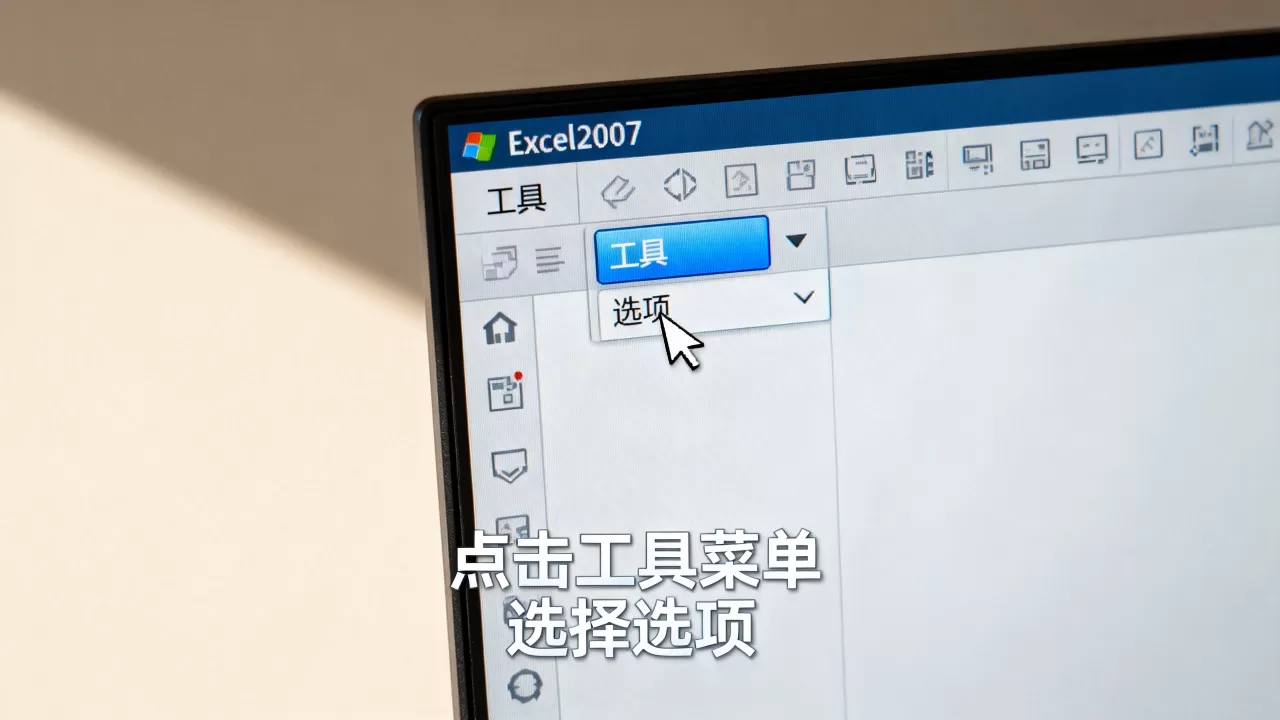
情况下,这个功能是开启的,如果你发现鼠标在单元格右下角出现黑色十字时,拖动会导致数据意外移动或复制,可以尝试关闭此选项。“允许直接编辑内存中的超链接”也是一个常被忽视的开关,开启后可以直接在单元格内修改链接地址,无需右键菜单。
公式设置:解决计算卡顿的关键
当你的表格数据量达到数万行甚至更多时,计算速度成为瓶颈。“公式”选项卡就是救命稻草。
迭代计算
很多用户遇到“循环引用”警告时会感到困惑,在财务建模或复杂逻辑判断中,循环引用是必要的,在“公式”选项卡中,勾选“启用迭代计算”,并设置“最大迭代次数”为100,“最大误差”为0.001,即可让Excel在允许范围内自动收敛结果,避免报错中断。
自动重算
默认设置为“自动”,这意味着每次单元格变动,整个工作表都会重新计算,对于大型报表,建议改为“手动”,这样,只有当你按下F9键时,Excel才会进行计算,这一改动能让操作流畅度提升数个等级,尤其是在处理复杂数组公式时。
Excel 2007 工具选项 高级自定义技巧
除了基础设置,高级用户更关注如何通过选项卡来优化工作流,这里需要重点讨论Excel 2007 工具选项 自定义功能区的使用方法,这是提升专业度的关键一步。
自定义功能区:打造专属工作台
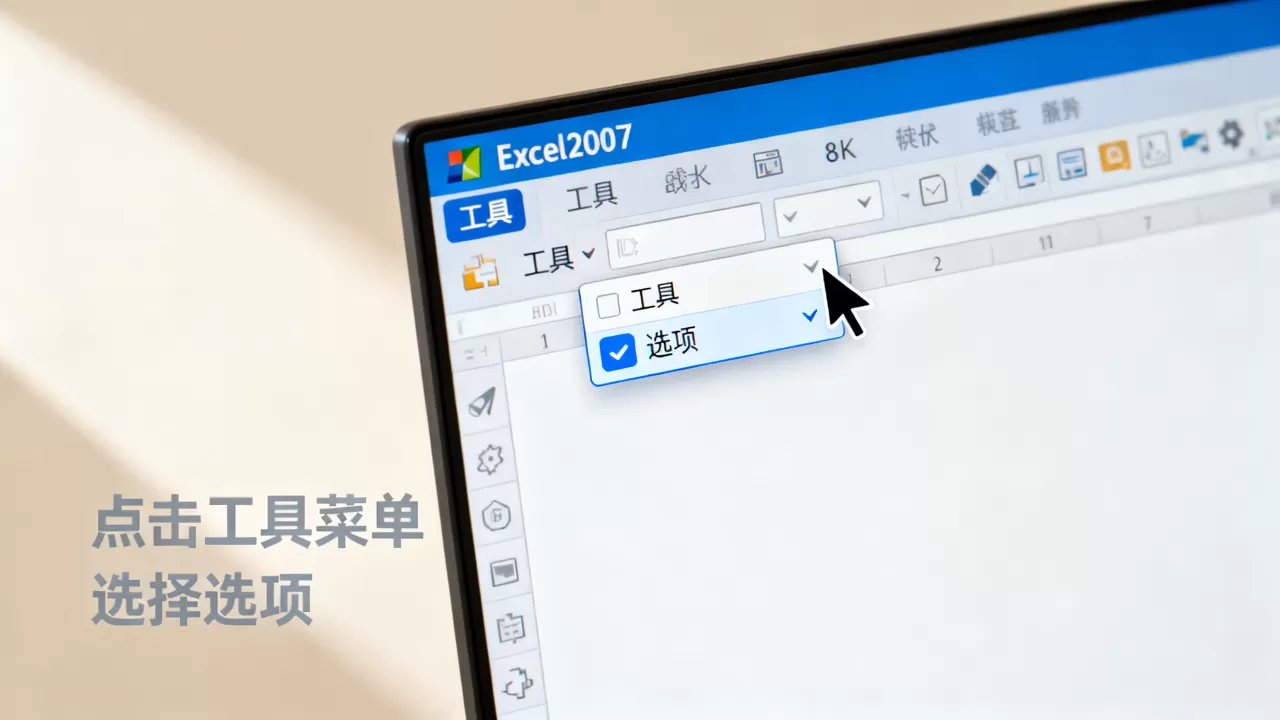
Excel 2007引入了“功能区”概念,取代了传统的菜单栏,默认的“开发工具”选项卡是隐藏的,要启用它,需进入“Excel选项”>“自定义功能区”,在右侧主选项卡列表中勾选“开发工具”。
添加常用命令到快速访问工具栏
快速访问工具栏位于窗口左上角,默认只有“保存”、“撤销”等少数几个图标,你可以通过“Excel选项”>“快速访问工具栏”,将“打印预览”、“新建工作表”、“撤销”等高频命令添加至此,据行业共识认为,将最常用的5个命令固定在此处,可减少鼠标移动距离约40%,显著降低操作疲劳。
创建自定义选项卡
如果你经常使用某些特定功能(如Power Pivot或特定的宏命令),可以新建一个选项卡,命名为“我的工具箱”,然后将相关命令从左侧列表移入,这样,每次打开Excel,你的专属工具一目了然,无需在层层菜单中寻找。
Excel 2007 工具选项 故障排查与维护
当Excel出现异常行为时,如插件冲突、界面混乱或启动缓慢,往往可以通过“Excel选项”中的相关设置进行修复。
加载项管理:清理系统垃圾
许多第三方插件(如PDF转换工具、财务插件)会在Excel启动时自动加载,随着时间推移,这些插件可能变得过时或冲突,导致软件卡顿。
禁用不必要的加载项
进入“Excel选项”>“加载项”,在底部“管理”下拉菜单中选择“COM加载项”,点击“转到”,你可以看到所有已安装的插件,建议仅保留你当前项目必需的插件,其余一律取消勾选,重启Excel后,你会发现启动速度明显加快。
模板文件管理
如果你发现每次新建工作簿时,都会出现一些不需要的预设内容,可能是模板文件被污染,在“Excel选项”>

“保存”中,可以看到“个人模板位置”,检查该路径下的.xltx文件,删除或备份异常模板,即可恢复默认的新建行为。
Excel 2007 工具选项 常见问题与解答
Excel 2007 工具选项 设置后为何不生效?
大多数设置需要重启Excel才能生效,特别是涉及界面布局、功能区自定义或加载项更改的设置,如果修改后未看到变化,请完全关闭Excel程序,然后重新打开,部分设置(如“自动重算”)在打开已有大型文件时,可能需要等待文件完全加载后才会应用新的计算规则。
如何恢复Excel 2007 工具选项 的默认设置?
Excel本身没有提供“一键重置选项”的功能,如果需要恢复默认,最彻底的方法是卸载Excel 2007,然后重新安装,对于只想重置特定设置(如功能区)的用户,可以进入“Excel选项”>“自定义”,点击“重置”按钮,选择“重置所有自定义项”,这将恢复功能区、快速访问工具栏等界面元素的默认状态,但不会清除你的个人模板或加载项配置。
Excel 2007 工具选项 能否跨电脑同步设置?
Excel 2007的选项设置主要存储在注册表和局部配置文件中,不支持原生的跨电脑同步,如果你需要在多台电脑上保持相同的设置(如自定义功能区、快速访问工具栏),可以使用“导入/导出自定义用户界面”功能,在“Excel选项”>“自定义”中,点击“导入/导出”,将当前配置导出为.cui文件,在其他电脑上安装Excel 2007后,通过相同路径导入该文件,即可快速还原你的个性化设置。
首发原创文章,作者:王坚,如若转载,请注明出处:https://idctop.com/article/451864.html