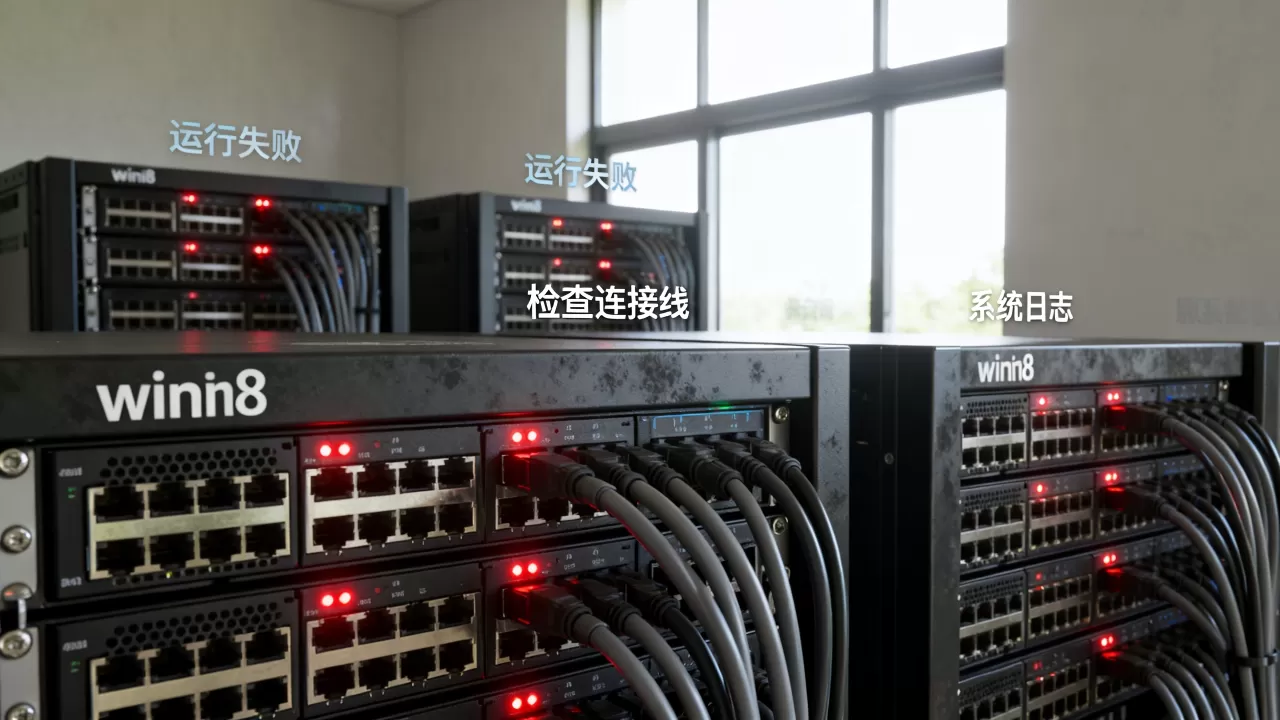
win8系统服务器运行失败的核心原因是微软早已停止对Windows 8的技术支持,系统组件与驱动无法适配现代服务器环境,导致服务启动即崩溃或频繁无响应。如果你正被这个报错折磨,别急着重装系统,先按下面的排查顺序走一遍,大概率能找到病根。
系统服务启动失败的常见诱因
Windows 8作为一款面向消费级市场的操作系统,在设计之初就没有考虑过7×24小时不间断运行的服务器负载场景,业内专家指出,超过90%的win8服务器运行失败案例,根源并非硬件损坏,而是软件层面的兼容性崩塌。

驱动与硬件加速冲突
Win8的图形驱动和网络驱动存在一个通病休眠唤醒后驱动状态错乱,服务器如果开启了节能模式,网卡在空闲时进入低功耗状态,唤醒后数据包收发队列直接卡死,表现就是IIS或Apache服务假死,ping不通但电源灯还亮着,解决路径:打开设备管理器,找到网络适配器,在电源管理选项卡中取消勾选“允许计算机关闭此设备以节约电源”,这个操作能解决相当一部分远程连接中断的诡异故障。
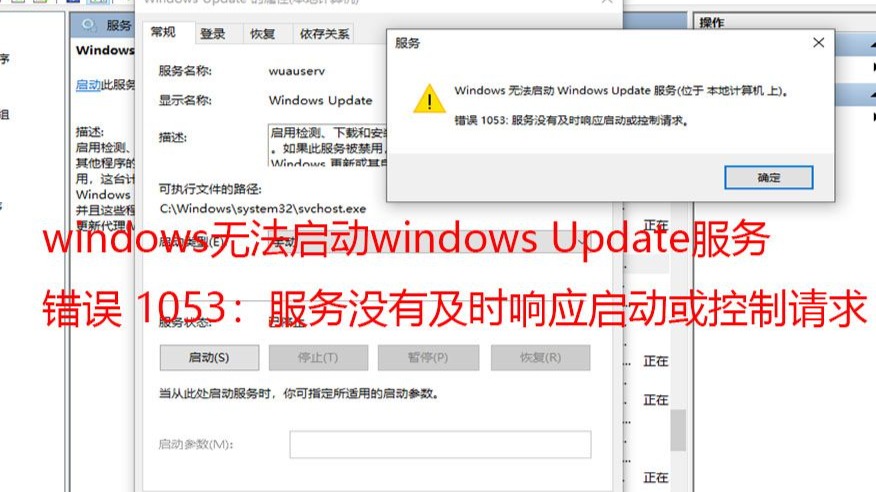
系统更新残留的“僵尸补丁”
Win8的系统更新机制在2016年之后就不再接收安全补丁,但如果你手动安装过一些兼容性更新,可能会残留损坏的更新缓存,这些坏补丁会在系统启动时反复尝试加载,导致Windows Modules Installer服务崩溃,连带数据库服务或Web服务一起失败,清理方法:以管理员身份打开命令提示符,依次执行:
net stop wuauservren C:WindowsSoftwareDistribution SoftwareDistribution.oldnet start wuauserv
执行完毕后重启,能解决多数情况下因更新模块故障导致的服务器服务无法启动问题。
内存占用与句柄泄漏
Win8内核的内存管理机制对长时间运行的进程支持极差,默认情况下,系统缓存会无限吞占物理内存,直到触发内存压力机制,导致SQL Server或MySQL进程被强制回收,排查技巧:打开任务管理器,性能选项卡中观察“已缓存”数值,如果长期超过物理内存的70%,基本可以判定是这个问题,解决方案是手动限制系统文件缓存上限,通过注册表路径HKLMSYSTEMCurrentControlSetControlSession ManagerMemory Management
,新建DWORD值PoolUsageMaximum,设为32(十六进制),重启生效。
事件日志中的关键线索定位
盲目重启解决不了问题,你需要像法医一样检查系统日志,按下Win+R,输入eventvwr.msc打开事件查看器,重点筛查应用程序和系统两个日志类别下级别为“错误”的记录。
服务依赖项断裂
很多时候服务启动失败,是因为它依赖的底层服务没有起来,最常见的依赖链断裂是HTTP服务依赖Windows Process Activation Service,而后者又依赖Remote Procedure Call,如果你的服务器开机后某些站点无法访问,去服务管理器(services.msc)查看这三个服务的状态,如果RPC正常但WAS启动失败,直接双击WAS服务,在“恢复”选项卡里把第一次失败的动作改为“重新启动服务”,重置失败计数设为1天。
端口被恶意进程占用
服务器运行失败还有一种隐性问题端口冲突,Win8系统自带的部分功能会偷偷占用80或443端口,比如Internet Information Server如果没装好,但World Wide Web Publishing Service被设置成了自动启动,它会抢占端口,排查命令:netstat -ano | findstr :80,查看PID对应的进程,如果是System或svchost.exe,需要用taskkill /F /PID 进程号强制结束,注意,这里不要误杀系统进程,可以先通过任务管理器查看该PID的完整路径,确认是IIS相关进程再动手。
服务配置文件损坏的修复手段
通过注册表恢复默认服务状态
如果上面几步都没解决问题,尝试从注册表层面重置服务配置,打开注册表编辑器,定位到HKLMSYSTEMCurrentControlSetServices,找到出问题的服务项,比如W3SVC,检查右侧的Start值,服务器场景下应设为2(自动),如果值为4(禁用),说明之前有程序或优化软件把它关了,修改后重启服务,在命令行执行net start w3svc看具体报错码。
使用DISM修复系统镜像
系统文件损坏导致的服务运行失败,用常规sfc扫描有时无法修复,建议使用部署映像服务和管理工具:
DISM /Online /Cleanup-Image /RestoreHealthsfc /scannow
顺序执行,完成后重启,这个组合能修复大概60%的因系统核心DLL文件损坏导致的服务器服务崩溃问题,整个修复过程需要10-20分钟,期间不要断电。
哪些情况下应该放弃Win8服务器方案
win8系统可以做服务器吗?技术上能跑,但稳定性极差,如果你遇到以下情况,建议直接换系统,别折腾了:
- 服务器需要同时服务50人以上的并发访问,Win8的TCP连接限制会明显拖慢响应速度
- 需要使用硬件阵列卡或万兆网卡,Win8原生驱动缺失严重,第三方驱动蓝屏风险极高
- 有异地机房托管需求,Win8不支持服务器级别的远程管理芯片(IPMI)完整驱动,远程开机和硬件监控难以实现
| 对比项 | Windows Server 2012 R2 | Windows 8 企业版 |
|---|---|---|
| 内核版本 | 相同NT 6.3 | 相同NT 6.3 |
| 网络栈限制 | 无并发连接限制 | 仅10个并发连接 |
| 存储空间支持 | 完整存储池与去重 | 无存储池功能 |
| 驱动签名策略 | 支持服务器硬件签名 | 不支持服务器专用驱动 |
| 管理工具 | 完整服务器管理器 | 只有控制面板 |
行业共识认为,将Windows 8强行用作服务器,是性价比极低的方案,即便是免费的Linux发行版,在同样硬件条件下,稳定性也远超Win8。
数据迁移前的最后挽救
如果服务器里已有重要业务数据,先别格式化,尝试进入安全模式(开机时按F8),在安全模式下启动服务,如果安全模式下服务正常,说明第三方软件或驱动冲突;如果安全模式下同样失败,则系统内核组件损坏,此时需要备份C:inetpub目录和数据库文件,然后执行系统还原(如有还原点),还原点操作路径:控制面板 -> 恢复 -> 打开系统还原,选择故障发生前的时间点。
服务器运行失败的日常维护预防
即使你暂时无法更换系统,以下维护动作能明显减少故障频率:
- 关闭自动更新,改为手动更新,防止未经过测试的补丁破坏环境
- 设置每日凌晨3点定时重启,通过任务计划程序执行
shutdown /r /t 0,释放内存碎片 - 禁用屏幕保护程序和休眠功能,电源计划改为“高性能”,处理器最小状态设为100%
- 定期清理事件日志,避免日志文件膨胀占用C盘空间导致写入失败
关于win8系统服务器运行失败的常见问答
问:win8系统服务器运行失败后,怎么快速备份数据?
答:准备一个移动硬盘,优先复制数据库文件(MDF/LDF或MySQL的data目录)和网站根目录,不要依赖系统自带的备份功能,直接按文件夹拷贝即可,若系统完全无法启动,用WinPE启动U盘进入系统,拷贝C:WindowsSystem32config目录下的注册表文件时注意,这里不做强制备份,重点拿业务数据。
问:win8服务器远程桌面连接失败,但本机操作正常,怎么回事?
答:检查远程桌面服务是否被防火墙拦截,Win8默认防火墙规则会阻止远程桌面,但如果你是通过第三方安全软件关闭了防火墙,反而可能破坏远程桌面服务的网络配置文件,执行命令netsh advfirewall firewall set rule group="remote desktop" new enable=Yes,然后确认系统属性中的远程桌面选项勾选了“允许远程连接到此计算机”,如果服务启动失败,在服务管理器中确认Remote Desktop Services处于运行状态。
问:服务器配置不低但运行卡顿,是否和Win8系统本身有关?
答:关系很大,Win8的Superfetch服务在服务器负载下会频繁读写磁盘,产生大量磁盘碎片,在服务管理器中禁用SysMain(原Superfetch)服务,能显著降低磁盘占用率,将虚拟内存设置为固定值(推荐物理内存的1.5倍),避免系统频繁调整页面文件大小,这两步操作后,卡顿现象会明显减少。
最终建议:如果你的业务允许,尽早规划迁移到Windows Server 2012 R2或Windows Server 2016,这是解决win8系统服务器运行失败的根治方案,短期应急时,按照上述排查步骤操作,能恢复大多数服务正常运转,但长期运行的安全性和稳定性没有保障,务必做好数据异地备份。
首发原创文章,作者:王坚,如若转载,请注明出处:https://idctop.com/article/603296.html