Excel加计算公式的核心在于掌握函数语法、单元格引用逻辑及错误排查技巧,熟练运用SUM、VLOOKUP等基础函数并结合绝对引用,即可解决绝大多数数据处理需求。
在数字化办公环境中,Excel早已超越了简单的表格记录工具范畴,成为数据决策的核心引擎,许多初学者面对密密麻麻的公式往往感到头大,其实公式的本质只是给计算机下达的“指令”,只要理清逻辑,公式并不神秘,业内专家指出,掌握公式底层逻辑比死记硬背函数名称更为重要,因为函数只是工具,思维才是核心。

公式基础构建与核心语法解析
从加法到函数:理解计算逻辑
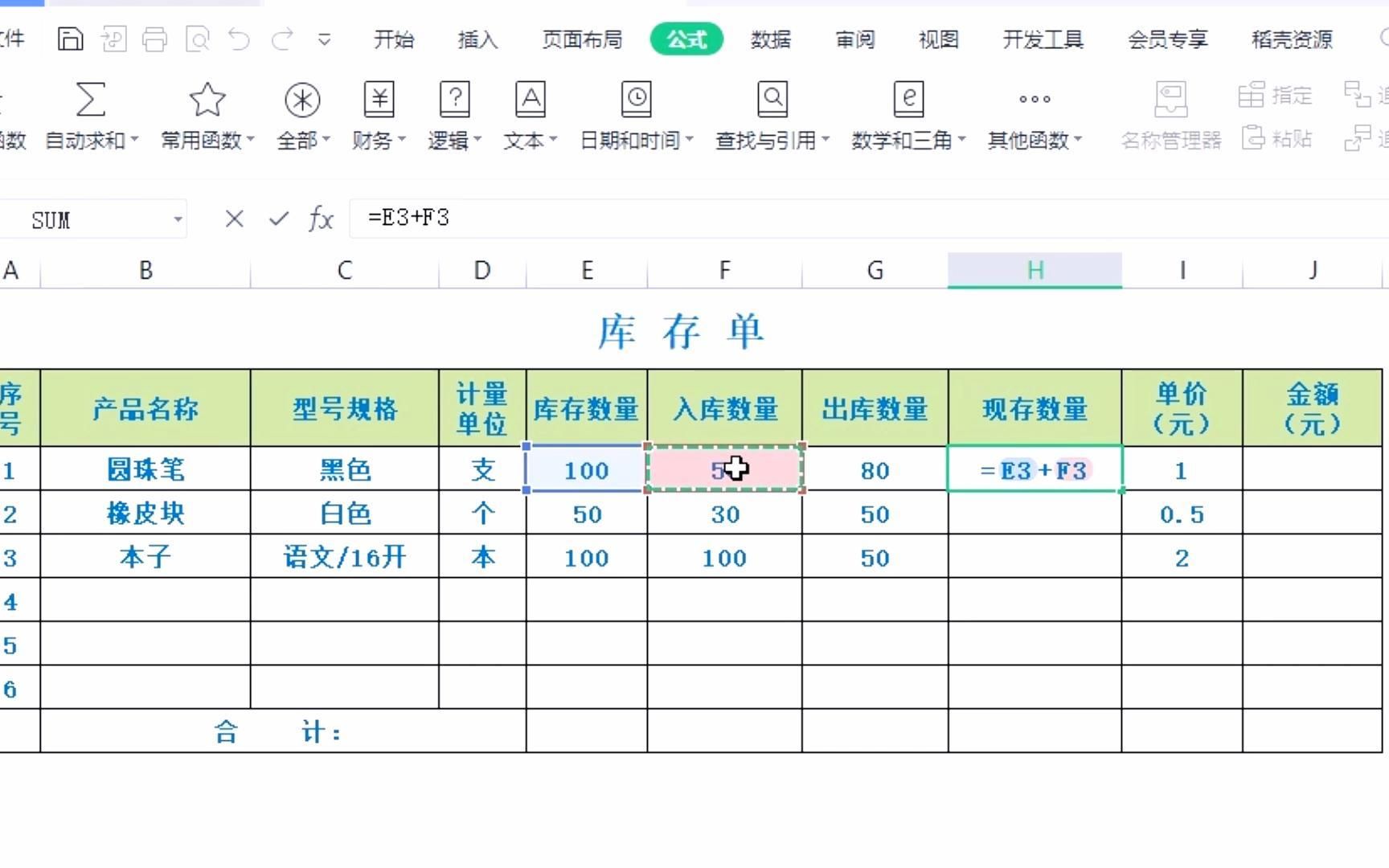
很多人认为“加计算公式”就是按键盘上的加号,这其实是最初级的认知,在Excel中,所有公式必须以等号(=)开头,这是告诉软件“接下来是计算指令”而非普通文本。
基础运算符与优先级
Excel遵循数学中的运算优先级,即先乘除后加减,若需改变顺序,必须使用小括号(),计算平均分时,若直接输入=A1+B1+C1/3,软件会先算C1除以3,再加A1和B1,结果完全错误,正确写法应为=(A1+B1+C1)/3,这种细节决定了数据的准确性。
常用聚合函数实战
除了手动相加,SUM函数是最高效的选择,其语法结构为SUM(number1,[number2],…)。
- 连续区域求和:使用SUM(A1:A10),涵盖从A1到A10的所有单元格。
- 离散区域求和:使用SUM(A1, A3, A5),仅计算特定单元格。
- 条件求和:若需计算特定条件下的总和,SUMIF或SUMIFS函数更为合适,计算“销售部”的总业绩,公式为=SUMIF(B:B, “销售部”, C:C),其中B列为部门,C列为业绩。

数据匹配与动态引用技巧
VLOOKUP与XLOOKUP:数据关联的双雄对决
在跨表数据查询中,查找函数是绕不开的大山,对于“excel vlookup函数教程”这类高频搜索需求,理解其参数含义是关键。
VLOOKUP的经典四要素
VLOOKUP(查找值, 查找范围, 返回列序数, [精确匹配])。
- 查找值:你要找谁?
- 查找范围:去哪里找?注意,查找值必须位于范围的第一列。
- 返回列序数:找到后,返回第几列的数据?
- 精确匹配:通常填0或FALSE,确保完全匹配。
尽管VLOOKUP应用广泛,但其局限性明显,如无法向左查找、修改列顺序需调整参数等。
XLOOKUP:新一代查找神器
随着Excel版本更新,XLOOKUP逐渐成为主流,它解决了VLOOKUP的诸多痛点,语法为=XLOOKUP(查找值, 查找数组, 返回数组, [未找到提示], [匹配模式], [搜索模式])。
- 优势:支持双向查找(向左或向右),默认精确匹配,无需计算列序数,且自带错误处理功能。
- 场景建议:若使用Office 365或Excel 2021及以上版本,建议优先使用XLOOKUP,其稳定性和易用性远超旧版函数。
绝对引用与相对引用的博弈
公式复制时的引用变化是新手最大的坑。
- 相对引用(A1):复制公式时,引用会自动偏移。
- 绝对引用($A$1):锁定行列,复制时不变化。
-

混合引用
(A$1或$A1):锁定行或锁定列。

在制作乘法口诀表或固定税率计算表时,混合引用至关重要,计算含税价格时,税率单元格固定,只需锁定税率单元格的列或行,如=A1$B$1。
高级场景应用与效率优化
IF函数嵌套与逻辑判断
业务逻辑往往不是非黑即白,IF函数能实现多层判断。
- 单层判断:=IF(A1>60, “及格”, “不及格”)。
- 多层嵌套:当判断条件超过7层时,嵌套会变得难以维护,此时建议使用IFS函数(Excel 2019+),语法更清晰:=IFS(A1>=90, “优秀”, A1>=80, “良好”, A1>=60, “及格”, TRUE, “不及格”)。
数据验证与动态下拉菜单
为了提高数据录入的规范性,利用“数据验证”功能创建下拉菜单是标准操作。
- 在隐藏区域或单独Sheet建立字典表。
- 选中目标单元格,点击“数据”->“数据验证”。
- 允许条件选择“序列”,来源引用字典表区域。
- 结合INDIRECT函数,可实现级联下拉菜单,如选择“省份”后,“城市”下拉框自动更新。
常见错误排查与性能优化
错误代码解读
公式报错时,不要慌张,先看错误代码。
- #DIV/0!:除数为零,需检查分母是否为空或零。
- #N/A:找不到值,通常是查找函数未匹配到数据,需检查数据源一致性。
- #VALUE!:类型错误,如用文本参与数学运算。
- #REF!:引用无效,通常因删除了被引用的单元格或工作表导致。

计算速度与文件瘦身
当表格数据量达到数万行时,公式卡顿是常态。
- 减少易失性函数:如NOW(), TODAY(), RAND(), OFFSET()等,每次工作表变动都会重新计算,拖慢速度。
- 使用辅助列:将复杂公式拆解为多步,避免单行公式过长。
- 关闭自动计算:在数据录入阶段,将计算选项设为“手动”,录入完毕后再按F9刷新,可显著提升效率。
Q&A:excel加计算公式常见问题解答
excel加计算公式时出现#NAME?错误怎么办?
NAME?错误通常表示Excel无法识别公式中的名称,最常见的原因是函数拼写错误,如将SUM写成SMU,或漏掉引号导致文本被误认为函数名,若使用了插件提供的自定义函数,需确保插件已正确加载,检查拼写并补全引号通常能解决此问题。
如何快速批量填充公式而不影响格式?
选中包含公式的单元格,将鼠标移至单元格右下角,当光标变为黑色实心十字(填充柄)时,双击即可自动填充至数据末尾,若数据不连续,可先选中区域,按Ctrl+D向下填充,或按Ctrl+R向右填充,对于复杂区域,也可使用Ctrl+Enter批量填充选中区域。
excel加计算公式后数据不更新如何解决?
若修改了源数据但公式结果未变,首先检查“公式”选项卡下的“计算选项”,确保设置为“自动”,若仍不更新,可能是公式中引用了文本型数字,导致计算失效,可使用“分列”功能或VALUE函数将文本转为数值,检查是否存在隐藏的工作表依赖或循环引用,这些都会阻碍计算刷新。
首发原创文章,作者:王坚,如若转载,请注明出处:https://idctop.com/article/451892.html