删除Excel表格内容最核心的方法是选中目标区域后直接按Delete键清空数据,或右键选择“清除内容”以保留格式,若需彻底移除单元格结构则应使用“删除”命令并选择移位方向。
在办公场景中,数据清理往往是处理报表前最耗时的一步,很多用户混淆了“清空内容”与“删除单元格”的区别,导致后续公式报错或排版错乱,理解这两者的底层逻辑差异,是高效处理Excel数据的前提。


基础操作:快速清空单元格内容
对于大多数日常办公需求,我们只需要去除单元格里面的文字、数字或公式,而保留单元格的边框、背景色和字体样式,这种情况下,Delete键是最直接的工具。
使用Delete键清除数据
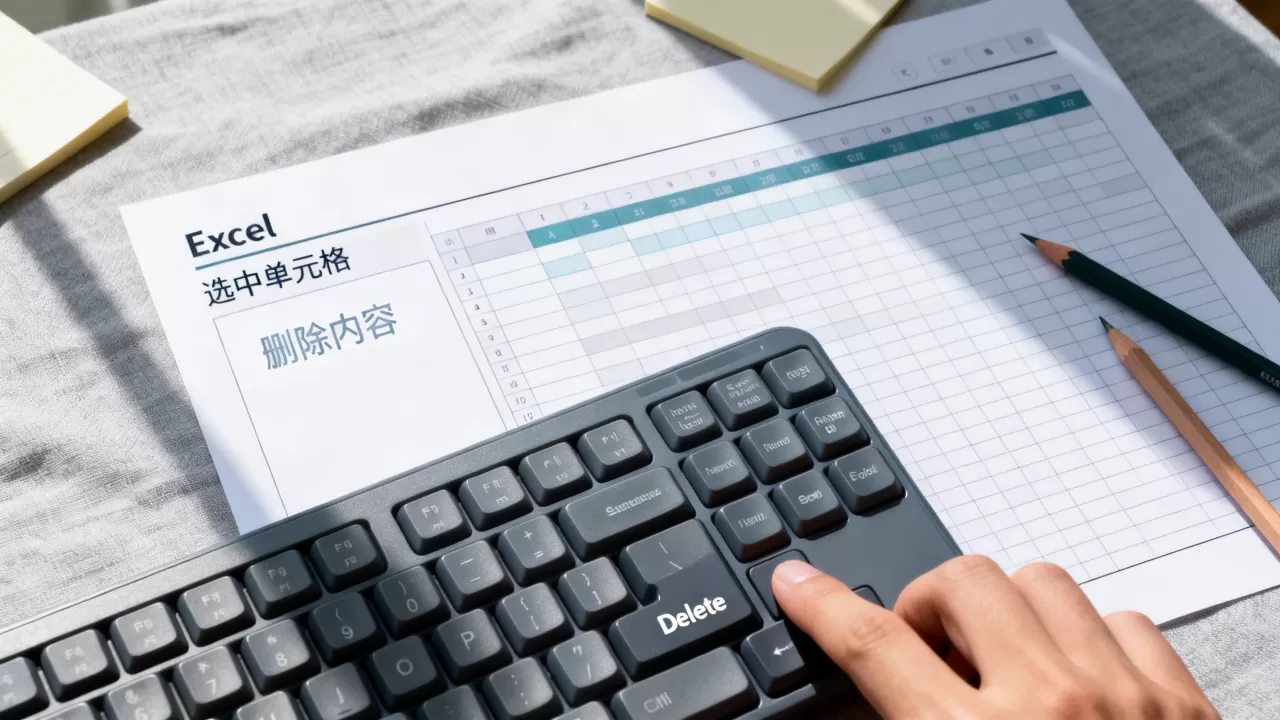
这是最基础也最高频的操作路径,当你选中一个或多个单元格后,按下键盘上的Delete键,Excel会立即移除其中的内容,但单元格本身依然存在。
- 适用场景:需要重置表单数据,但保留原有的表格样式。
- 操作步骤:
- 鼠标左键拖拽选中需要删除内容的单元格区域。
- 按下键盘顶部的Delete键。
- 确认单元格内的文字消失,但边框和背景色保持不变。
业内专家指出,这种操作方式能够最大程度保持文档的视觉一致性,特别适合用于重复使用的模板表格。
利用右键菜单“清除内容”
如果你更习惯使用鼠标操作,或者需要执行更精细的清除指令,右键菜单提供了更丰富的选项。
- 操作路径:选中单元格 -> 点击鼠标右键 -> 在弹出的上下文菜单中找到“清除内容”选项。
- 功能解析:
- :仅删除文字和数值,保留格式。
- 清除格式:仅删除字体、颜色等样式,保留文字。
- 全部清除:既删除内容,也删除格式,相当于恢复单元格初始状态。


这种区分对于处理复杂报表至关重要,在核对财务数据时,你可能只想清空错误的数值,而不希望破坏已经设置好的货币格式或条件格式规则。
进阶技巧:彻底删除单元格结构
我们不仅想清空数据,还想让周围的单元格自动填补空缺,或者完全移除某一行或某一列,这时,Delete键就无能为力了,必须使用“删除”功能。
删除单元格并移位
当选中单元格并右键选择“删除”时,Excel会弹出一个对话框,询问你如何处理相邻的单元格。
- 右侧单元格左移:适用于删除单列数据,右侧数据向左填补空缺。
- 下方单元格上移:适用于删除单行数据,下方数据向上填补空缺。
- 整行:删除整行,下方的所有行整体上移。
- 整列:删除整列,右侧的所有列左移。
这种操作会改变表格的物理结构,在涉及VLOOKUP等引用公式的表格中,随意删除行或列可能导致引用偏移,产生#REF!错误,在执行此操作前,务必检查公式依赖关系。
批量删除空行与空列
从外部导入的数据往往包含大量无意义的空行,手动删除效率极低,利用定位功能可以快速定位并删除这些空白区域。
- 实操步骤:
- 按下Ctrl+G快捷键打开“定位”对话框。
- 点击“定位条件”,选择“空值”。
- Excel会自动选中所有空白单元格。
- 右键点击任意选中的空白单元格,选择“删除”。
- 选择“整行”或“整列”,确认删除。
据统计,这种方法在处理万行级别的数据表时,能节省超过80%的时间。
特殊场景:如何处理隐藏内容与格式残留
有些时候,单元格看起来是空的,但实际上包含了空格、不可见字符或隐藏的格式,直接按Delete键可能无法彻底清理,导致后续数据透视表或筛选功能出现异常。
清除不可见字符
从网页或系统导出的数据常带有换行符或空格。
- 解决方法:
- 选中包含可疑数据的列。
- 按下Ctrl+H打开“查找和替换”对话框。
- 在“查找内容”中输入一个空格(或按Ctrl+J输入换行符)。
- “替换为”留空。
- 点击“全部替换”。
使用选择性粘贴清除格式
如果表格中混杂了大量不需要的条件格式或数据验证,可以通过复制一个空白单元格,然后使用“选择性粘贴”中的“格式”或“数值”来覆盖原有数据。
- 操作路径:复制空白单元格 -> 选中目标区域 -> 右键“选择性粘贴” -> 选择“数值”或“格式”。
这种方法常用于将带有复杂格式的报表转换为纯文本数据,便于后续的数据清洗和分析。
常见问题与高效策略对比
为了帮助读者更清晰地理解不同删除方式的区别,以下表格总结了核心差异。
| 操作方式 | 是否保留格式 | 是否改变单元格结构 | 适用场景 |
|---|---|---|---|
| Delete键 | 是 | 否 | 快速清空数据,保留模板样式 |
| 右键-清除内容 | 是 | 否 | 需要更细致控制清除范围 |
| 右键-删除 | 否 | 是 | 需要移除行/列,调整表格布局 |
| 查找替换 | 视情况而定 | 否 | 清除特定字符、空格或不可见内容 |

如何避免误删重要数据
在大规模数据清理中,误删是不可逆的风险。
- 操作前备份:始终在操作前复制一份原始数据。
- 撤销功能:熟练掌握Ctrl+Z快捷键,这是最后的救命稻草。
- 分步操作:不要一次性选中整个工作表进行删除,建议先在小范围测试,确认效果后再扩展范围。
Q&A:关于删除Excel内容的常见疑问
怎么删除excel表格内容且不影响公式
被其他公式引用,直接删除会导致公式报错,建议先检查公式依赖项,或者在删除前将公式转换为数值,具体做法是:复制单元格 -> 右键“选择性粘贴” -> “数值”,然后再执行删除操作,这样即使原单元格被删,引用的数值依然保留在目标单元格中。
如何批量删除excel表格中的空行
除了前文提到的定位空值法,还可以使用筛选功能,选中数据列 -> 点击“数据”选项卡下的“筛选” -> 在下拉菜单中选择“空白” -> 选中筛选出的所有行 -> 右键“删除行”,这种方法比定位法更直观,且能确保只删除完全为空的行,避免误删包含空格或零值的行。
excel删除单元格内容后为什么还有痕迹
这通常是因为单元格中残留了空格、不可见字符或保留了隐藏的格式,使用Ctrl+H进行查找替换清除空格是最有效的方法,检查“审阅”选项卡下的“显示批注”和“显示修订”,有时看似残留的痕迹其实是隐藏的批注或修订记录,需在此处进行清除。
首发原创文章,作者:王坚,如若转载,请注明出处:https://idctop.com/article/451928.html