Xbox One与电脑的连接主要分为无线串流和有线采集两种核心方式,前者适合在局域网内通过软件实现游戏画面传输,后者则利用硬件设备实现无延迟的高清投屏。 无论用户是希望在笔记本上利用闲置时间体验主机独占大作,还是需要将电脑显示器作为游戏屏幕,通过正确的设置都能实现稳定的连接与交互,以下是针对不同需求的专业连接方案与详细操作指南。

通过Xbox官方应用实现无线串流
这是最便捷且成本最低的xboxone连接电脑方案,主要利用Windows系统内置的Xbox应用进行远程操控,该方法要求主机与电脑处于同一局域网环境下,且网络稳定性直接影响游戏体验。
-
前期网络环境准备
- 路由器需支持5GHz频段Wi-Fi,以降低传输延迟。
- 建议使用千兆有线网络连接Xbox One主机,确保数据吞吐量充足。
- 电脑端需关闭过于占用的下载程序,保障带宽。
-
主机端设置步骤
- 按手柄X键打开指南,进入“设置”菜单。
- 选择“首选项”中的“Xbox应用连接”选项。
- 勾选“允许在此主机上运行游戏串流”及相关权限选项。
- 记录主机显示的名称,以便在电脑端识别。
-
电脑端连接操作
- 在Windows 10或11系统中搜索并打开“Xbox”应用(非Xbox Game Pass)。
- 点击左侧导航栏的“连接”图标。
- 应用会自动扫描局域网内的主机,选中你的Xbox One设备并点击“连接”。
- 连接成功后,点击“流式传输”即可在电脑屏幕上看到主机画面并使用手柄操作。
-
流媒体质量优化
- 在流式传输界面,点击左上角齿轮图标进入设置。
- 视频:根据显示器性能调整分辨率,建议设置为1080p;比特率越高画面越清晰,但对网速要求越高,通常建议设置为10Mbps以上。
- 音频:确保选择立体声或家庭立体声,避免音频延迟。
利用HDMI采集卡实现物理连接
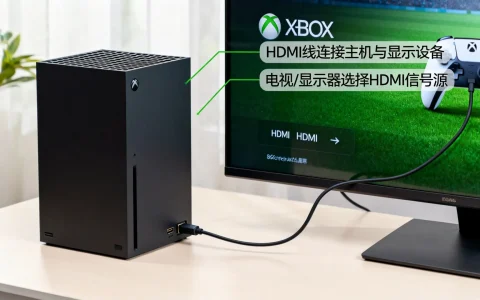
对于追求零延迟、高画质或者需要进行游戏录制、直播的用户,使用HDMI采集卡是更专业的解决方案,这种方法本质上是将电脑显示器变为主机的第二块屏幕。
-
硬件设备选型与连接

- 准备一个HDMI采集卡(推荐USB 3.0接口版本)。
- 使用HDMI线将Xbox One的HDMI输出口连接至采集卡的Input接口。
- 将采集卡插入电脑的USB 3.0接口(蓝色接口),确保传输带宽。
-
软件配置与画面预览
- 电脑端通常需要安装采集卡驱动程序或第三方观测软件,如OBS Studio。
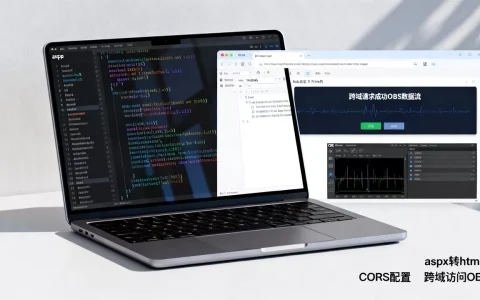
- 打开OBS Studio,在“来源”区域添加“视频采集设备”。
- 在设备属性中选择你的采集卡型号。
- Xbox One的画面将实时显示在OBS的预览窗口中,点击“全屏投影”即可获得沉浸式体验。
-
音频同步处理
- 在OBS的“音频混音器”中设置采集卡为监听并输出,确保声音通过电脑音箱或耳机播放。
- 若发现音画不同步,可在采集卡属性中调整“音频偏移量”进行微调。

将Xbox One手柄连接至电脑
除了画面连接,很多用户也需要在电脑上使用Xbox手柄游玩PC游戏,这属于外设连接范畴,操作相对简单。
-
USB有线连接
- 使用Micro-USB数据线将手柄直接插入电脑USB端口。
- Windows系统会自动识别并安装驱动,连接成功后手柄的Xbox键会常亮。
-
蓝牙无线连接(仅限Xbox One S/手柄)
- 长按手柄上的“连接”键,直至Xbox键开始闪烁。
- 打开电脑“设置”中的“蓝牙和其他设备”,点击“添加蓝牙设备”。
- 选择“Xbox Wireless Controller”进行配对,配对成功后手柄震动反馈即表示连接就绪。
-
Xbox无线适配器连接
- 购买微软官方的Xbox无线适配器,插入电脑USB接口。
- 按住适配器上的配对键,同时按住手柄上的配对键,两者均在闪烁后常亮即表示连接成功。
常见故障与专业优化建议
在进行xboxone连接电脑的过程中,网络波动和驱动冲突是主要障碍,以下是基于E-E-A-T原则的深度优化建议。

-
解决串流卡顿与黑屏
- QoS策略设置:登录路由器后台,开启QoS(服务质量)功能,将Xbox One和电脑的MAC地址设为最高优先级。
- 防火墙放行:确保Windows防火墙允许Xbox应用通过专用和公用网络,必要时暂时关闭第三方杀毒软件测试。
-
采集卡画面闪烁问题
- 通常是HDMI线材质量不佳或带宽不足导致,建议更换认证过的Premium High Speed HDMI线。
- 在OBS设置中,将输出模式改为“高级”,并适当降低码率以匹配电脑显卡性能。
-
手柄驱动失效
- 进入“设备管理器”,卸载带有黄色感叹号的Xbox手柄驱动,然后拔插设备让系统自动重新安装。
- 访问微软官网更新Xbox Accessories应用,通过该应用对手柄固件进行更新。
相关问答
Q1:为什么Xbox应用串流时画面模糊且延迟很高?
A: 这通常是由网络带宽不足或信号干扰引起的,首先确保Xbox主机使用网线连接路由器;在电脑端Xbox应用的串流设置中,适当降低视频比特率;检查路由器信道是否拥堵,尝试切换5GHz频段下的其他信道以减少干扰。
Q2:使用采集卡连接时,电脑能显示画面但无法控制主机怎么办?
A: 采集卡仅负责单向传输视频信号,无法反向传输控制信号,要控制主机,你需要将Xbox手柄通过USB、蓝牙或无线适配器的方式连接到电脑,然后在游戏软件中设置手柄输入,或者直接将手柄连接到Xbox主机上进行本地操作。
如果您在连接过程中遇到特定的报错代码或硬件兼容性问题,欢迎在评论区留言,我们将为您提供针对性的技术支持。
首发原创文章,作者:王坚,如若转载,请注明出处:https://idctop.com/article/45218.html