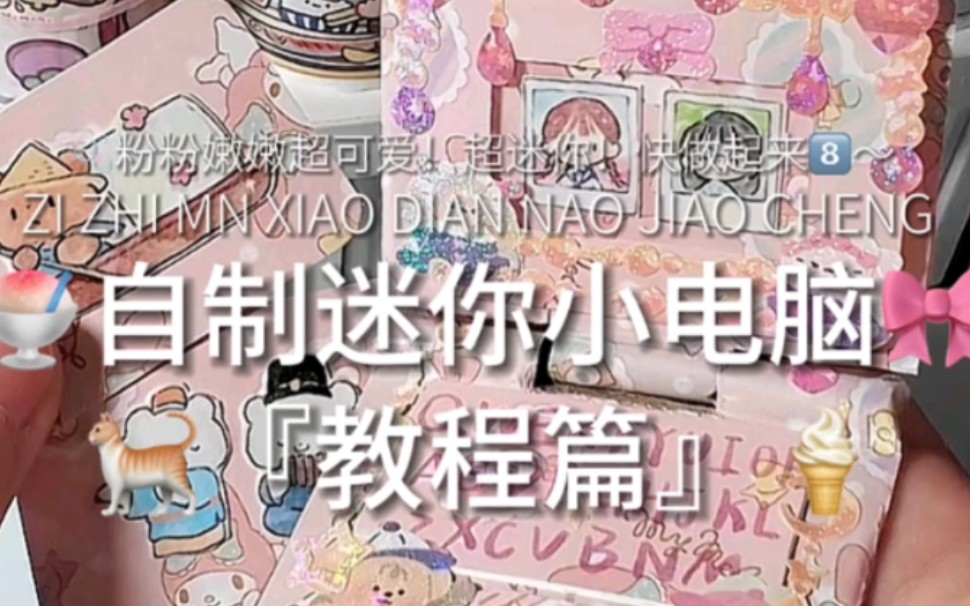
打造一台既具备高性能又拥有极简美学的桌面设备,并非只有购买昂贵的成品这一条路径,通过合理的硬件选型与精心的结构设计,完全可以亲手构建一台符合个人审美与使用需求的迷你主机,这不仅能够大幅降低预算,还能在过程中深入了解计算机硬件架构,实现真正的个性化定制,核心结论在于:选择低功耗高性能的计算平台、搭配具有设计感的散热外壳,并进行针对性的系统优化,是成功制作一台自制迷你小电脑教程简单又好看项目的关键要素。

核心硬件选型策略
硬件是迷你电脑的灵魂,直接决定了整机的性能上限与体积大小,在选型时,必须遵循“能效比优先”的原则,以解决小机箱内的散热难题。
-
计算平台选择
- Intel N100/N200系列: 目前性价比极高的选择,TDP仅为6W-10W,无需主动风扇即可通过散热片压住,支持4K视频输出与轻办公,非常适合作为下载机或轻量级办公终端。
- AMD Ryzen 5 5600U/5800U: 如果需要更强的图形处理能力,这类低功耗移动端处理器是首选,性能接近桌面级CPU,但功耗控制优秀,适合组装ITX规格的迷你主机。
- 树莓派5或Rock 5B: 适合极客与开发者,ARM架构的优势在于极低的待机功耗和丰富的GPIO接口,适合打造家庭服务器或媒体中心。
-
主板与存储搭配
- 优先选择NUC主板或ITX主板,对于追求极致小巧的用户,推荐使用Compute Module(计算模块)载板,能将体积压缩至掌心大小。
- 存储方面,建议搭配NVMe M.2固态硬盘,不仅读写速度快,且体积远小于2.5英寸硬盘,有助于内部空间排布。
外壳设计与美学构建
外观设计决定了这台电脑是否“好看”,对于自制设备,外壳不仅是保护层,更是散热器。
-
材质选择
- 铝合金CNC外壳: 首选方案,铝材具有良好的导热性,可作为CPU的被动散热器,且金属质感赋予设备专业、极简的工业设计感。
- 透明亚克力/玻璃: 适合喜欢展示内部硬件结构的用户,通过配合内部RGB灯带(需注意光污染控制),可以打造科技感十足的展示品,但需额外规划风道。
- 木质外壳: 适合追求自然风格的环境,木材具有隔热性,手感温润,能为冰冷的电子设备增添一份人文气息,但需在CPU发热位置镶嵌金属导热片。
-
结构布局
- 采用堆叠式或夹心式结构,将主板、电池(如需移动)、散热片分层排列,利用铜柱支撑,既稳固又利于空气对流。
- 接口设计要合理,将USB、HDMI、网口等集中在背部或侧面,保持正面的整洁度。
精细化组装流程

组装过程需要耐心与细致,任何一个细微的接触不良都可能导致无法开机。
-
准备工作
- 工具清单:PH0/PH1螺丝刀、镊子、防静电手环、导热硅脂、异丙醇(用于清洁表面)。
- 环境要求:保持台面整洁、干燥、无静电环境。
-
核心安装步骤
- 处理器与导热。 在CPU核心表面涂抹适量导热硅脂(如利民TFX或信越7921),注意薄而均匀,将散热片或外壳紧密贴合,确保没有缝隙。
- 内存与存储。 插入内存条时听到“咔哒”声即锁定;安装M.2硬盘时,拧好固定螺丝,避免震动导致接触不良。
- 主板固定。 使用铜柱将主板固定在外壳底座上,检查主板背面是否有元件与外壳短路,必要时贴上绝缘胶带。
- 接线与测试。 连接电源开关指示灯、USB跳线(如有),在合盖前,务必先连接显示器和键盘进行一次“裸板开机”测试,确保屏幕点亮、自检通过。
系统调试与性能优化
硬件组装完成只是第一步,软件层面的优化能让硬件发挥出100%甚至120%的性能。
-
操作系统安装
- 对于x86架构(Intel/AMD),Windows 11 Pro是通用性最强的选择,但建议关闭不必要的后台服务以节省资源。
- 对于ARM架构(树莓派等),推荐使用Ubuntu Server或LibreELEC,根据用途选择轻量级系统。
-
散热与功耗调优
- 进入BIOS开启睿频加速,但设置温度墙(例如85℃),防止过热降频。
- 在系统内调整电源计划,平衡模式下性能与噪音最佳。
- 如果使用被动散热,建议安装Thermal Throttling Test软件进行压力测试,观察温度曲线,确保在高负载下不会死机。
-
静音处理
如果必须加装风扇,请选购无刷变频风扇,并将转速曲线调整为平缓模式,避免在低负载时转速突变产生噪音。


独立见解与专业建议
在制作过程中,很多人容易陷入“唯性能论”的误区,认为配置越高越好,对于迷你小电脑而言,平衡性才是最重要的,过高的配置意味着巨大的发热量,这会迫使你增加风扇体积,最终导致设备变大、变吵,失去了“迷你”与“好看”的初衷。
专业的解决方案是:明确使用场景,如果仅作为HTPC(家庭影院电脑),Intel N100配合无风扇铝合金外壳是完美组合,静音且流畅;如果作为便携式开发机,Ryzen 5800U加上定制的超薄散热鳍片才是正解,不要试图在一个巴掌大的设备里塞入RTX 4090,那是不切实际的,供电模块的稳定性往往被忽视,建议使用品牌适配器,避免电压波动导致硬盘损坏或自动重启。
相关问答
Q1:自制迷你小电脑如果不接风扇,会不会因为过热而损坏硬件?
A: 只要硬件选型正确且散热设计合理,不会损坏,关键在于选择低功耗CPU(如TDP 6W-15W的型号)并使用足够大的金属表面积作为散热体,将CPU直接通过导热垫贴在铝合金外壳上,整个外壳就是一个巨大的散热片,只要满载温度控制在90℃以内(现代芯片的耐热阈值通常在105℃左右),长期运行是安全的。
Q2:完全没有电子基础的新手,完成这个项目大概需要多长时间?
A: 如果购买了现成的外壳套件(包含CNC外壳、螺丝、铜柱等),对于新手而言,从拆包到点亮系统,大约需要2到3小时,主要时间花费在涂抹硅脂、理线和安装系统上,建议新手在购买硬件前,先在B站或YouTube观看对应型号的装机视频,熟悉流程后再动手,可以有效避免返工。
希望这篇详细的制作指南能为你提供清晰的思路,如果你在组装过程中遇到任何问题,或者有更独特的设计想法,欢迎在评论区留言讨论。
首发原创文章,作者:王坚,如若转载,请注明出处:https://idctop.com/article/45566.html