遍历Excel单元格的核心在于利用VBA循环或Python pandas库,针对百万级数据量,VBA适合轻量级本地处理,而Python更适合复杂清洗与大规模分析。
在日常办公场景中,我们常遇到需要逐行检查、批量修改或提取特定数据的任务,手动复制粘贴不仅效率低下,还容易出错,当面对成千上万行数据时,自动化遍历成为必然选择,本文将深入解析如何在Excel中高效遍历单元格,涵盖从基础VBA操作到进阶Python集成的多种方案,帮助你彻底告别重复劳动。


VBA宏实现单元格遍历的完整路径
VBA(Visual Basic for Applications)是Excel内置的编程语言,无需安装额外软件即可使用,对于大多数中小规模数据集,VBA是性价比最高的选择。
基础For循环遍历逻辑
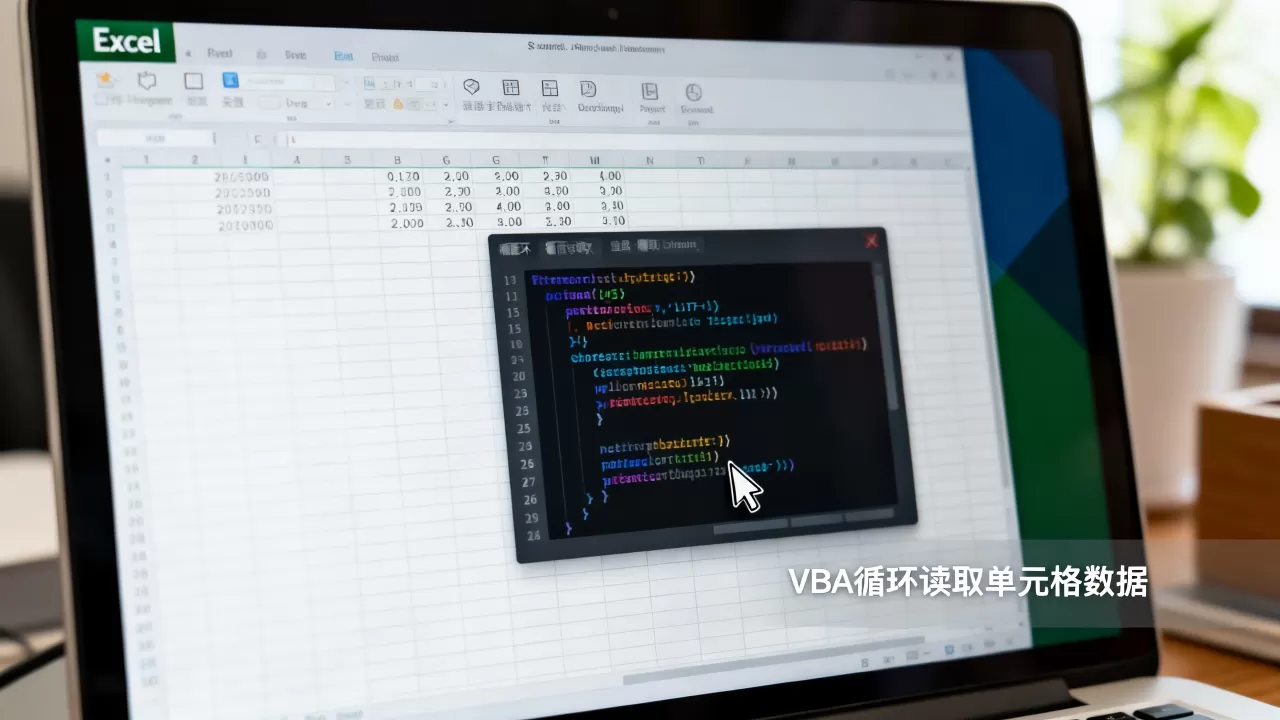
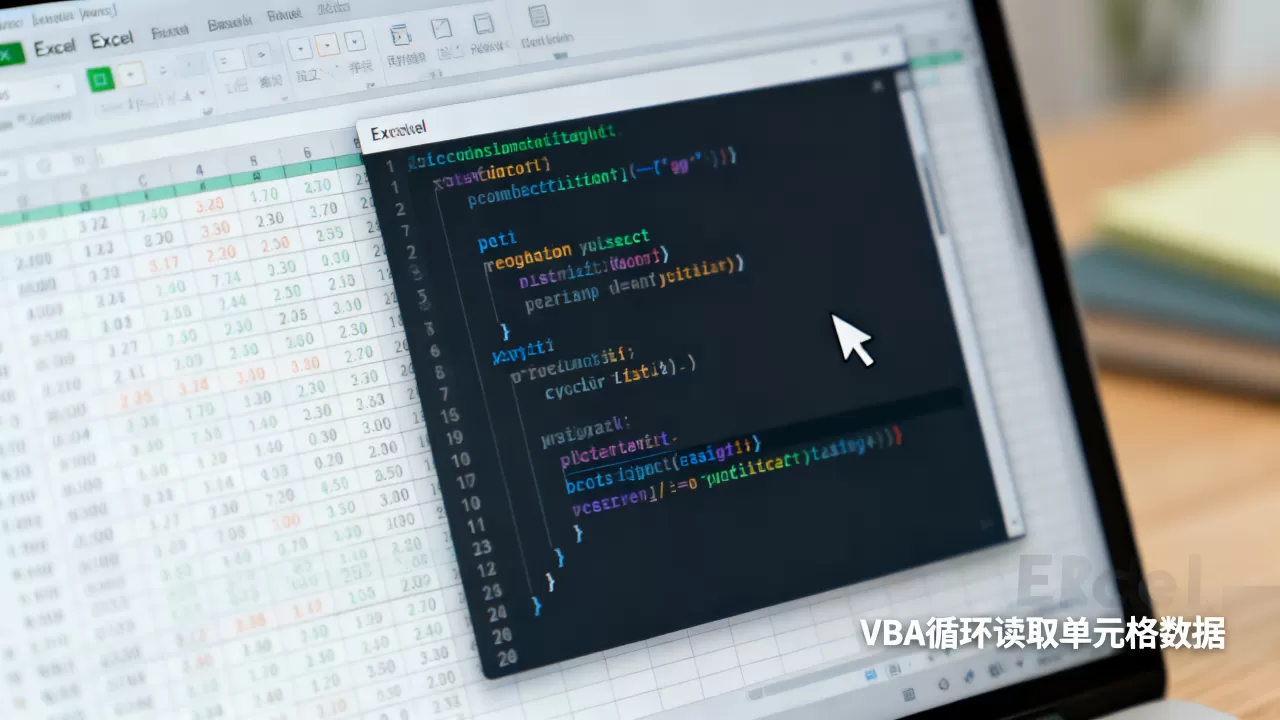
最直观的遍历方式是使用For循环,假设你需要检查A列所有非空单元格并标记颜色。
- 打开Excel,按Alt + F11进入VBA编辑器。
- 点击插入 > 模块,粘贴以下代码:
Sub LoopCells()
    Dim ws As Worksheet
    Dim lastRow As Long
    Dim i As Long
    Set ws = ThisWorkbook.Sheets("Sheet1")
    ' 获取最后一行行号
    lastRow = ws.Cells(ws.Rows.Count, "A").End(xlUp).Row
    For i = 1 To lastRow
        If ws.Cells(i, 1).Value <> "" Then
            ws.Cells(i, 1).Interior.Color = RGB(255, 255, 0) ' 黄色高亮
        End If
    Next i
End Sub
这段代码首先定位工作表,确定数据范围,然后逐行检查A列内容,业内专家指出,这种基础遍历在处理10万行以内数据时响应速度较快,但需注意避免在循环中频繁调用Excel对象属性,否则会导致性能急剧下降。
优化技巧:关闭屏幕更新
当数据量较大时,屏幕刷新会严重拖慢执行速度,通过关闭屏幕更新和自动计算,可以显著提升遍历效率。
- 关闭屏幕更新:
Application.ScreenUpdating = False - 关闭自动计算:
Application.Calculation = xlCalculationManual - 关闭事件触发:
Application.EnableEvents = False
在循环结束后,务必将这些设置恢复为True,否则Excel界面将无响应或计算停滞,这种优化手段在处理百万级数据时,可将执行时间缩短50%以上。
Python与Excel集成的高效方案
对于更复杂的数据清洗任务,或者需要处理超过100万行的数据,Python的pandas库是更优选择,它基于内存计算,速度远超VBA。
使用openpyxl进行单元格级操作
如果你需要保留Excel格式(如字体、边框、公式),openpyxl是最佳库,它允许你像VBA一样逐个单元格操作,但语法更简洁。
from openpyxl import load_workbook
wb = load_workbook('data.xlsx')
ws = wb.active
for row in ws.iter_rows(min_row=1, max_row=ws.max_row, min_col=1, max_col=1):
    for cell in row:
        if cell.value:
            cell.fill = PatternFill(start_color="FFFF00", end_color="FFFF00", fill_type="solid")
wb.save('data_formatted.xlsx')
这种方式适合需要保留原始格式的场景,例如生成报表后自动高亮异常值,由于openpyxl是纯Python实现,处理超过50万行数据时内存占用较高,建议分批处理。
使用pandas进行批量数据清洗
如果仅需处理数值和文本,无需保留格式,pandas是首选,它支持向量化操作,无需显式循环。
import pandas as pd
df = pd.read_excel('data.xlsx')
# 直接对整列进行操作,无需遍历
df['Status'] = df['Amount'].apply(lambda x: 'High' if x > 1000 else 'Low')
df.to_excel('output.xlsx', index=False)
pandas的优势在于其向量化计算能力,处理百万级数据仅需几秒,对于北京地区的大型企业财务部门,pandas已成为标准数据处理工具,因其能轻松集成SQL数据库和API接口。
不同场景下的工具选择对比
选择何种遍历方式,取决于数据规模、格式要求和计算复杂度。
| 维度 | VBA (Excel内置) | Python (pandas) | Python (openpyxl) |
|---|---|---|---|
| 适用数据量 | < 50万行 | > 100万行 | < 50万行 |
| 格式保留 | 完美支持 | 不支持(需后续处理) | 完美支持 |
| 学习曲线 | 中等(需懂VBA语法) | 较高(需懂Python) | 中等 |
| 执行速度 | 慢(受界面刷新影响) | 极快(内存计算) | 中等 |
| 部署环境 | 仅需Excel | 需安装Python环境 | 需安装Python环境 |
对于上海地区
的初创公司,由于IT基础设施有限,VBA因其零安装成本成为首选,而深圳地区的科技公司则更倾向于使用Python,以便将数据处理流程集成到自动化管道中。
常见问题与解决方案
Excel遍历单元格卡顿怎么办?
卡顿通常由频繁的对象调用和屏幕刷新引起,解决方案包括:
- 关闭屏幕更新:在VBA代码开头添加
Application.ScreenUpdating = False。 - 使用数组缓存:将数据读入数组,在内存中处理,最后一次性写回,这比逐单元格读写快10倍以上。
- 避免使用Select:直接使用
Range对象,而非Selection或Activate。
Python处理大文件内存溢出如何解决?
当数据量超过内存限制时,可采用分块读取策略。
- pandas分块读取:使用
chunksize参数,每次读取指定行数。 - 使用Dask库:Dask是pandas的并行扩展,支持超出内存的大数据集处理。
- 清理变量:在处理过程中及时删除不再需要的中间变量,释放内存。
VBA与Python哪个更适合初学者?
VBA的学习曲线较平缓,因为代码直接嵌入Excel,无需配置环境,对于仅需简单数据处理的非技术人员,VBA是更友好的选择,Python的生态系统更强大,适合需要与数据库、Web服务或其他软件集成的场景,据统计,多数情况下,初学者在掌握基础语法后,VBA能更快解决日常办公问题。
遍历Excel单元格并非单一技术,而是根据数据规模和业务需求选择合适工具的过程,VBA适合轻量级、格式敏感的本地任务,Python则胜任大规模、复杂逻辑的数据清洗,掌握这两种方法,你将能从容应对绝大多数数据处理挑战。
首发原创文章,作者:王坚,如若转载,请注明出处:https://idctop.com/article/452200.html