对于VMware环境,正确的服务器配置与规范的备份策略是保障业务连续性的基础,而结合vSAN与专业备份软件(如Veeam)是目前降低RTO/RPO的主流做法。
服务器配置如何影响VMware备份效率
服务器硬件配置直接决定了备份窗口的长短和恢复速度,在规划VMware部署时,需要从CPU、内存、存储和网络四个维度考虑备份场景。

CPU与内存的分配要点
- 备份代理虚拟机的资源预留:如果使用Veeam或其他备份软件,需要为备份代理虚拟机分配足够的vCPU和内存,否则备份任务会因资源争抢而变慢,建议预留至少2 vCPU和4GB内存,实际可根据虚拟机数量调整。
- NUMA与vCPU绑定:对于物理机超过64核的场景,开启NUMA感知可以提高备份期间虚拟机的性能,避免跨内存访问延迟。
存储架构的选择
存储类型直接影响备份速度,以下是三种常见方案的对比:
| 存储类型 | 示例 | 备份速度 | 典型成本 |
|---|---|---|---|
| 本地存储 | 服务器内置硬盘 | 快,但受限于磁盘数 | 低 |
| SAN存储 | 通过FC/iSCSI连接 | 快,可扩展 | 高 |
| vSAN | 超融合架构 | 中等,但管理简单 | 中等 |
- 如果使用本地存储,建议将备份数据放在不同磁盘组,避免读写冲突。
- 使用vSAN时,可以结合快照与CBT技术实现增量备份,减少备份数据量。
网络配置对备份流的影响
- 建议为备份网络使用独立的物理网卡或VLAN,避免与生产流量争抢带宽。
- 启用巨帧(Jumbo Frame)可以提升大型备份数据的传输效率。
- 多路径配置(MPIO)在iSCSI场景下能提高备份吞吐量。
VMware备份方案对比:本地备份与云端备份的取舍
在选择备份方案时,你需要在本地备份和云端备份之间权衡,以下从操作复杂度、恢复速度和长期成本三个角度对比。
传统本地备份方案
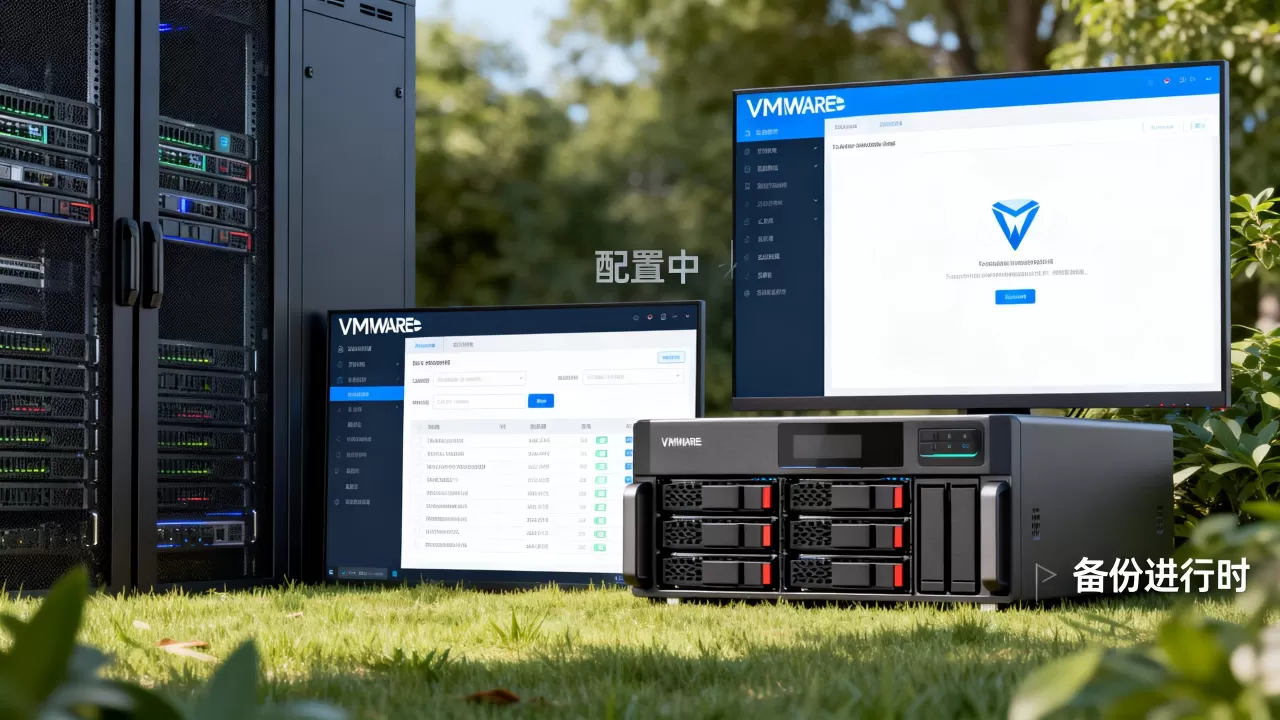
本地备份通常使用Veeam Backup & Replication或VMware vSphere Data Protection,操作路径如下:
- 在vCenter中为所有虚拟机启用CBT(Changed Block Tracking)。
- 安装备份软件并配置备份代理。
- 创建备份作业,选择完整备份+增量备份策略。
- 将备份存储到专用备份存储(如NFS卷或DAS阵列)。
- 优点:恢复速度快,不依赖网络带宽。
- 缺点:需要额外硬件投入,且存在单点故障风险。
云端备份方案
云端备份适合异地容灾需求,也是vmware容灾备份方案的一种选择,可以使用AWS Storage Gateway或Azure Site Recovery将VMware备份上传到云,但需要注意:
- 初始同步时间长:首次全量备份可能需要几天,建议线下传输种子数据。
- 恢复成本:从云恢复数据涉及下载流量费,长期来看可能较高。
- 合规要求:某些行业要求数据留在本地,云方案可能不适用。
价格与性能的权衡
关于vmware备份价格,本地方案前期硬件投入较大,但持续使用成本低于云方案,以3年周期计算,包含存储和备份软件许可的本地方案总成本通常低于云方案,尤其是在数据量超过10TB后,但云方案的优势在于弹性扩展和免硬件维护。
VMware备份恢复步骤详解
无论你选择哪种方案,掌握标准的备份恢复步骤能确保在意外发生时顺利还原。
备份前的准备工作
- 验证服务器配置:确保vCenter和ESXi主机处于健康状态,存储空间充足。
- 检查备份存储:确认目标备份仓库的可用容量,并设置保留策略(如保留最近7个全量备份)。
- 测试网络连通性:备份代理与ESXi主机之间的网络必须畅通,且防火墙放行必要端口(如TCP 443、902)。
执行第一次完整备份
以Veeam为例,操作步骤如下:
- 打开Veeam Backup & Replication控制台,点击Add Server添加vCenter。
- 创建备份作业时,选择完整备份模式,并勾选启用CBT。
- 指定备份存储位置,推荐使用ReFS或XFS文件系统,以支持快速克隆。
- 启动作业,并监控进度,首次备份时间取决于虚拟机大小和网络速度。
- 备份完成后,验证恢复点是否可用:在Veeam中右键作业选择Quick Rollback,挂载到临时主机检查文件完整性。
增量备份与差异备份的设置
- 启用CBT后,后续备份只需传输变化的数据块,大幅减少备份时间。
- 建议设置每周一次完整备份,每天增量备份,并保留两个完整备份周期。
- 定期执行备份完整性校验,例如通过Veeam的SureBackup功能自动验证。
使用PowerCLI自动化VMware备份
对于熟悉PowerShell的管理员,可以使用PowerCLI脚本实现备份自动化,减少手动操作失误。
创建快照与导出
- 使用
Get-VM获取所有虚拟机,然后用New-Snapshot -VM $vm -Name "Backup_$(Get-Date -Format yyyyMMdd)"创建内存快照。 - 快照创建后,通过
Export-VApp -VM $vm -Destination "\storagebackup"导出OVF,但注意这需要较长时间,适合非关键虚拟机。 - 生产环境更推荐使用热备份,直接备份快照所在的数据存储。
利用CBT的增量脚本
- 首先获取CBT状态:
Get-VM | Get-VMDrive | Select VM, Drive, CBTEnabled - 然后使用
Get-VMBackupPolicy检查现有策略,再通过Set-VMBackupPolicy调整。 - 结合Windows任务计划程序,每天定时执行增量备份脚本。
验证与恢复测试
- 定期执行
Import-VApp -Source "\storagebackupvm.ovf" -VMHost $host,将备份导入测试环境。 - 启动测试虚拟机,使用
Test-VMNetwork确认网络连通性,确保备份可用。
VMware备份常见问题与解决方案
问题1:VMware备份失败时如何排查?
- 检查vCenter连接状态,确认备份代理有足够的权限。
- 查看备份作业日志,常见错误有网络超时、存储空间不足、CBT异常,如果是CBT问题,可以尝试重置虚拟机CBT状态(关闭虚拟机后执行
vmkfstools -Cbt disable/enable)。 - 确保备份存储的NFS/CIFS共享权限正确,且ESXi主机可以访问。
问题2:VMware备份恢复到不同硬件需要注意什么?
- 如果目标硬件与源集群不同,可能需要重新注入驱动,建议使用VMware vCenter Converter或P2V工具进行迁移前转换。
- 恢复时选择自定义位置,并注意MAC地址冲突,可以为恢复后的虚拟机生成新MAC。
- 如果需要跨vCenter恢复,确保目标vCenter导入OVF时选择包含配置。
问题3:如何评估VMware备份方案的价格合理性?
- 计算整体TCO:包括备份软件许可费(如Veeam按CPU/套数计价)、存储硬件成本、网络升级费用及运维人工。
- 对比云备份的出口流量费用,如果每月增量备份超过5TB,成本可能高于本地方案。
- 行业共识认为,每TB数据每年的备份成本在本地方案中约为2000-5000元,云方案则需根据流量动态评估。
无论你选择本地还是云端方案,服务器配置的合理规划和备份流程的自动化是保证VMware环境高可用的基石,定期测试恢复点,确保备份数据可读,才能真正做到有备无患。
首发原创文章,作者:王坚,如若转载,请注明出处:https://idctop.com/article/583025.html