在2026年的Web标准下,通过HTML5调用网络摄像头已完全成熟,核心方案是利用navigator.mediaDevices.getUserMedia API,配合Canvas进行画面捕获,无需安装任何插件即可在主流浏览器中实现。
技术原理与核心实现路径
从Flash到WebRTC的演进逻辑
早年间,网页调用摄像头依赖Flash或ActiveX控件,这不仅存在严重的安全漏洞,还要求用户手动安装繁琐的插件,随着WebRTC技术的普及,浏览器原生支持成为了行业共识,这种变化意味着开发者不再需要处理复杂的二进制兼容性问题,而是可以直接通过JavaScript接口访问媒体流。

业内专家指出,WebRTC的核心优势在于其低延迟和点对点传输能力,对于需要实时视频交互的场景,如在线问诊或远程面试,这种原生支持极大地降低了开发门槛,现在的开发流程变得异常简洁:只需几行代码,即可获取视频轨道。
关键API解析:getUserMedia
实现这一功能的核心方法是navigator.mediaDevices.getUserMedia,这个方法返回一个Promise对象,成功时解析为一个MediaStream实例,失败时则抛出错误。
以下是标准的调用流程:
- 检查浏览器支持:首先确认当前环境是否支持
mediaDevices。 - 配置约束条件:定义视频和音频的具体需求,如分辨率、帧率等。
- 获取媒体流:调用API并处理返回的Stream。
- 绑定视频元素:将Stream赋值给
<video>标签的srcObject属性。
if (navigator.mediaDevices && navigator.mediaDevices.getUserMedia) {
    navigator.mediaDevices.getUserMedia({ video: true })
        .then(function(stream) {
            var video = document.querySelector('video');
            video.srcObject = stream;
            video.onloadedmetadata = function(e) {
                video.play();
            };
        })
        .catch(function(err) {
            console.log("摄像头调用失败: " + err);
        });
}
权限请求机制
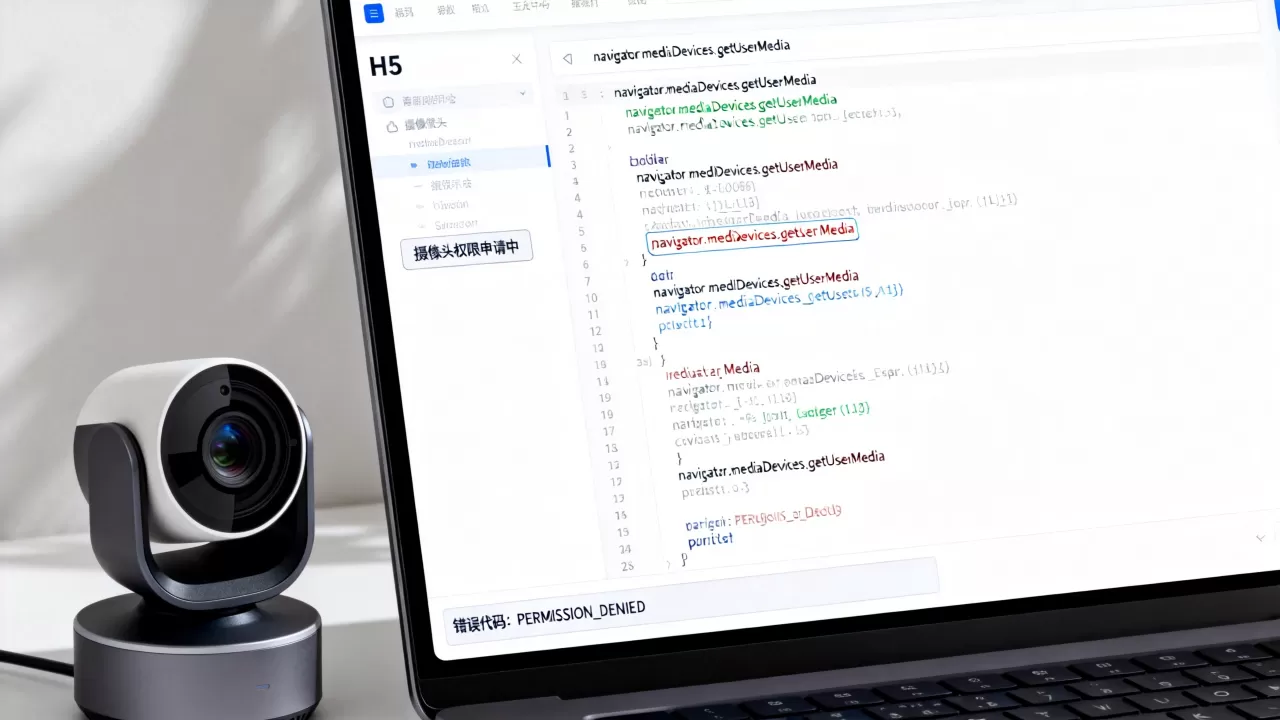
当代码执行到getUserMedia时,浏览器会自动弹出权限请求对话框,这是安全机制的一部分,用户必须手动点击“允许”,否则媒体流无法建立,这一过程不可绕过,旨在保护用户隐私,如果用户拒绝,catch块将捕获NotAllowedError异常。
常见场景与解决方案对比
身份证OCR识别中的摄像头调用
在金融开户或实名认证场景中,手机端网页调用摄像头是一个高频需求,与PC端不同,移动端设备通常拥有前后双摄像头,且屏幕方向固定为竖屏。
在此场景下,开发者需要特别注意以下几点:
- 后置摄像头优先:识别身份证时,后置摄像头的像素通常更高,对焦更快,通过设置
facingMode: "environment"可以强制调用后置镜头。 - 画面裁剪与预览:由于手机屏幕较小,全屏预览可能导致画面过小,影响用户操作,通常采用画中画或固定比例的预览窗口,并在下方提供“拍照”按钮。
- 光照补偿:室内光线不足时,自动对焦会失效,部分高端机型支持在获取流之前开启闪光灯,但这需要额外的权限处理。
在线视频面试的稳定性优化
对于PC端网页调用摄像头卡顿的问题,通常源于带宽不足或CPU解码压力过大,在2026年,虽然硬件性能普遍提升,但网络环境的复杂性依然不可忽视。
解决策略包括:
- 动态分辨率调整:根据当前网络带宽,实时调整视频流的分辨率,如果检测到丢包率上升,自动从1080p降级至720p甚至480p。
- 硬件加速启用:确保浏览器开启了硬件加速选项,利用GPU进行视频编码和解码,减轻CPU负担。
- 背景虚化处理:利用WebGL或AI模型在客户端进行背景模糊,这不仅提升了隐私性,还减少了传输的数据量,因为背景区域的变化率较低。
跨平台兼容性与性能调优
浏览器差异处理
尽管W3C标准已经统一,但在实际生产中,不同浏览器的实现细节仍有差异,Safari在iOS设备上对getUserMedia的支持较为严格,且对srcObject的支持版本较早。
为了确保兼容性,建议采用以下措施:
- Polyfill填充:引入
adapter.js等兼容库,自动处理浏览器前缀和API差异。 - 降级方案:如果
getUserMedia不可用,提供文件上传作为备选方案,虽然体验稍差,但能保证功能可用。 - HTTPS强制要求:所有涉及摄像头调用的页面必须部署在HTTPS环境下,HTTP协议下的摄像头调用会被现代浏览器直接拦截,这是出于安全考虑的铁律。
性能监控与错误排查
在部署后,监控摄像头调用的成功率至关重要,可以通过埋点统计getUserMedia的成功率、失败原因分布以及平均耗时。
常见的错误代码及其含义:
| 错误名称 | 含义 | 常见原因 |
|---|---|---|
| NotFoundError | 未找到设备 | 摄像头被物理遮挡或驱动未安装 |
| NotReadableError | 设备忙 | 其他应用正在占用摄像头 |
| OverconstrainedError | 约束不满足 | 请求的分辨率设备不支持 |
| SecurityError | 安全限制 | 非HTTPS环境或权限被拒 |
据工信部相关数据显示,近年来移动端Web应用的性能瓶颈已从加载速度转向交互流畅度,摄像头调用作为高频交互场景,其响应速度直接影响用户体验,优化视频流的初始化时间,确保在用户点击“开始”后1秒内出现画面,是提升转化率的关键指标。
隐私合规与安全最佳实践
数据本地化处理
随着《个人信息保护法》等法规的完善,视频数据的传输和处理必须遵循最小化原则,在可能的情况下,建议在客户端完成图像识别或人脸检测,仅上传脱敏后的特征值或结果文本,而非原始视频流。
权限生命周期管理
应用不应永久持有摄像头权限,在用户离开相关页面或完成特定操作后,应立即停止媒体流,并释放摄像头资源,这可以通过调用stream.getTracks().forEach(track => track.stop())来实现。
这不仅符合隐私保护的最佳实践,还能避免后台占用摄像头导致其他应用无法使用,从而减少用户的投诉和差评。
Q&A:关于H5调用网络摄像头的常见问题
为什么在iOS Safari上无法调用摄像头?
iOS Safari对Web API的支持较为严格,主要受限于两点:一是必须使用HTTPS协议,二是用户必须通过显式的手势(如点击按钮)触发getUserMedia调用,不能自动触发,确保代码中正确设置了muted属性,虽然音频流可能不需要,但视频流的某些实现依赖于完整的媒体会话状态。
如何实现拍照后自动裁剪身份证区域?
这通常结合Canvas和图像处理库实现,首先获取视频帧,然后利用OpenCV.js或类似的客户端视觉库进行边缘检测,检测到矩形轮廓后,通过透视变换将倾斜的身份证拉正,整个过程应在浏览器端完成,以确保数据不出域,提升处理速度并保护隐私。
调用摄像头时出现黑屏或绿屏怎么办?
黑屏通常意味着权限未授予或设备被占用;绿屏则多见于Android设备,通常是解码器格式不匹配所致,解决黑屏问题需检查控制台报错及权限弹窗;解决绿屏问题可尝试在getUserMedia的约束中指定videoFormat,或降级分辨率至720p,因为部分低端设备的4K解码支持不完善。
首发原创文章,作者:王坚,如若转载,请注明出处:https://idctop.com/article/452925.html