服务器端口添加指南
在服务器运维中,“添加端口”通常包含两个层面的含义:一是在操作系统层面开放防火墙限制,二是在云服务商层面开放安全组规则,如果这两者都没有配置,即使你的程序正在运行,外部也无法访问该端口。
以下是详细的操作步骤:

操作系统层面的防火墙配置
根据你使用的操作系统不同,配置方法也不同。
Linux 系统 (Ubuntu/Debian)
Ubuntu 通常使用 ufw (Uncomplicated Firewall) 进行管理。
- 查看防火墙状态:
sudo ufw status - 允许特定端口(8080):
sudo ufw allow 8080/tcp - 重新加载配置:
sudo ufw reload
Linux 系统 (CentOS/RHEL)
CentOS 通常使用 firewalld 进行管理。
- 查看防火墙状态:
sudo firewall-cmd --state - 添加端口(8080):
sudo firewall-cmd --zone=public --add-port=8080/tcp --permanent
- 重新加载配置(必须执行,否则不生效):
sudo firewall-cmd --reload
Windows Server 系统
Windows 使用 高级安全 Windows 防火墙 进行管理。
- 打开“控制面板” -> “系统和安全” -> “Windows Defender 防火墙”。
- 点击左侧的“高级设置”。
- 在“入站规则”中,点击右侧的“新建规则”。
- 选择“端口”,点击下一步。
- 选择 TCP 或 UDP,并在“特定本地端口”中输入端口号(如
8080)。 - 选择“允许连接”,一路点击下一步,最后为规则起一个名字并保存。
云服务商层面的安全组配置
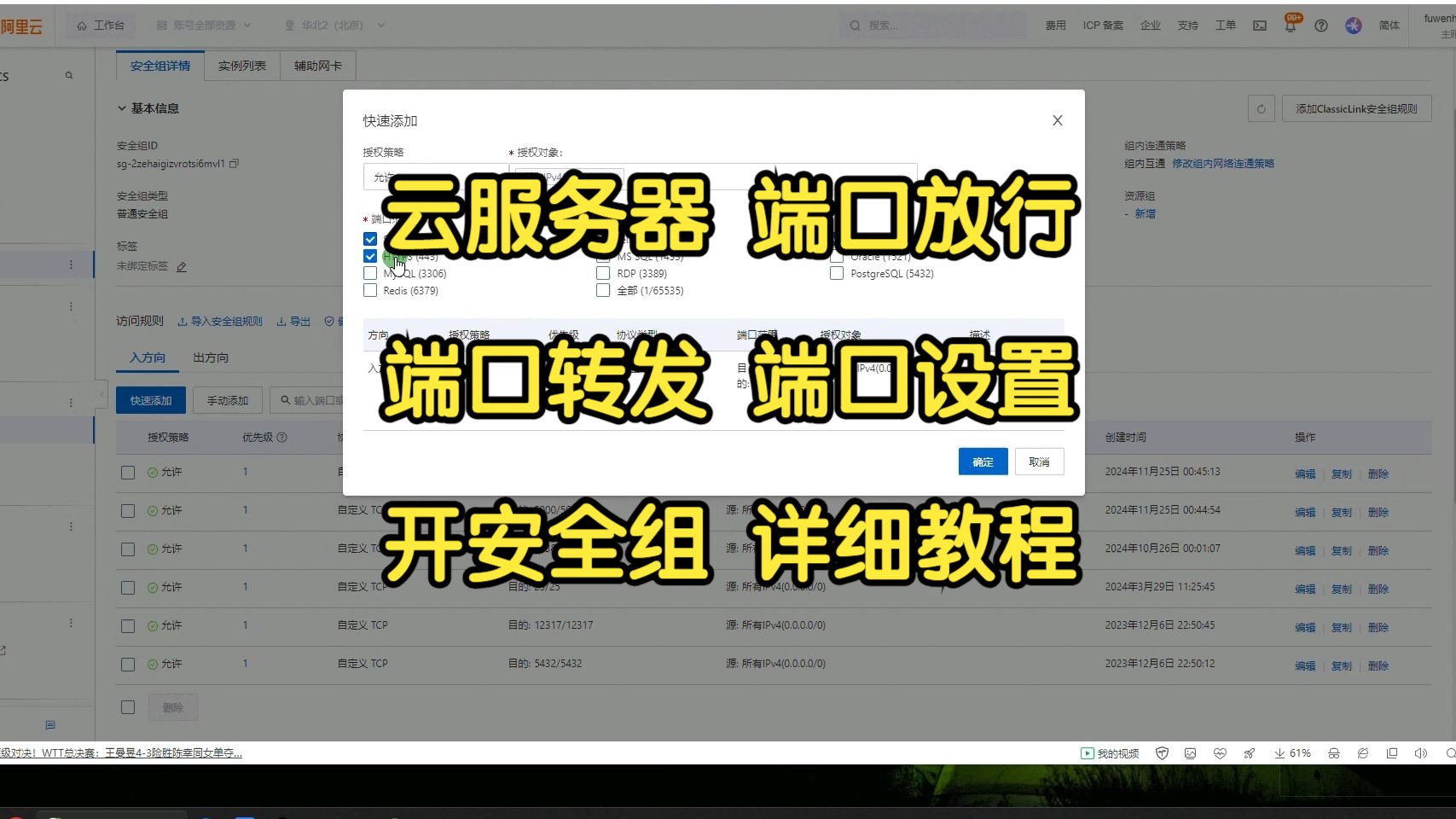
如果你使用的是简米云、酷番云、华为云、AWS 等云服务器,仅仅在操作系统内开启端口是不够的,你必须在云控制台修改安全组(Security Group)规则。
- 登录控制台:登录你的云服务商管理后台。
- 找到实例:进入“云服务器 ECS”或“轻量应用服务器”管理页面。
- 进入安全组:在实例详情页找到“安全组”或“防火墙”选项卡。
- 添加规则:
- 点击“添加规则”或“入站规则”。
- 协议类型:选择
TCP或UDP(Web 服务选 TCP)。 - 端口范围:输入你要开放的端口号(如
8080)。 - 授权对象/源地址:如果希望所有人都能访问,填写
0.0.0/0;如果仅限特定 IP,请填写该 IP。 - 策略:选择“允许”。
- 保存:点击确认。
检查端口是否真的开启成功
完成上述步骤后,你需要确认端口是否已经处于监听状态。
检查本地监听状态
在服务器内部执行以下命令,查看端口是否被程序占用:
-
Linux
:netstat -tunlp | grep 端口号或ss -tunlp | grep 端口号 - Windows:在 CMD 中输入
netstat -ano | findstr 端口号
从外部进行测试
在你的本地电脑(不是服务器)上,使用以下方式测试:
- 使用 Telnet:
telnet 服务器IP 端口号(如果屏幕变黑或提示连接成功,说明通了)。 - 使用在线工具:搜索“在线端口扫描”,输入你的服务器 IP 和端口进行检测。
总结检查清单
如果端口无法访问,请按此顺序排查:
- [ ] 程序是否启动:你的应用程序是否真的在监听这个端口?
- [ ] 操作系统防火墙:
ufw或firewalld是否已允许该端口? - [ ] 云平台安全组:云控制台的入站规则是否已放行?
- [ ] 监听地址:程序是否监听在
0.0.0(所有网卡)而不是0.0.1(仅限本地)?
首发原创文章,作者:王坚,如若转载,请注明出处:https://idctop.com/article/490364.html