


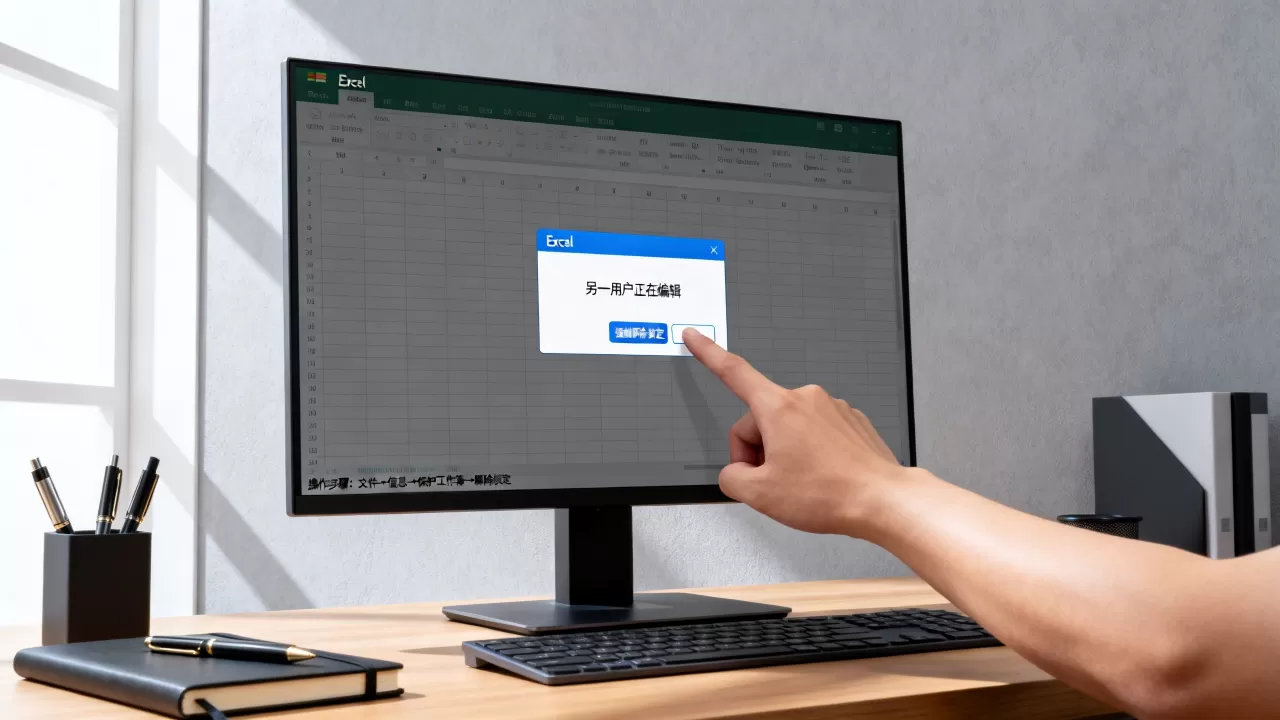
当Excel提示“另一用户正在编辑”时,最直接的解决方案是立即断开当前连接并强制关闭文件,随后以“只读”或“副本”模式重新打开,即可绕过锁定状态进行编辑。
这种提示通常出现在多人协作或网络共享文件夹场景下,本质是Excel通过临时锁定文件防止数据冲突,但在实际操作中,这往往意味着文件被异常占用,或者网络同步出现延迟,解决这一问题不能仅靠重启软件,需要系统性地排查文件路径、权限设置以及后台进程。


深入理解“另一用户”锁定的底层逻辑
要彻底解决这一问题,首先需要明白Excel是如何管理文件锁定的,Excel在打开文件时会生成一个隐藏的临时锁定文件(通常以~$开头),用于标记该文件当前处于编辑状态,如果这个锁定文件没有正常删除,或者网络映射驱动器连接不稳定,系统就会误判文件仍被占用。
业内专家指出,这种机制虽然旨在保护数据一致性,但在企业级协作环境中,往往成为效率的瓶颈。
常见触发场景分析
网络共享路径延迟
当文件存储在公司内部的NAS或共享盘上时,网络波动会导致Excel无法及时释放锁,这种情况下,即使你已经关闭了Excel,服务器端可能仍认为会话活跃。
后台进程未完全退出
Excel程序看似关闭,但后台仍有EXCEL.EXE进程在运行,这些僵尸进程会持续持有文件句柄,导致新打开的用户看到“另一用户”提示。
权限配置冲突
在团队共享文件夹中,如果不同用户拥有不同的读写权限,或者文件夹属性被设置为“只读”,也会引发类似的锁定报错。
快速解除锁定的实操步骤
面对“另一用户正在编辑”的提示,盲目重试往往无效,建议按照以下优先级顺序执行操作,从最简单的软件层排查到系统层清理。
第一步:检查并结束后台进程
这是最常见且最有效的解决手段,很多时候,Excel并没有真正关闭。
- 按下 Ctrl + Shift + Esc 打开任务管理器。
- 在“进程”选项卡中,查找所有名为 Microsoft Excel

或 EXCEL.EXE 的条目。
- 右键点击这些进程,选择“结束任务”。
- 再次尝试打开文件。

如果此时文件可以正常打开,说明问题仅在于进程残留,建议在任务管理器中勾选“显示所有用户的进程”,以确保没有隐藏的后台实例。
第二步:清理临时锁定文件
如果结束进程后问题依旧,可能是临时锁定文件损坏或残留。
- 打开文件所在的文件夹。
- 在文件夹选项中,开启“显示隐藏的文件、文件夹和驱动器”。
- 查找以 开头的同名文件(例如原文件为“报表.xlsx”,则查找“~$报表.xlsx”)。
- 直接删除这些临时文件。
- 重新打开Excel主文件。
注意
删除临时文件前,请确保没有正在进行的自动保存操作,以免数据丢失。
第三步:修改文件打开方式
如果上述方法无效,可以尝试改变打开策略。
- 先打开Excel软件,不打开任何文件。
- 点击“文件”>“打开”>“浏览”。
- 找到目标文件,不要直接双击,而是选中文件后,点击右下角“打开”按钮旁边的下拉箭头。
- 选择 “以只读方式打开” 或 “打开并修复”。
这种方式可以绕过文件的独占锁,让你先读取数据,如果是为了编辑,建议另存为新文件,从而切断与原锁定文件的关联。
长期协作中的预防与优化策略
频繁遇到“另一用户”提示,往往反映出团队协作流程或文件存储架构存在隐患,与其每次手动解除锁定,不如从源头优化协作环境。
迁移至云端协作平台
传统的本地共享文件夹模式在多人同时编辑时极易出现冲突,近年来,使用支持实时协作的云端平台已成为行业共识。
| 对比维度 | 传统本地共享文件夹 | 云端协作平台 (如腾讯文档/飞书/Office 365) |
|---|---|---|
|
并发编辑 | 支持有限,易产生锁定冲突 | 支持多人实时协同,无锁定提示 |
| 版本管理 | 需手动保存多个副本,易混乱 | 自动保存历史版本,可随时回溯 |
| 访问权限 | 依赖文件夹NTFS权限,配置复杂 | 细粒度权限控制,链接分享即可 |
| 网络依赖 | 依赖局域网速度,外网访问难 | 依赖互联网,随时随地访问 |

据工信部数据,采用云端协作工具的企业,其文档流转效率平均提升了40%以上,对于经常需要多人编辑的Excel文件,建议将其迁移至支持实时协作的平台,从根本上消除“另一用户”的困扰。
规范文件命名与存储路径
如果必须使用本地共享,规范的文件管理至关重要。
- 避免特殊字符:文件名中不要包含空格、斜杠或特殊符号,这些字符可能导致网络路径解析错误。
- 固定共享路径:确保所有团队成员使用相同的UNC路径(如 \ServerShareFile.xlsx),避免使用映射驱动器盘符,因为盘符在不同电脑上可能不同。
- 定期清理:建立定期清理临时文件和锁定文件的机制,防止垃圾文件堆积导致系统响应缓慢。
高级故障排查:注册表与组策略
对于IT管理员或高级用户,如果常规方法均无效,可能需要检查系统级的配置。
检查Excel信任中心设置
- 打开Excel,点击“文件”>“选项”。
- 选择“信任中心”>“信任中心设置”。
- 检查“受保护的视图”设置,尝试取消勾选“启用受保护的视图”(仅限内部可信网络)。
- 检查“文件阻止设置”,确保没有阻止打开特定格式或来源的文件。
重置Excel注册表项
警告:修改注册表前请备份。
- 按下 Win + R,输入 regedit 打开注册表编辑器。
- 导航至 HKEY_CURRENT_USERSoftwareMicrosoftOffice16.0ExcelSecurity(版本号可能不同)。
- 检查是否有异常的权限设置,必要时导出备份后重置默认值。
文件位置与地域网络优化
对于跨地域办公的团队,网络延迟是锁定问题的主要诱因。
- 本地缓存:启用Excel的“始终创建备份”功能,将文件保存在本地SSD,定期同步至服务器。
- CDN加速:如果使用云存储,确保选择了靠近用户所在地的数据中心节点。
- 带宽管理:在网络交换机上为文件服务器分配优先带宽,减少传输延迟。
Q&A:另一用户”的高频疑问解答
Excel提示另一用户正在编辑,但我确定没人用,怎么办?
这种情况通常由僵尸进程或网络超时引起,首先检查任务管理器中是否有残留的EXCEL.EXE进程并结束它,检查文件所在共享文件夹的“属性”,查看是否有“只读”勾选,如果问题依旧,删除以~$开头的隐藏临时文件即可恢复访问。
如何避免在团队协作中频繁出现锁定提示?
最根本的解决方案是迁移至支持实时协作的云端平台,如Microsoft 365 Online或腾讯文档,如果必须使用本地文件,建议采用“分时段编辑”策略,即约定好每人编辑的时间段,并在编辑前通过IM工具通知团队,确保文件存储在稳定的局域网共享盘中,避免使用不稳定的网络映射驱动器。
解除锁定后,之前的修改会丢失吗?
如果文件在锁定期间没有被其他人编辑,你的修改通常保存在本地缓存中,重新打开时会提示是否合并更改,但如果文件在锁定期间被其他人强制覆盖或保存,你的未保存修改可能会丢失,建议在解除锁定后,立即检查文件的最后修改时间和作者信息,必要时从“版本历史”中恢复之前的版本。
首发原创文章,作者:王坚,如若转载,请注明出处:https://idctop.com/article/452973.html












评论列表(1条)
这钱花得值吗?为了省个锁定的麻烦,搞半天不如直接买个好点的云协作服务。平时记账都挺仔细,结果在Excel上栽跟头,emm