


在Excel中将数据或工作表“倒过来”并非单一操作,核心取决于你是想反转单元格内容的顺序、翻转文本方向,还是镜像整个工作表视图,通常通过“排序”、“格式设置”或“视图工具”即可实现。
很多用户遇到这个问题时,第一反应是寻找一个名为“倒序”的按钮,但Excel的设计逻辑更偏向于数据处理而非简单的图像翻转,理解你具体想要达到的视觉效果或数据状态,是选择正确方法的前提,我们将针对最常见的三种场景数据行序反转、文本字符反转以及视觉镜像翻转,提供清晰的操作路径。
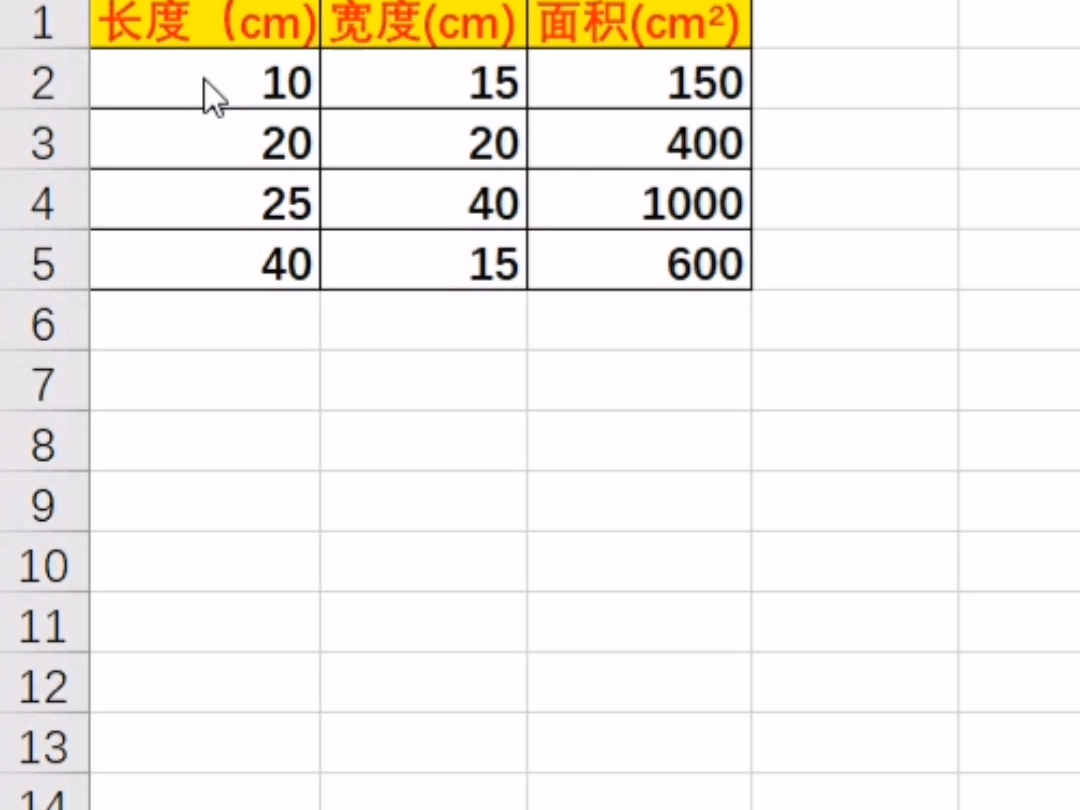

数据行序反转:让最新记录排在最前
这是职场中最常见的需求,比如将按时间正序排列的销售报表,调整为最新交易在最上方,业内专家指出,利用Excel自带的排序功能是处理此类需求最稳妥且高效的方式,尤其适用于数据量较大的场景。
基础排序法:一键逆序排列
这种方法适合处理结构规整的表格数据,不需要编写任何代码。
操作步骤详解
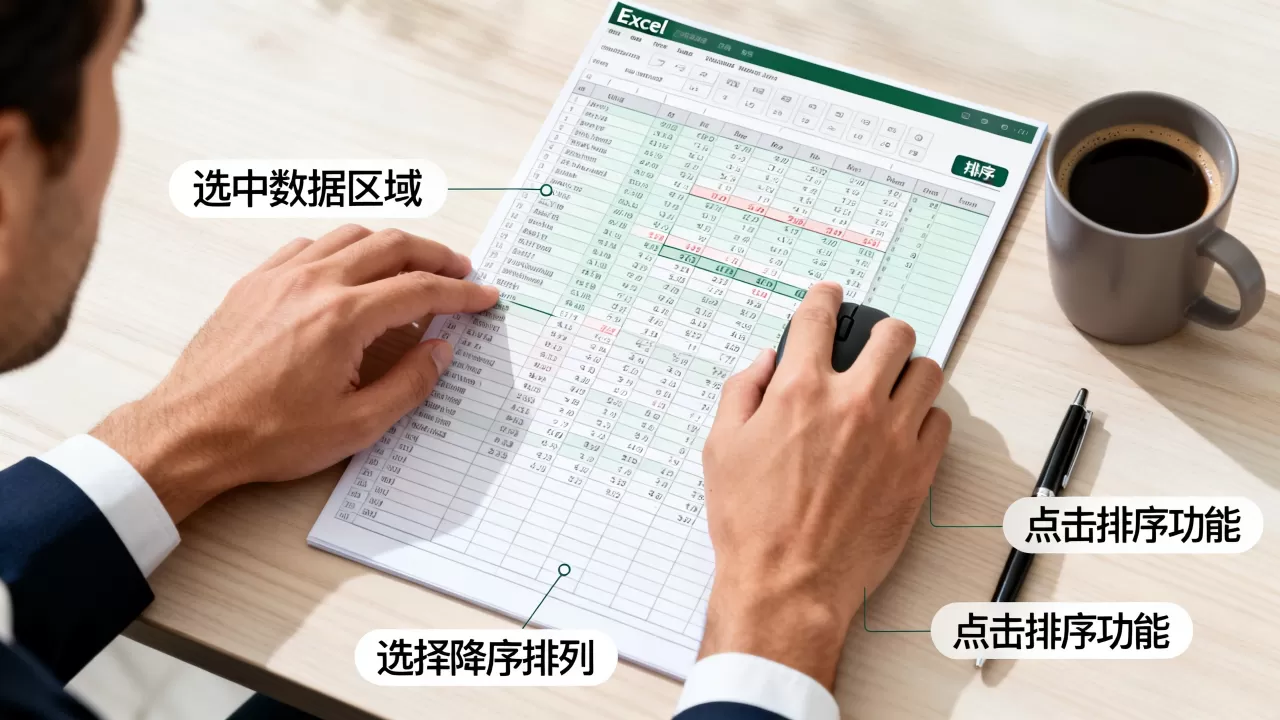
- 选中包含标题行的整个数据区域,如果数据中有空行或空列,建议先点击数据区域内的任意单元格,然后使用快捷键 Ctrl + A 全选当前数据块。
- 切换到顶部菜单栏的“数据”选项卡。
- 在“排序和筛选”组中,找到“降序”按钮(图标通常是一个从大到小的箭头 Z-A)。
- 点击后,Excel会根据你当前选中的列,将数据从上到下按逆序排列。
注意事项
- 标题行保护:确保在排序时勾选了“数据包含标题”,否则第一行数据会被当作普通数据参与排序,导致表头消失。
- 多条件排序:如果仅按一列排序会导致数据混乱,可以点击“排序”按钮,添加次要关键字,确保主序倒置的同时,次要数据保持逻辑一致。

辅助列法:应对复杂排序需求
当你的数据无法直接通过“降序”解决,或者你需要保留原始顺序的同时生成一个倒序版本时,辅助列是更好的选择。
操作路径
- 在数据表右侧新建一列,命名为“序号”。
- 在第一行输入数字 1,第二行输入 2。
- 选中这两个单元格,双击右下角的填充柄,Excel会自动填充直到数据末尾。
- 对该“序号”列进行“降序”排序,原数据表就按照序号从大到小重新排列,实现了视觉上的倒序。
反转:字符顺序彻底颠倒
如果你指的是将单元格内的文字,如“ABC”变成“CBA”,这属于文本处理范畴,Excel没有直接的“文本倒序”按钮,但可以通过函数或Power Query实现。
函数公式法:适合少量数据
对于熟悉Excel函数的用户,组合使用 TEXTJOIN 和 MID 函数可以快速实现。
具体公式
假设文本在 A1 单元格,在 B1 输入以下公式:
=TEXTJOIN(“”,TRUE,MID(A1,SEQUENCE(LEN(A1)),1))
注:此公式适用于Excel 2021及Microsoft 365版本,对于旧版本,可能需要使用数组公式或VBA。
逻辑解析
- LEN(A1):计算文本长度。
- SEQUENCE:生成从1到长度的序列,作为MID函数的起始位置。
- MID:逐个提取字符。
- TEXTJOIN:将提取出的字符重新拼接。
Power Query法:适合批量处理
当数据量达到数千行甚至更多,且需要定期更新时,Power Query是更专业的选择,行业共识认为,在处理非结构化或半结构化数据清洗时,Power Query比传统公式更具优势。
操作步骤
- 选中数据区域,点击“数据”选项卡下的“从表格/区域”。
- 在Power Query编辑器中,添加自定义列。
- 使用M语言函数 Text.Reverse([你的列名])。
- 点击“关闭并上载”,结果将输出到一个新工作表中。
视觉镜像翻转:像照镜子一样反转视图
部分用户询问“excel怎么倒过来”,实际上是指希望整个工作表像镜像一样左右或上下翻转,需要明确的是,Excel原生不支持直接“翻转工作表”的功能,因为这会破坏数据的逻辑结构,但可以通过“冻结窗格”和“视图调整”来模拟,或者使用VBA宏。
模拟镜像:冻结窗格技巧
如果你只是希望在查看长列表时,让表头始终可见且位置符合直觉,可以调整冻结窗格的位置。
操作建议
- 选中最后一行数据下方的单元格。
- 点击“视图” -> “冻结窗格” -> “冻结拆分窗格”。
- 虽然这不是真正的倒置,但在某些大屏展示场景下,配合打印设置中的“逆页序打印”,可以在物理输出时实现倒序效果。
VBA宏实现:高阶用户方案
对于有编程基础的用户,可以通过VBA代码实现真正的数据镜像翻转。
代码逻辑简述
编写一个循环,将第1行与最后一行交换,第2行与倒数第二行交换,依此类推,虽然操作复杂,但一旦录制为宏,后续只需点击按钮即可瞬间完成。
常见误区与效率优化
在尝试各种方法时,用户常陷入一些误区,导致效率低下。
直接复制粘贴旋转
Excel单元格不支持像PPT图片那样的旋转或翻转属性,任何试图通过“格式”->“旋转”来改变数据方向的操作,通常只能改变文本角度,无法改变数据行的物理顺序。

手动拖动排序
对于超过100行的数据,手动拖动不仅耗时,而且极易出错,据统计,多数情况下,手动排序导致的数据错误率远高于使用自动排序功能。
效率优化建议
- 使用超级表:将数据区域转换为“超级表”(Ctrl + T),这样新增数据会自动应用排序和格式,便于后续快速调整顺序。
- 快捷键记忆:牢记 Alt + A + S + D(旧版本)或直接在数据选项卡使用降序按钮,能显著提升日常办公效率。
Q&A:关于Excel倒序的常见疑问
Excel怎么倒过来显示文字?
若需将单元格内的文字字符顺序完全颠倒(如“123”变“321”),可使用函数 =TEXTJOIN(“”,TRUE,MID(A1,SEQUENCE(LEN(A1)),1))(适用于新版Excel)或通过Power Query的 Text.Reverse 函数批量处理,旧版Excel用户建议使用VBA自定义函数。
Excel表格怎么上下颠倒?
若指数据行序反转,最标准做法是选中数据区域,在“数据”选项卡点击“降序”按钮,若需保留原数据并生成倒序副本,建议添加辅助序号列后对序号进行降序排序,若指视觉上的镜像翻转,Excel无原生功能,需借助VBA宏或第三方插件实现。
Excel倒序打印怎么设置?
在“页面布局”或“打印预览”界面,点击“页面设置”,在“工作表”选项卡下,找到“逆页序打印”复选框并勾选,此设置仅影响打印输出顺序,不改变屏幕显示顺序,确保打印出的多页文档第一页在最后,最后一页在最前。
首发原创文章,作者:王坚,如若转载,请注明出处:https://idctop.com/article/453296.html










评论列表(1条)
现在的年轻人啊,搞个Excel还要倒序,我们那个年代手抄都不带怕的。不过话说回来,这技巧确实省事,还是要多读书多学点东西