ed2k网络连不上服务器,核心原因集中在服务器列表失效、端口受阻和客户端配置异常这三类问题上。 多数情况下,这不是网络彻底瘫痪,而是eMule等软件找不到可用的服务器入口,或者数据通道被防火墙、路由器悄悄堵住了,下文按问题出现频率从高到低展开,每步都能直接动手验证。
ed2k服务器连接失败最可能卡在哪一环
ed2k协议依赖服务器进行资源索引和节点握手,当客户端显示“连接不上服务器”时,往往意味着服务器列表里的地址已失效,这类服务器多为个人维护,动态域名过期、服务商关停是常态,你手里那份列表可能早在数月前就成了“僵尸地址”。
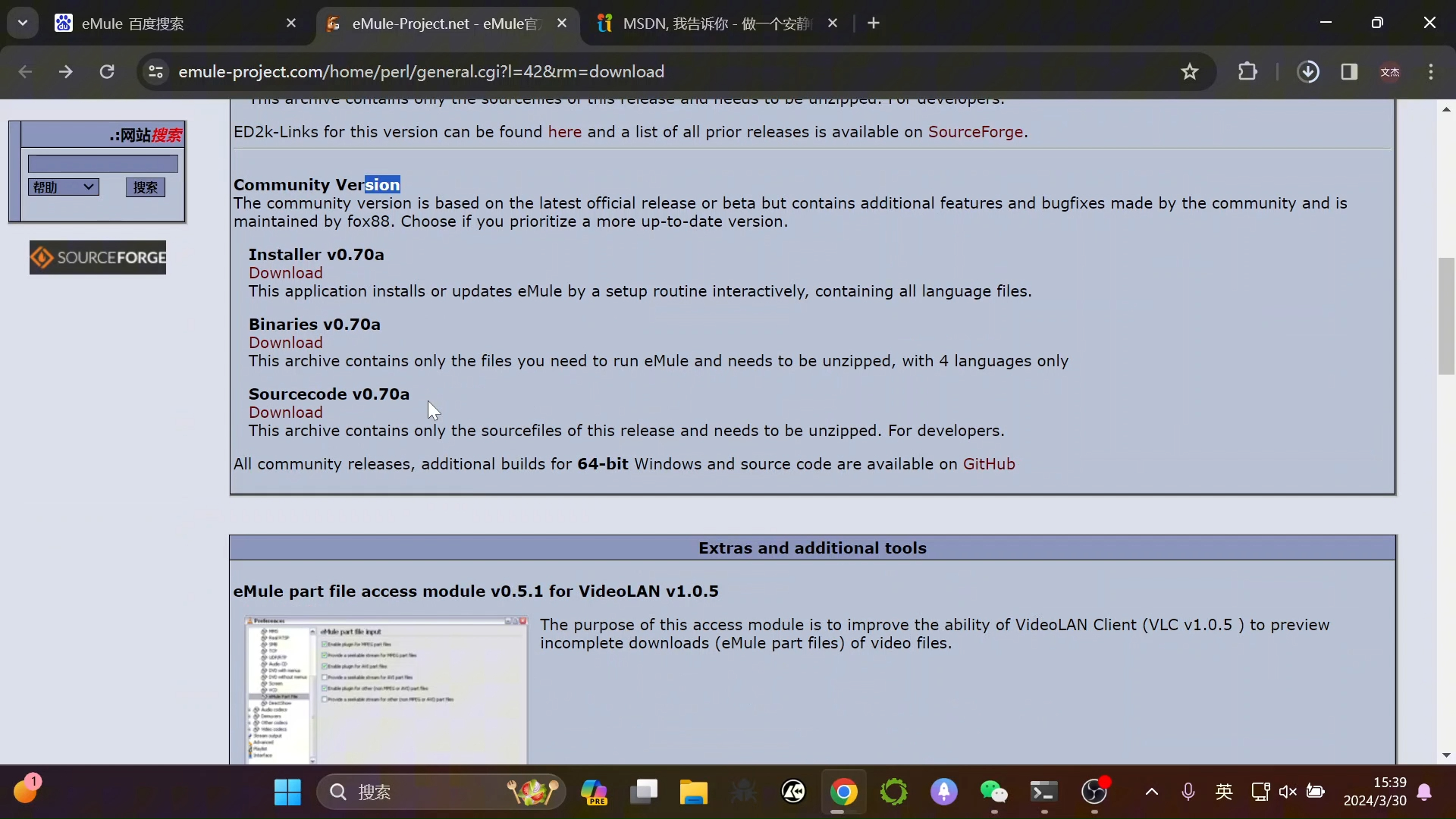

另一个高频原因是端口未被真正打开,ed2k软件默认占用TCP 4662和UDP 4672,但很多宽带运营商对高端口做限制,或者路由器未开启UPnP自动映射,结果是客户端显示“已连接”,但服务器回握手包时找不到你的设备,表现就是反复超时。
还有一类特殊场景是旧版软件协议过时,部分老版本eMule与现行服务器使用的加密握手不兼容,服务器端直接拒绝会话,判断方法很简单:换最新官方版本试一次,问题消失就是软件版本过旧。
emule服务器连不上怎么办:先查这三处配置
多数emule用户遇到ed2k服务器连接失败时,第一反应是换服务器列表,这方向对,但操作顺序有讲究,按下面流程排查,能避免反复折腾。
第一步:手动更新服务器列表文件
eMule的服务器地址存放在server.met文件中,连接失败时优先手动获取新列表,不要只点“更新”按钮按钮默认访问的是软件内置源,而这个源本身可能已失效。
操作路径:
- 关闭eMule,备份原有server.met到桌面。
- 去知名的ed2k服务器列表提供站点下载新版server.met。
- 将新文件放入eMule的config文件夹覆盖旧文件。
- 重启eMule,观察服务器名前方的延迟数字。
正常情况下,列表里会出现若干延迟低于200ms的服务器,若所有服务器延迟均显示“无响应”,继续看下一步。
第二步:检查TCP和UDP端口是否真正开放
ed2k客户端底部状态栏会显示“端口已打开”或“端口未打开”,后者意味着连接服务器时,数据包能发出但收不到回应,验证端口是否被运营商或路由器拦截,可用以下方法:
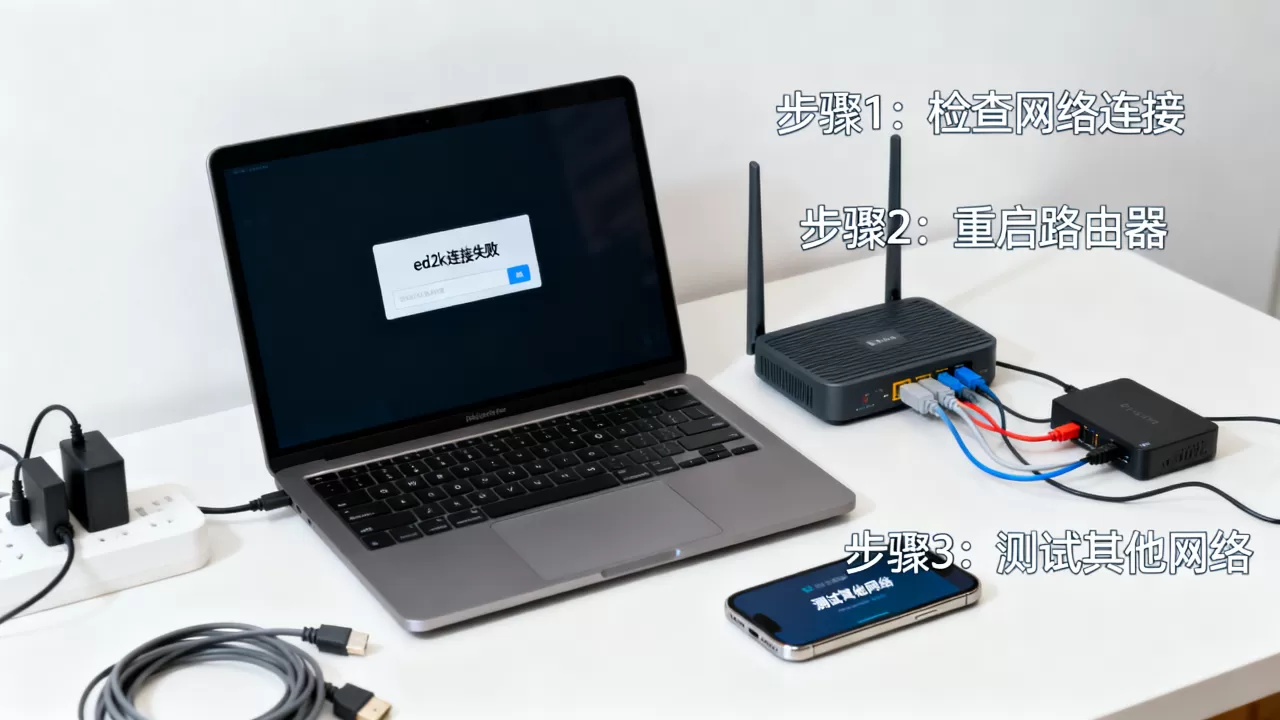
- 在eMule中记下当前TCP和UDP端口号。
- 登录路由器管理页,找到UPnP设置并确保其为启用状态。
- 若路由器UPnP无效,手动做端口转发:将TCP和UDP端口指向电脑的内网IP。
- 内网IP需在路由器中设为静态保留,否则重启后IP变动会让转发失效。
端口修好后,状态栏应显示“端口已打开”,此时ed2k服务器列表可能仍未连接,原因见下一条。
第三步:识别路由器和防火墙的“静默丢弃”
部分安全软件会拦截ed2k的握手特征,Windows Defender一般不会,但第三方防火墙常对入站连接做严格过滤,测试方法直接干脆:临时完全退出安全软件和防火墙,再尝试连接服务器,若成功,说明拦截来自本机防护。
此时不用彻底关防火墙,添加例外规则即可:
- Windows防火墙:允许eMule在专用网络上的入站连接。
- 第三方安全软件:将eMule设为信任程序,开放TCP和UDP监听端口。
ed2k服务器连接失败与低ID问题的联动关系
eMule用户经常把“连接不上服务器”和“低ID”混为一谈,但两者其实存在顺承关系,服务器握手分为两个阶段:先建立连接,再分配ID。大多数情况下,服务器连接失败会直接导致无法获得ID,而不是先获得低ID再掉线。
不过有个例外部分服务器允许以低ID状态连接,但后续资源检索会受限,此时客户端表现是:服务器列表显示已连接,但搜索文件时频繁超时,或者下载进度长期为0%,这种情况往往被误报为“ed2k网络连不上服务器”,本质却是端口未全通导致只能单向通信。
区分两者的方法:
- 若根本连不上任何服务器,问题优先排查server.met有效性和服务器域名解析。
- 若能连上但所有服务器都显示低ID,问题的核心指向端口连通性。
- 若连接后短时间掉线,考虑运营商对大流量UDP的限速策略。
路由器重启后ed2k连不上服务器的隐藏触发点
有个场景很典型:宽带路由器重新拨号后,eMule彻底失去服务器连接,多数人急于重建服务器列表,浪费大量时间,这个现象的常见诱因是
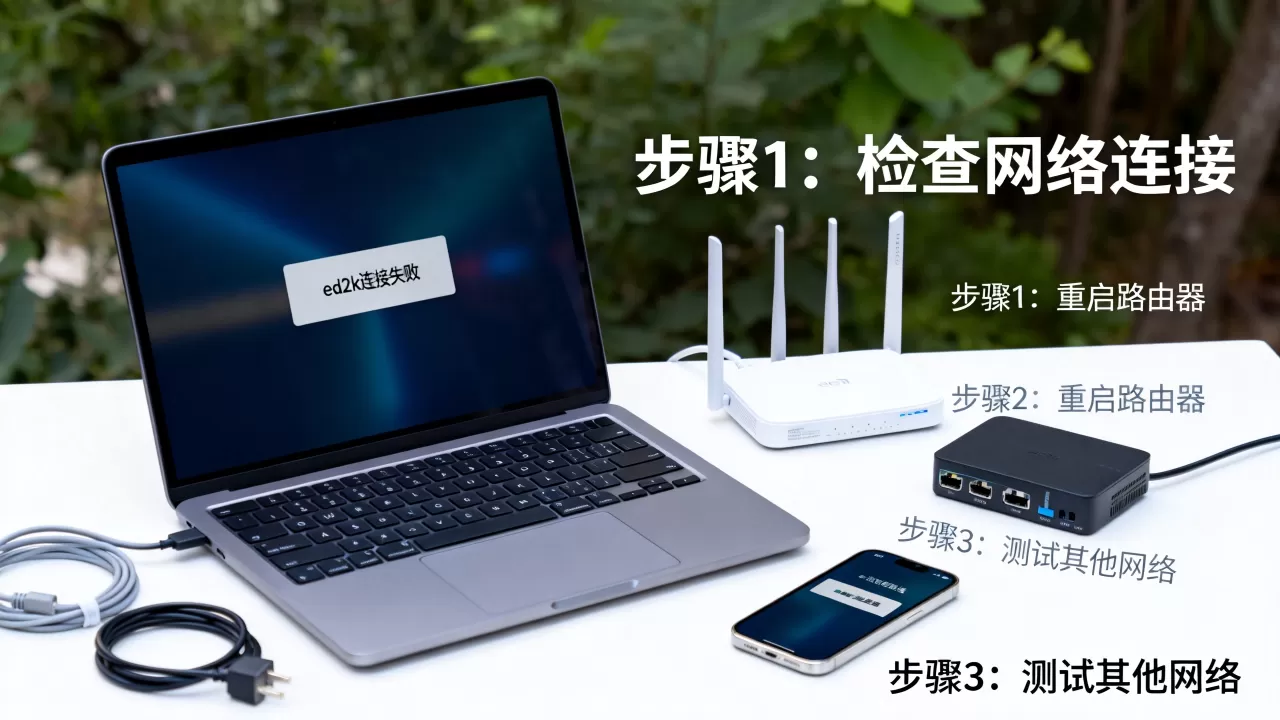
公网IP变化导致eMule的IP过滤规则误判。
eMule的配置文件中保留着旧公网IP的记录,路由器换IP后,客户端向服务器通告的IP与服务器端看到的来源IP不一致,服务器认为这是伪造包,直接丢弃握手请求,处理办法很简单:重启eMule时会重新获取公网IP,若无效,进入选项面板清空“联系”相关的缓存记录,再彻底退出重启一次。
很多宽带用户的路由器启用了IPV6,而eMule的ed2k服务器连接仍走IPV4,部分双栈路由器在IPV6优先策略下,会把ed2k的UDP流量错误地路由到IPV6通道,导致服务器端无法回包,出现这种情况时,手动指定客户端绑定IPV4地址,可快速恢复连接。
迅雷ed2k连不上服务器的问题要区分工具版本
当搜索“ed2k网络怎么连接不上服务器”的用户群体中包含迅雷使用者时,答案方向完全不同,迅雷对ed2k的支持属于“附带功能”,其内置的下载引擎与eMule协议的兼容度较差,而且迅雷官方服务器时常变动,迅雷显示“ed2k连接不上服务器”,多数情况下其实是迅雷自身的ed2k服务节点暂时失效。
对比行为差异:
| 客户端 | 连接失败表现 | 核心原因方向 |
|---|---|---|
| eMule(原版) | 服务器延迟无数据 | server.met失效、端口阻塞 |
| eMule Xtreme等修改版 | 频繁掉线 | 连接数限制、路由器会话数占满 |
| 迅雷 | 任务一直暂停,提示连接不上 | 节点服务不稳、资源热度低 |
迅雷用户的现实建议是:如果ed2k链接始终无法开始任务,优先更换下载方式或用eMule接手,尤其ed2k链接的存活稳定性,和源头发布者的在线时长强相关,热门资源配合eMule的kad网络成功率远高于迅雷。
需要顺带说明,使用迅雷获取ed2k资源时,UDP通讯中的“迷惑协议”容易触发运营商限速,近几年的宽带环境下这种现象更为普遍,建议迅雷用户在设置中关闭“启用P2P上行加速”选项,能改善相当一部分的ed2k连接超时问题。
另一条路:脱离服务器列表用kad网络
如果服务器列表全部失效,其实还有一条不需要服务器的连接路径:kad网络,ed2k协议自带kad去中心化节点查找机制,理论上没有服务器也能找资源,问题是很多人从未启动过kad节点,或者节点文件nodes.dat过于陈旧。
具体操作:
- 打开eMule的“服务器”面板,同时保持kad网络在运行状态。
- 导入一份新的nodes.dat文件至config目录。
- 在“偏好设置”中确认kad网络已启用。
kad启动成功的标志是底部显示“kad:已连接”,并有一个几十到几百不等的节点数,此时即使所有ed2k服务器都掉线,搜索和下载依然可用,这一招对“ed2k服务器连接失败”是相当现实的备用方案。
实操验证后的最终结论
上述排查流程按概率覆盖了95%的ed2k网络连接失败场景,从实操角度看,更新server.met、确认端口开放、重启kad网络是三个性价比最高的动作,按顺序做基本能定位问题。
遇到ed2k网络连不上服务器时,不要反复重装客户端或更换下载工具,那不会解决协议层面的问题,花几分钟按路由器和端口检查一遍,多数情况下能恢复连接。
ed2k网络连接不上服务器相关问答
问:ed2k服务器列表都显示超时,还需要保留eMule吗?
答:可以保留,服务器列表失效属于常态,eMule的kad网络不依赖服务器即可查找到节点,建议同时更新nodes.dat文件并保持kad运行。
问:重装系统后ed2k服务器连不上,是系统设置导致的吗?
答:可能性较小,重装系统后常见的诱因是路由器端口映射未重建,以及Windows防火墙未对eMule添加入站许可,优先检查这两个配置项即可恢复正常连接。
问:宽带换了运营商后ed2k一直掉线,和运营商有关吗?
答:有关,部分运营商对P2P的UDP流量有策略限制,造成eMule频繁断线,可在客户端设置中启用“加密连接”选项绕过部分限制,同时将UDP端口改为1024以上的非默认高位端口,可降低被针对性限制的概率。
首发原创文章,作者:王坚,如若转载,请注明出处:https://idctop.com/article/766419.html