在Excel 2010中设置底纹,最直接的方法是通过“开始”选项卡下的“填充颜色”按钮选择纯色,或使用“格式刷”快速复制样式,而高级需求则可通过“条件格式”实现动态变色。
很多用户在使用Excel 2010时,往往只把底纹当作简单的背景色,忽略了它在数据可视化中的核心作用,业内专家指出,合理的底纹设置能显著提升报表的可读性,减少视觉疲劳,本文将深入拆解Excel 2010的底纹设置技巧,涵盖基础操作、条件格式应用以及常见问题解答,帮助你在2026年的办公场景中依然保持高效。
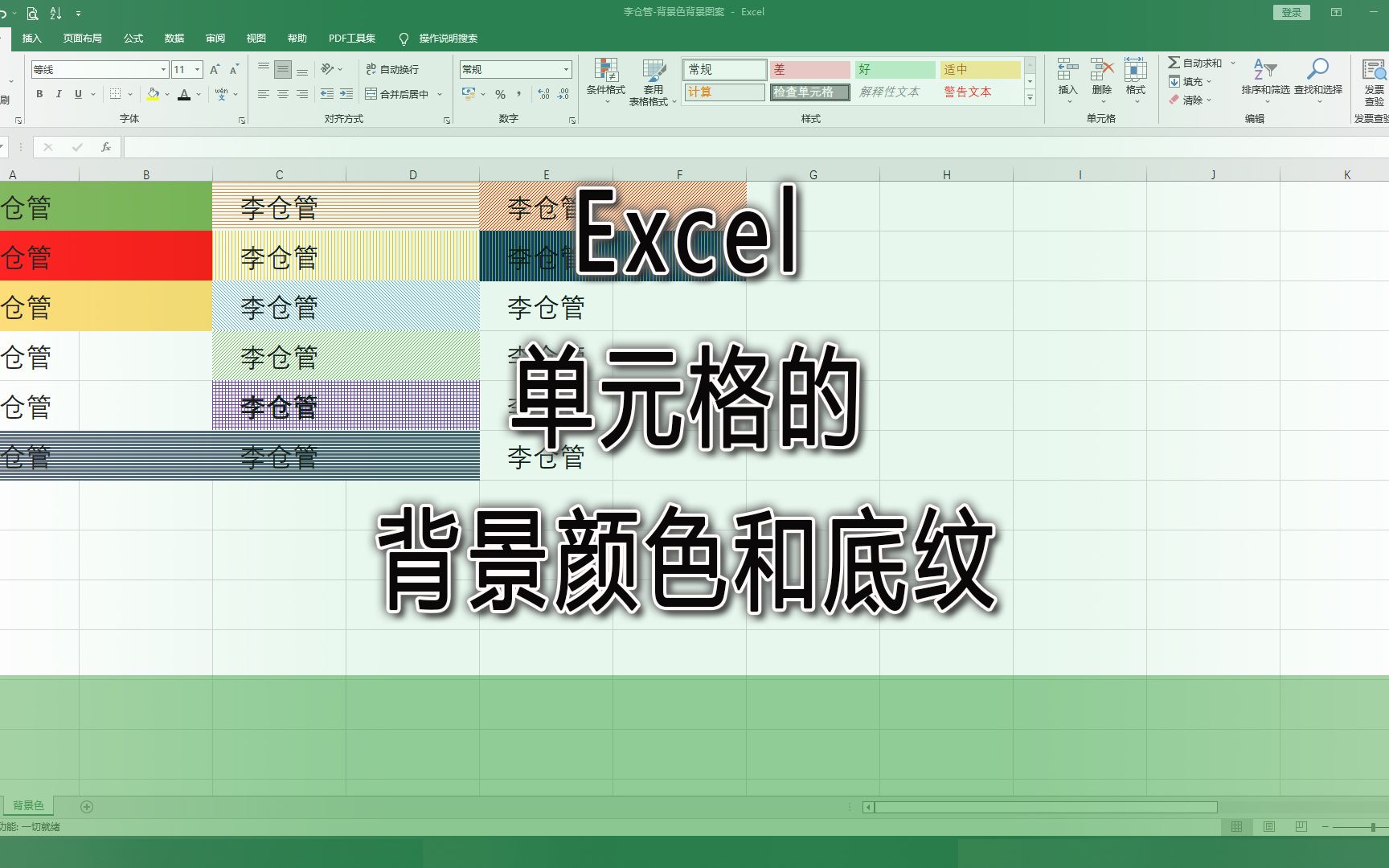

Excel 2010底纹设置基础操作详解
对于大多数日常办公人员来说,手动设置单元格背景色是最常见的需求,Excel 2010的界面虽然比最新版本古老,但其核心逻辑依然稳定且高效。
使用填充颜色工具
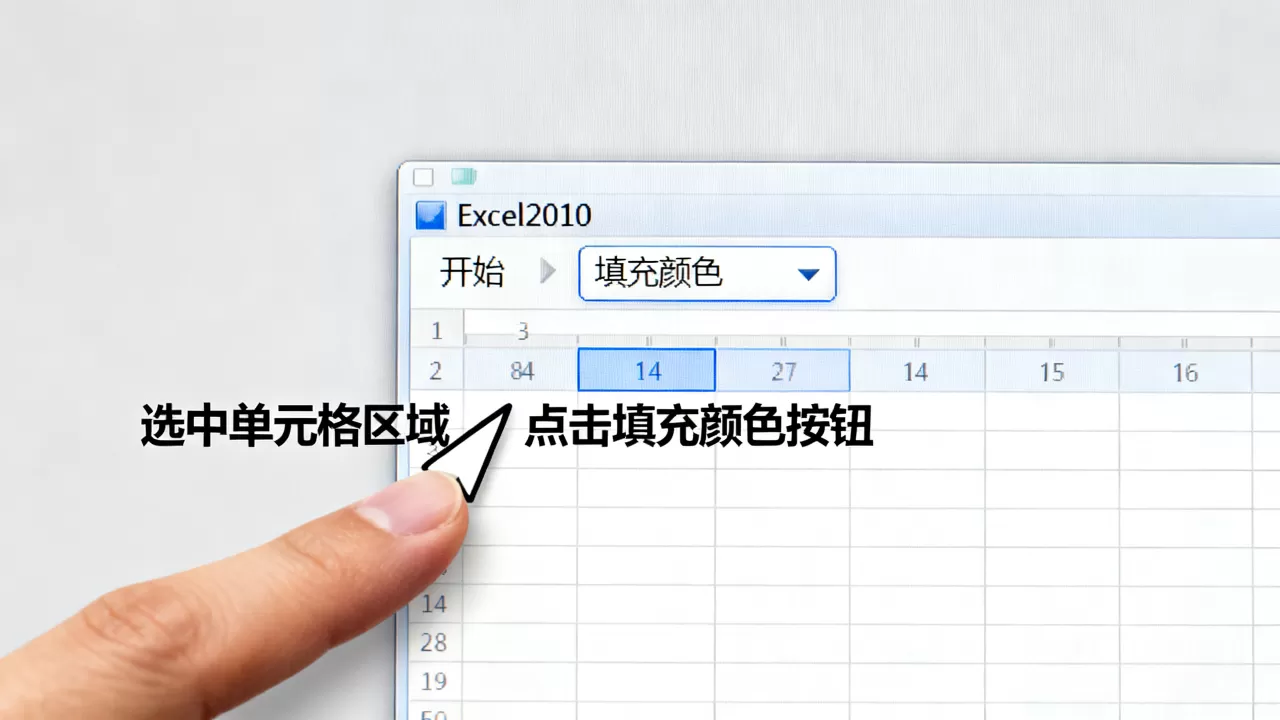
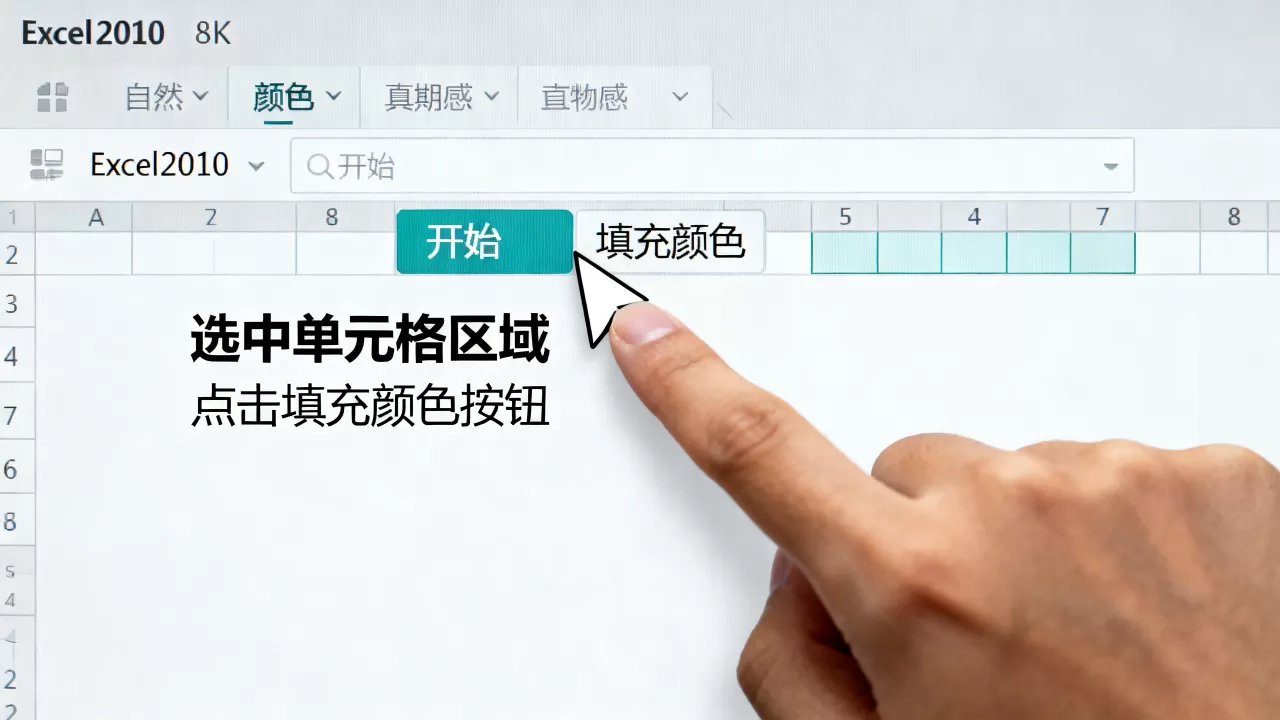
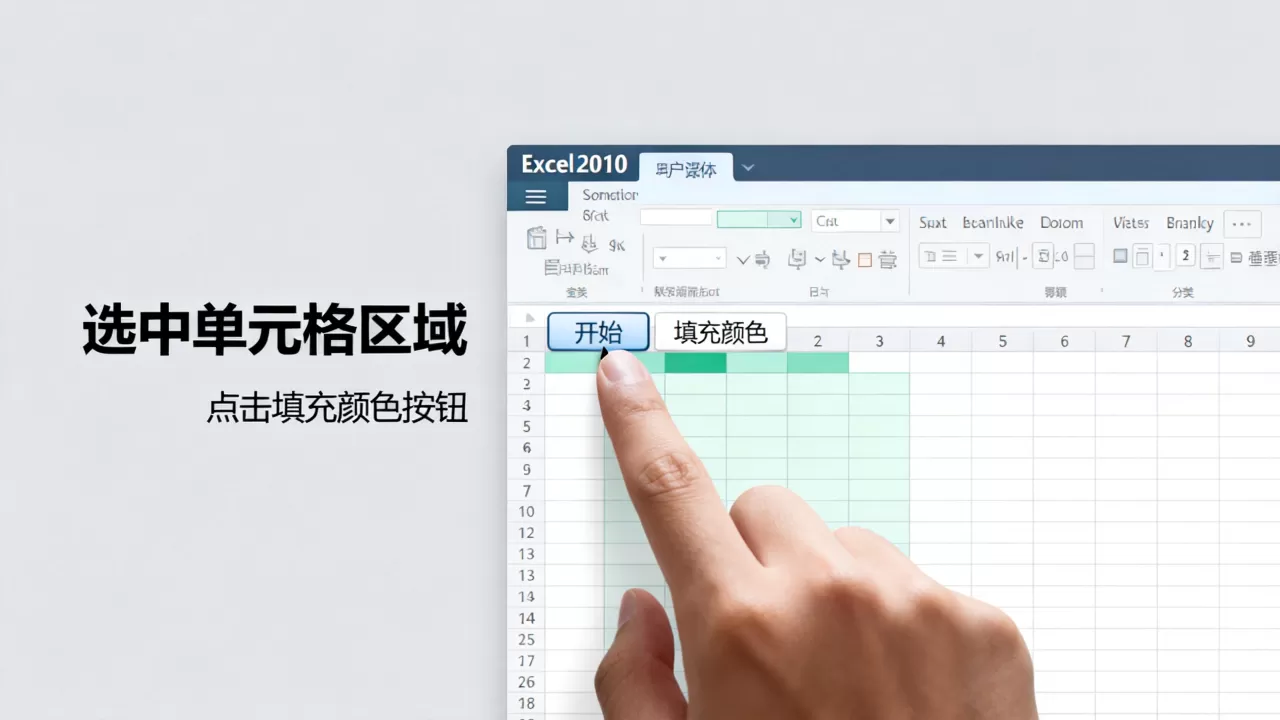
这是最直观的方法,选中你想要设置底纹的一个或多个单元格,在功能区顶部的“开始”选项卡中,找到“字体”组,你会看到一个油漆桶图标,这就是“填充颜色”。
- 单色填充:点击油漆桶旁边的下拉箭头,直接选择预设颜色。
- 更多颜色:如果需要特定的色调,点击“其他颜色”,在弹出的对话框中调整RGB值或HSL值。
- 渐变填充:虽然Excel 2010原生不支持单元格直接渐变,但可以通过“设置单元格格式”中的“填充”选项卡,选择“渐变填充”来实现视觉效果。
利用格式刷提高效率
当需要统一整张表格的样式时,逐个点击设置底纹效率极低,格式刷是解决这一痛点的神器。
- 选中已设置好底纹的单元格。
- 点击“开始”选项卡中的“格式刷”图标(一把小刷子)。
- 鼠标指针会变成刷子形状,拖动选中其他需要应用相同底纹的区域。
- 双击“格式刷”可以连续应用,按Esc键退出。
清除底纹的正确姿势
很多时候,用户不知道如何恢复单元格的“无底纹”状态。
- 选中目标单元格。
- 点击“填充颜色”下拉箭头。
- 选择“无填充颜色”。
Excel 2010条件格式动态底纹应用
静态的底纹只能展示当前状态,而动态的底纹能根据数据变化自动调整颜色,这是Excel 2010相比纯文本表格的巨大优势,许多用户询问excel2010条件格式怎么设置底纹,其实质是利用规则触发颜色变化。
基于数值范围的自动着色
假设你有一列销售数据,希望高于平均值的数据标绿,低于平均值的数据标红。
- 选中数据区域。
- 点击“开始”选项卡中的“条件格式”。
- 选择“数据条”或“色阶”。
- 若要自定义规则,选择“新建规则” -> “只为包含以下内容的单元格设置格式”。
- 在规则描述中,选择“单元格值”、“大于”、“平均值”。
- 点击“格式”,在“填充”选项卡中选择绿色。
- 重复上述步骤,设置“小于”平均值为红色。
这种自动化设置不仅美观,还能在数据更新时自动刷新颜色,无需人工干预。
基于文本内容的筛选着色
在处理订单状态时,如“已完成”、“进行中”、“已取消”,可以使用文本规则。
- 选中包含状态的列。
- 点击“条件格式” -> “新建规则”。
- 选择“使用公式确定要设置格式的单元格”。
- 输入公式:
=A1="已完成"(假设A1是第一个单元格)。 - 设置填充颜色为绿色。
- 对“进行中”和“已取消”重复此过程,分别设置为黄色和红色。
这种方式特别适合excel2010表格底纹颜色怎么自动变的场景,能够实时监控业务状态。
底纹设置中的常见误区与优化建议
尽管功能强大,但很多用户在使用底纹时容易陷入视觉混乱的陷阱,行业共识认为,底纹的目的是辅助阅读,而非喧宾夺主。
颜色对比度不足
选择一个浅灰色作为背景,上面写深灰色文字,会导致阅读困难。
- 原则:背景色与文字色必须有足够的对比度。
- 建议:使用浅色背景(如淡蓝、淡黄)搭配深色文字(如黑色、深灰),避免使用高饱和度的亮色作为大面积背景。
底纹过多导致视觉疲劳
不要给每个单元格都设置不同的颜色。
- 斑马纹效果:每隔一行设置一种颜色,有助于视线追踪。
- 标题行突出:仅对表头设置深色底纹,正文保持白色或浅色。
打印时的底纹处理
很多用户发现屏幕上看效果很好,打印出来却看不清。
- 点击“页面布局”选项卡。
- 在“页面设置”组中,点击右下角的小箭头。
- 切换到“工作表”选项卡。
- 勾选“黑白打印”或“草稿品质”来测试打印效果。
- 确保“网格线”和“标题”设置正确,必要时在打印预览中调整底纹的深浅。
Excel 2010与其他版本底纹功能对比
虽然Excel 2010的功能不如新版丰富,但在底纹设置上,其核心逻辑与后续版本(如Excel 2016、2019、365)高度一致。
| 功能特性 | Excel 2010 | Excel 2016/2019/365 |
|---|---|---|
| 基础填充颜色 | 支持 | 支持 |
| 渐变填充 | 支持 | 支持 |
| 图案填充 | 支持 | 支持 |
| 条件格式 – 数据条 | 支持 | 支持(样式更多) |
| 条件格式 – 色阶 | 支持 | 支持(色阶更多) |
| 条件格式 – 图标集 | 支持 | 支持 |
| 动态数组底纹 | 不支持 | 支持(结合新函数) |
对于预算有限或系统环境受限的用户,excel2010底纹设置教程依然具有极高的实用价值,其稳定性足以应对绝大多数日常办公需求。
Q&A:关于Excel 2010底纹设置的常见问题
excel2010怎么批量设置相同底纹
批量设置底纹可以通过“格式刷”或“选择性粘贴”实现,选中一个已设置好底纹的单元格,点击“开始”选项卡中的“格式刷”,然后拖动鼠标选中所有需要应用该底纹的区域,如果区域不连续,可以按住Ctrl键逐个点击,另一种方法是:选中已设置底纹的单元格,按Ctrl+C复制,然后选中目标区域,右键点击选择“选择性粘贴”,在弹出的对话框中选择“格式”,最后点击确定,这种方法适用于需要精确控制粘贴范围的情况。
excel2010条件格式设置底纹后不生效怎么办
条件格式不生效通常由以下几个原因导致:检查是否启用了条件格式,点击“开始”选项卡中的“条件格式”,确保“管理规则”中规则已启用,检查公式或规则是否正确,在引用单元格时,确保相对引用和绝对引用使用正确,如果公式引用错误,规则将无法匹配数据,检查单元格格式,如果单元格被设置为“隐藏”或“非常隐藏”,条件格式可能不会显示,确保Excel的计算选项设置为“自动”,以便规则能实时更新。
excel2010底纹颜色怎么自定义
自定义底纹颜色需要通过“设置单元格格式”对话框实现,选中目标单元格,按Ctrl+1键打开对话框,切换到“填充”选项卡,在“背景色”区域,点击“其他颜色”按钮,在弹出的“颜色”对话框中,可以选择“标准”选项卡中的预设颜色,或者切换到“自定义”选项卡,通过调整色调、饱和度和亮度来精确匹配所需颜色,也可以直接输入RGB值或HSL值,确定后,点击确定即可应用自定义底纹,这种方法适用于需要品牌色或特定配色方案的专业报表制作。
首发原创文章,作者:王坚,如若转载,请注明出处:https://idctop.com/article/453348.html