在Linux系统中关闭看门狗(Watchdog)的核心方法是停止并禁用systemd-watchdog服务,或者直接卸载kmod模块,但需注意这可能导致系统在高负载下失去自动重启保护。
看门狗机制就像服务器里的“心脏起搏器”,一旦系统心跳停止,它会自动重启机器,对于大多数生产环境,这是防止死机黑屏的神器,但在开发调试、安装特殊驱动或进行内核级测试时,看门狗的频繁重启反而成了干扰源,很多运维新手在遇到“莫名重启”时,第一反应就是关闭它,本文将通过实操步骤,帮你安全、彻底地处理这个问题。

如何识别当前系统的看门狗状态
在动手关闭之前,确认看门狗是否真的在工作至关重要,有些系统默认并未启用硬件看门狗,盲目操作可能毫无意义。
检查软件看门狗服务
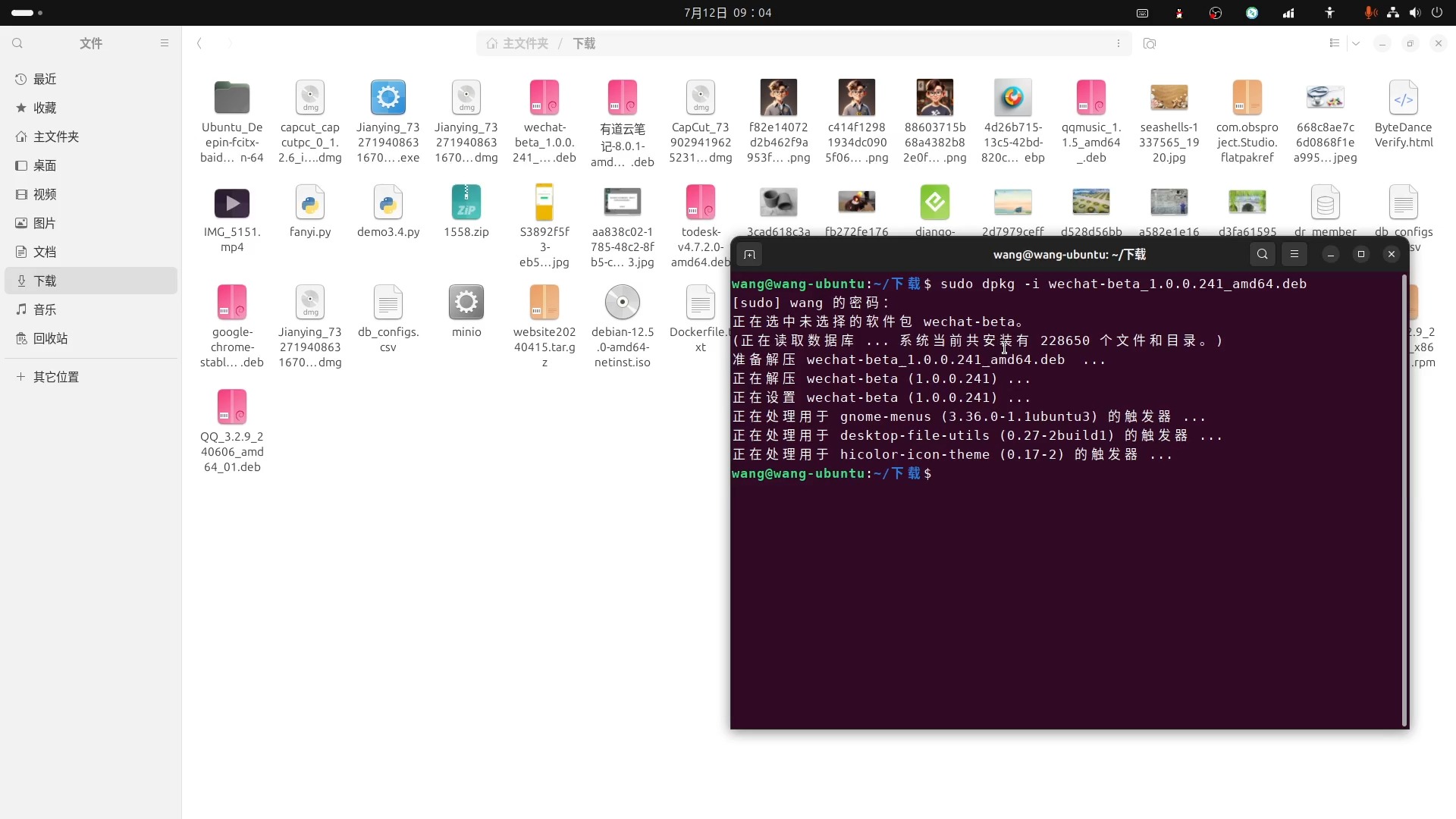
现代Linux发行版大多使用systemd管理看门狗,你可以直接通过命令行查询服务状态。
- 运行命令:
systemctl status systemd-watchdog - 如果显示
active (running),说明软件看门狗正在运行。 - 如果显示
inactive (dead)或not found,则软件层面无需干预。
检查硬件看门狗模块
硬件看门狗依赖内核模块,查看加载情况的方法如下:
- 运行命令:
lsmod | grep watchdog - 常见的模块包括
iTCO_wdt(Intel芯片组)、sp5100_tco(AMD芯片组)或softdog(软件模拟)。 - 若看到相关模块,说明硬件看门狗已加载。
判断看门狗类型
业内专家指出,区分软件看门狗和硬件看门狗是解决问题的关键,软件看门狗由用户态守护进程维护,关闭服务即可;硬件看门狗由主板芯片组控制,需要卸载内核模块才能彻底停止。
Linux关闭watchdog软件层操作指南
这是最安全、最推荐的第一步,大多数情况下,关闭软件看门狗足以解决调试时的重启问题。
停止并禁用systemd-watchdog服务
按照以下步骤操作,可以永久禁用软件看门狗。
- 停止服务

:执行
sudo systemctl stop systemd-watchdog,这会立即停止当前的看门狗心跳。 - 禁用开机自启:执行
sudo systemctl disable systemd-watchdog,确保重启后服务不会自动拉起。 - 验证状态:再次运行
systemctl status systemd-watchdog,确认状态为inactive (dead)。

处理softdog模块
如果系统使用的是softdog模块,它通常作为内核模块加载,而非systemd服务。
- 临时卸载:执行
sudo rmmod softdog,这将立即移除模块,看门狗停止工作。 - 永久禁用:为了防止重启后重新加载,需要将该模块加入黑名单,编辑文件
/etc/modprobe.d/blacklist.conf,添加一行:blacklist softdog。
注意权限与风险
操作这些命令需要root权限,在执行rmmod时,如果提示Module is in use,说明有其他进程正在使用该模块,此时需要先找到并停止相关进程,或者重启系统后在早期阶段操作。
Linux关闭watchdog硬件层深度处理
如果软件层操作无效,或者你遇到的是主板级别的硬件看门狗,处理起来会更复杂,这需要更深入的内核级操作。
卸载硬件看门狗内核模块
不同芯片组对应的模块名称不同,以下是常见Intel和AMD平台的处理方法。
- Intel平台:模块名为
iTCO_wdt,执行sudo rmmod iTCO_wdt。 - AMD平台:模块名为
sp5100_tco或amdk8_wdt,执行sudo rmmod sp5100_tco。 - 通用方法:如果不确定模块名,可以使用
dmesg | grep -i watchdog查看内核日志,找到加载的看门狗驱动名称。
永久禁用硬件看门狗模块
与软件层类似,需要防止模块在启动时自动加载。
- 编辑黑名单文件:打开
/etc/modprobe.d/blacklist.conf。 - 添加黑名单条目:在文件末尾添加
blacklist iTCO_wdt(以Intel为例),如果有多个模块,每行一个。 - 更新initramfs:在某些发行版(如Ubuntu/Debian)中,需要执行
sudo update-initramfs -u来更新初始内存文件系统,确保新配置生效,在RHEL/CentOS中,执行sudo dracut -f。
BIOS/UEFI层面的关闭
如果内核模块无法卸载,或者系统依然重启,可能需要从BIOS层面关闭。
- 重启服务器,进入BIOS设置界面。
- 寻找
Hardware Monitor、Watchdog Timer或System Health选项。 - 将
Watchdog Timer设置为Disabled。 - 保存并退出。
这种方法最彻底,但需要物理访问或IPMI/KVM权限,且会影响所有操作系统。
不同场景下的看门狗管理策略
并非所有情况都需要完全关闭看门狗,根据场景选择策略,才能平衡稳定性与调试便利性。
生产环境 vs 开发环境
- 生产环境:强烈建议保留看门狗,多数情况下,系统死机比数据损坏更糟糕,看门狗是最后一道防线。
- 开发环境:建议关闭,调试内核崩溃、驱动加载时,看门狗的重启会打断调试过程,增加排查难度。
虚拟化环境中的特殊性
在VMware、KVM或Hyper-V中,虚拟机的看门狗行为可能与物理机不同。
- VMware:默认情况下,VMware Tools会处理看门狗,如果宿主机负载过高,虚拟机可能无响应,但看门狗不会重启虚拟机,除非配置了特定策略。
- KVM/QEMU:默认使用
qemu-guest-agent,如果未安装或未配置,硬件看门狗可能由QEMU模拟,此时需要检查/dev/watchdog设备是否存在。
容器环境下的看门狗
在Docker或Kubernetes中,容器本身不直接管理看门狗,看门狗由宿主机内核管理,如果容器导致宿主机负载过高,宿主机看门狗可能会重启整个节点,影响其他容器,在容器化部署中,应关注宿主机的看门狗配置,而非容器内部。
常见问题与故障排除
Linux关闭watchdog后系统依然重启怎么办
如果执行了上述所有步骤,系统依然重启,可能的原因包括:
- BIOS看门狗未关闭:检查BIOS设置,确保硬件看门狗已禁用。
- 其他看门狗服务:某些企业级服务器管理软件(如IPMI、BMC)有独立的看门狗机制,与Linux内核无关,需要登录BMC界面关闭。
- 硬件故障:主板电容老化或电源不稳定也可能导致重启,需排查硬件。
关闭看门狗会影响系统性能吗
关闭看门狗对系统性能几乎没有影响,看门狗本身占用资源极少,主要是心跳包和中断处理,关闭它不会提升CPU或内存性能,但能避免意外重启带来的业务中断。
如何验证看门狗已完全关闭
- 运行
cat /proc/watchdog,如果文件不存在或为空,说明软件看门狗已关闭。 - 运行
dmesg | grep -i watchdog,如果没有新的看门狗相关日志,说明模块已卸载。 - 尝试制造系统负载,观察是否重启,如果长时间高负载未重启,说明看门狗已失效。
Q&A:Linux关闭watchdog相关疑问
如何在不重启的情况下临时禁用看门狗
可以通过向/dev/watchdog设备写入特定字符来禁用,执行echo V > /dev/watchdog可以发送“禁用”指令,但这仅对支持该接口的看门狗有效,且效果可能随重启失效,更可靠的方法是使用systemctl stop systemd-watchdog。
关闭看门狗会导致数据丢失吗
看门狗本身不负责数据写入,它只负责重启系统,关闭看门狗不会直接导致数据丢失,但如果系统死机,没有看门狗重启,可能需要手动干预,期间未保存的数据可能会丢失,关闭看门狗前,确保重要数据已定期备份。
Linux关闭watchdog操作是否适用于所有发行版
核心逻辑相同,但命令细节略有差异,Debian/Ubuntu使用systemctl和update-initramfs,RHEL/CentOS使用systemctl和dracut,Arch Linux可能使用不同的服务名称,但rmmod和blacklist方法是通用的,操作前请查阅对应发行版的官方文档。
首发原创文章,作者:王坚,如若转载,请注明出处:https://idctop.com/article/453408.html