


Excel柱状图系列的核心在于通过“簇状”、“堆积”和“百分比堆积”三种形态,精准解决数据对比、构成分析及趋势演变的可视化需求,选择哪种图表取决于你究竟想展示“谁更高”、“谁占比大”还是“整体如何变化”。
在数据汇报的战场上,柱状图(Bar Chart)绝对是使用频率最高的“老将”,它不像折线图那样擅长表现连续的时间序列,也不像饼图那样局限于展示单一维度的占比,柱状图的优势在于其直观的“高度”对比,人眼对长度的敏感度远高于面积或角度,很多职场人在制作图表时,往往只停留在默认的“簇状柱形图”上,导致报表千篇一律,甚至因为数据维度复杂而显得杂乱无章,要真正发挥Excel柱状图系列的价值,必须深入理解其不同变体的适用场景、操作细节以及背后的设计逻辑。
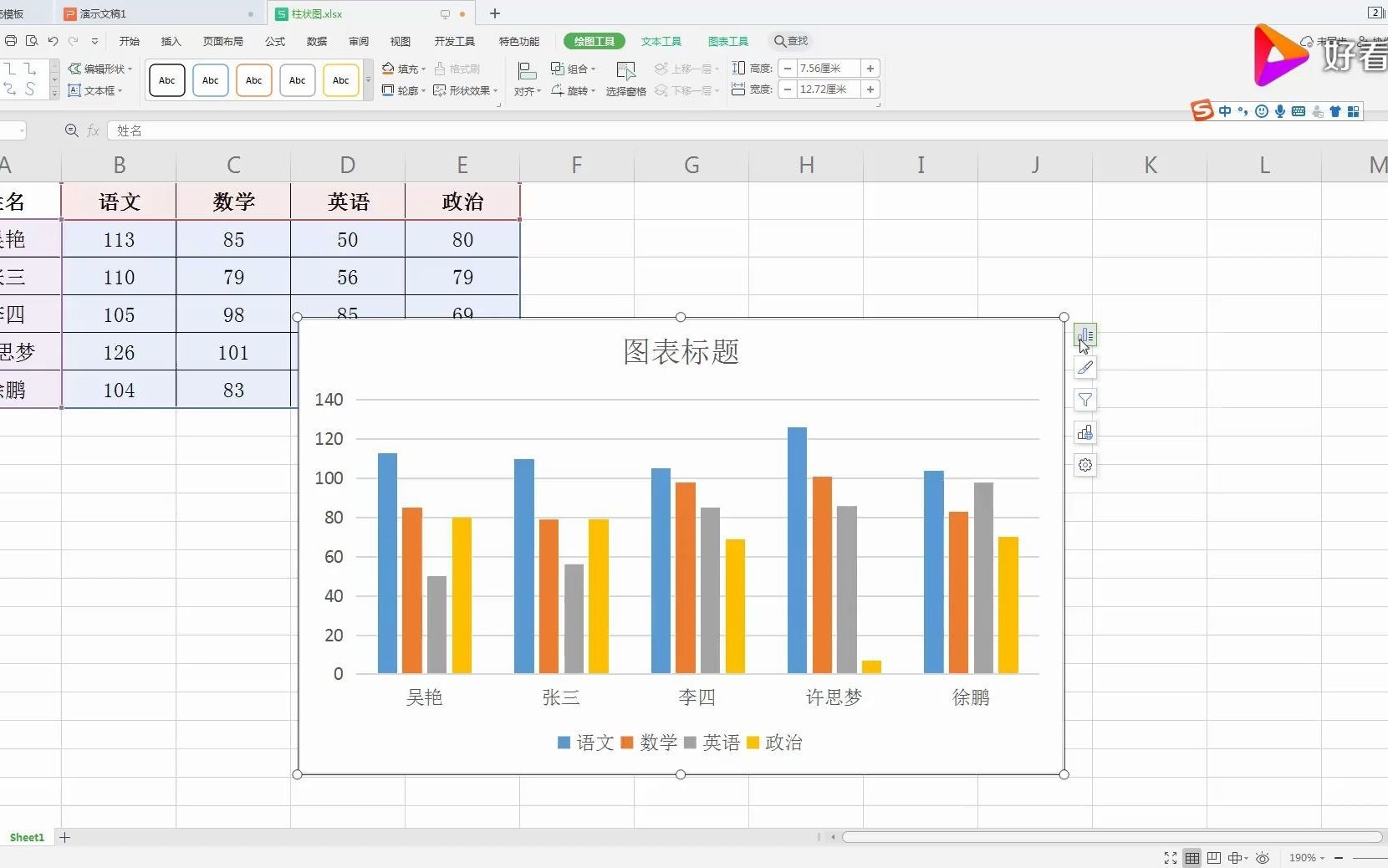

簇状柱形图:横向与纵向的博弈
簇状柱形图(Clustered Column Chart)是Excel中最基础的柱状图类型,常用于比较多个项目在不同类别下的数值,虽然它看似简单,但在实际应用中,方向的选择(横向vs纵向)往往被忽视,而这恰恰决定了信息传达的效率。
何时选择横向柱状图
业内专家指出,当类别名称较长或类别数量较多时,横向柱状图(即旋转90度的簇状柱形图)是更优的选择。
- 标签可读性:纵向柱状图的X轴标签若过长,通常会倾斜显示,导致阅读困难,横向柱状图让标签水平排列,一目了然。
- 排序便利性:横向柱状图天然适合按数值大小排序(如从高到低),观众能迅速抓住头部数据。
- 操作路径:选中数据区域 -> 插入 -> 柱形图 -> 选择第一个“簇状柱形图” -> 右键点击图表 -> 选择“选择数据” -> 切换行/列,或直接旋转图表元素。
纵向柱状图的适用边界
纵向柱状图更适合类别名称简短、类别数量较少(通常少于10个)的场景,展示“北京、上海、广州、深圳”四个城市的GDP对比。
- 视觉重心:纵向柱状图符合人们从上到下阅读的习惯,适合展示随时间变化的趋势(尽管折线图更优,但在强调离散时间点数值时,纵向柱状图依然有效)。
- 空间利用:在宽屏显示器上,纵向柱状图能更好地利用垂直空间,避免图表过于扁平。
堆积柱形图:拆解整体与局部的关系
当你的数据不仅包含总量,还包含内部构成时,簇状柱形图就会显得力不从心,堆积柱形图(Stacked Column Chart)登场,它将不同系列的数据堆叠在一起,既展示了各部分的绝对值,又展示了总和。
数据构成的可视化逻辑
堆积柱形图的核心价值在于“整体感”,展示某公司各部门的季度预算,每个柱子代表一个季度,柱子内部的色块代表不同部门(如研发、市场、行政)。
- 优势:观众可以一眼看出哪个季度的总预算最高,同时也能大致比较各部门在不同季度的投入变化。
- 劣势:由于柱子底部被遮挡,非底部系列的数值对比变得困难,很难准确比较“市场”部门在Q1和Q3的具体数值差异,因为它们的基准线不同。
- 实操建议:如果主要目的是比较内部构成,而非总量,请谨慎使用堆积柱形图,或考虑使用百分比堆积柱形图。
百分比堆积柱形图:关注比例而非绝对值
百分比堆积柱形图(Stacked 100% Column Chart)将所有柱子的高度统一为100%,每个色块代表该系列在总数中的占比,这是分析市场份额、成本结构或用户画像的神器。
场景化应用:市场份额分析
假设你要分析过去五年A、B、C三家公司的市场占有率变化,使用百分比堆积柱形图,你可以清晰地看到:
- 趋势对比:虽然三家公司的绝对销售额可能都在增长,但A公司的份额可能在萎缩,而B公司在扩张。
- 结构稳定性:如果某个色块的高度在不同年份间保持相对稳定,说明该部分的结构是稳定的。
- 操作细节:在插入图表时,选择“百分比堆积柱形图”,确保数据源中每一行的总和一致,或者Excel会自动计算百分比。

避免的陷阱
- 数值误导:百分比堆积柱形图隐藏了总量的变化,如果某年总市场规模大幅缩小,但某公司份额上升,柱子高度不变,容易给观众造成“业务强劲”的错觉,务必在图表标题或备注中注明总规模的变化情况。
- 系列过多:如果类别超过5-6个,色块会细如发丝,难以区分,此时应考虑合并次要类别为“其他”,或改用条形图。
高级技巧:让柱状图系列更专业
掌握了基础类型后,通过细节优化可以提升图表的专业度和可读性。
数据标签的精准控制
默认的数据标签往往拥挤不堪。
- 显示方式:右键点击数据系列 -> 添加数据标签 -> 设置数据标签格式 -> 选择“值”或“百分比”,取消“类别名称”和“系列名称”以节省空间。
- 位置调整:将标签位置设置为“数据标签内末端”或“居中”,避免标签溢出柱子。
- 条件格式:对于关键数据点,可以使用条件格式或手动设置颜色,突出显示最大值或异常值。
坐标轴与网格线的简化
- 网格线:过多的网格线会干扰视觉,建议仅保留主网格线,并设置为浅灰色虚线,或完全去除网格线,依靠柱子的长度自行判断。
- 坐标轴起点:确保Y轴从0开始,如果从非零值开始,会夸大差异,误导观众,这是数据可视化的基本伦理。
颜色与字体的一致性
- 配色方案:避免使用默认的高饱和度彩虹色,建议使用同一色系的深浅变化,或根据品牌VI选择2-3种主色,对于堆积柱形图,确保相邻色块对比度足够。
- 字体:使用无衬线字体(如微软雅黑、Arial),字号适中(标题12-14pt,标签8-10pt),确保在小尺寸屏幕上依然清晰可读。
常见误区与修正方案
用柱状图展示趋势
如果数据是连续的时间序列(如每月销售额),柱状图并非最佳选择,柱状图强调离散点的对比,而折线图强调连续变化的趋势,若必须使用柱状图,请确保时间点之间有明确的间隔,或结合折线图形成组合图。

数据维度过多导致图表混乱
当类别超过10个时,柱状图会变得拥挤不堪,此时应考虑:
- 筛选:仅展示Top 5或Bottom 5。
- 组合:将次要类别合并为“其他”。
- 切换图表类型:改用条形图(横向柱状图),利用屏幕宽度展示更多类别。
忽略数据排序
无序的柱状图会让观众难以快速提取信息,始终尝试按数值大小排序(升序或降序),除非类别本身具有天然顺序(如月份、季度)。
Q&A:Excel柱状图系列常见问题解答
Excel柱状图系列中,如何快速切换簇状、堆积和百分比堆积视图?
选中已创建的柱状图,点击顶部菜单栏的“图表设计”选项卡,找到“更改图表类型”按钮,在弹出的对话框左侧选择“柱形图”,右侧会列出所有柱状图变体,点击任意一种变体,图表会即时更新,这是最快捷的方法,无需删除重建。
Excel柱状图系列中,如何处理负值数据?
Excel默认支持负值,负值柱子会向下延伸,若需区分正负值颜色,可右键点击数据系列 -> 设置数据系列格式 -> 填充 -> 选择“渐变填充”或使用“数据系列颜色”中的“基于数据点着色”选项,对于堆积柱形图,负值会导致堆叠逻辑混乱,建议避免在堆积图中使用负值,或单独绘制负值系列。
Excel柱状图系列中,如何添加数据表以增强可读性?
选中图表,点击“图表设计”选项卡中的“添加图表元素” -> “数据表” -> 选择“带数据标签的数据表”或“仅数据表”,数据表会显示在图表下方,提供精确数值,弥补柱状图在数值精度上的不足,此功能在Power BI中更为常见,但在Excel中同样实用,尤其适用于打印版报表。
Excel柱状图系列不仅是数据的简单映射,更是逻辑思维的视觉化表达,选择正确的图表类型,优化细节,才能让数据真正说话。
首发原创文章,作者:王坚,如若转载,请注明出处:https://idctop.com/article/453475.html













评论列表(1条)
这文章写得挺实在!特别是那个百分比堆积图,上次做汇报我就死活调不好数据标注,尴尬死了…哎扯远了,反正柱状图确实是职场