Win7无法安装更新、提示服务器失败,核心原因是微软已停止对Win7的主流支持,系统自带的更新组件和服务器连接存在兼容问题,解决方向是修复更新服务、调整服务器地址或改用离线补丁包。
先分清报错类型再动手
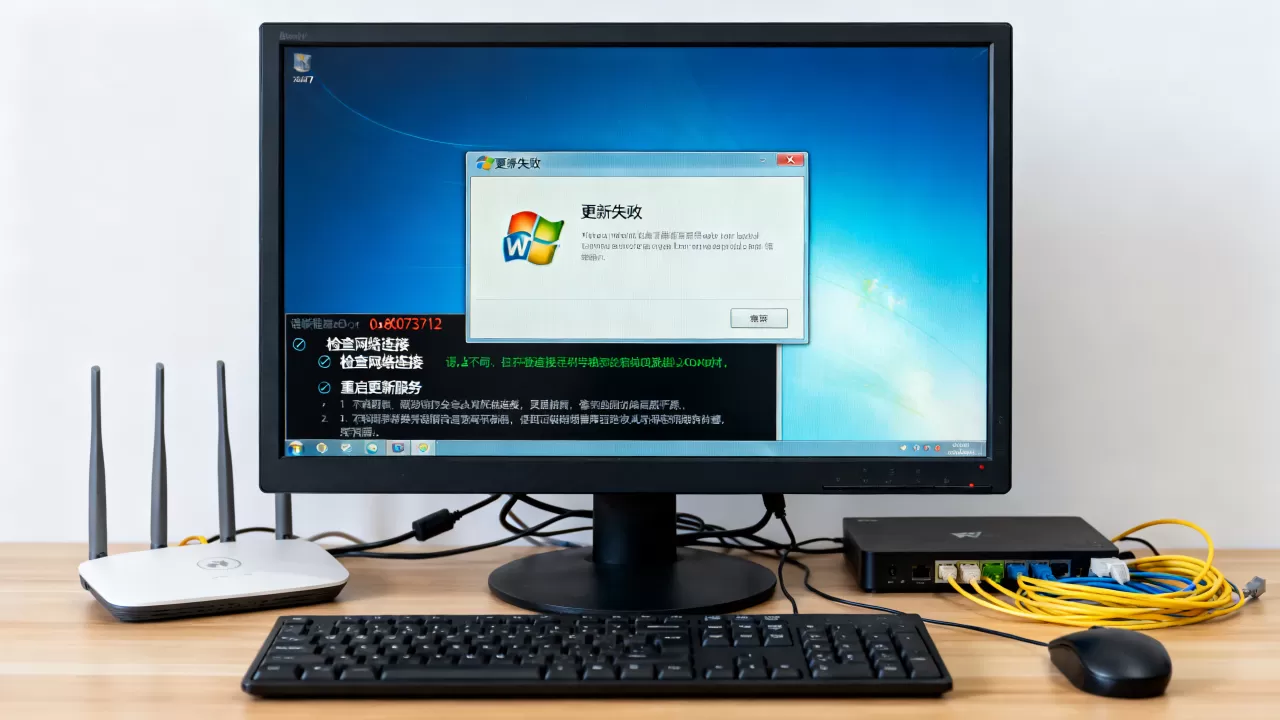
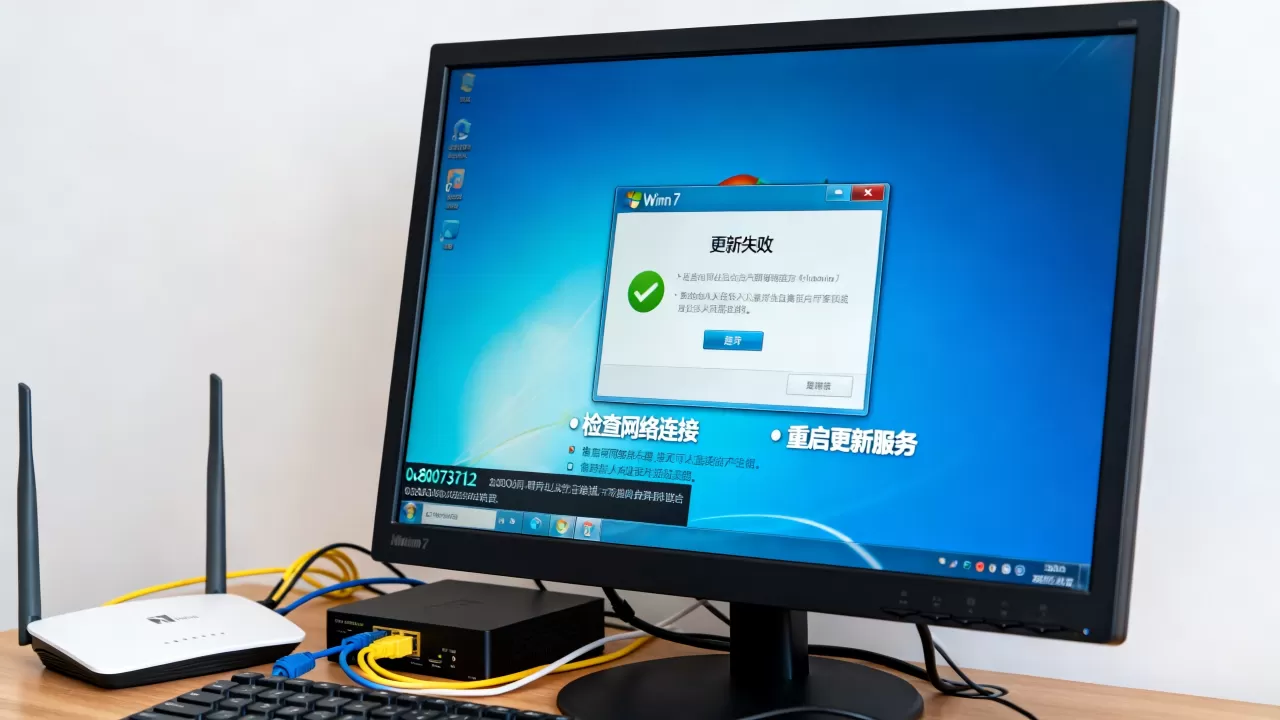
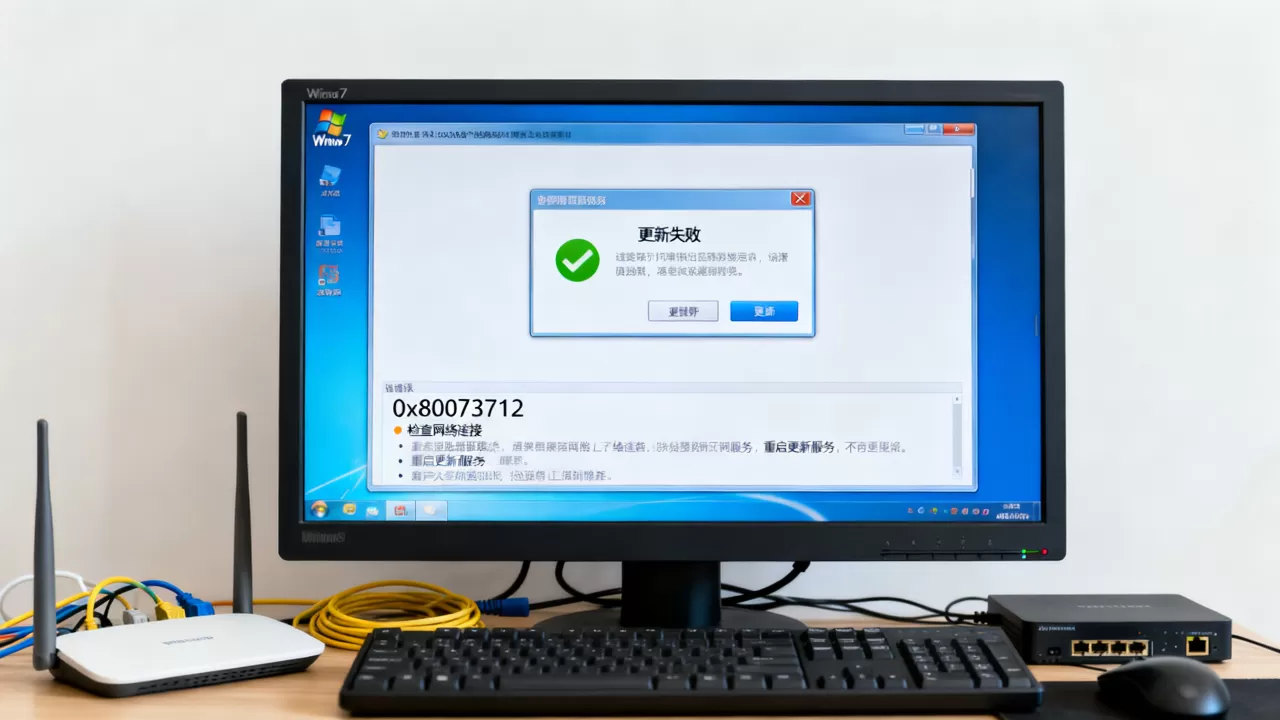
Win7更新失败时,提示信息五花八门,常见的有“代码80072EFD”“代码80070002”“Windows Update当前无法检查更新,因为服务未运行”等,遇到这类问题,先别急着重装系统,多数情况是本地服务或网络设置被改动过。
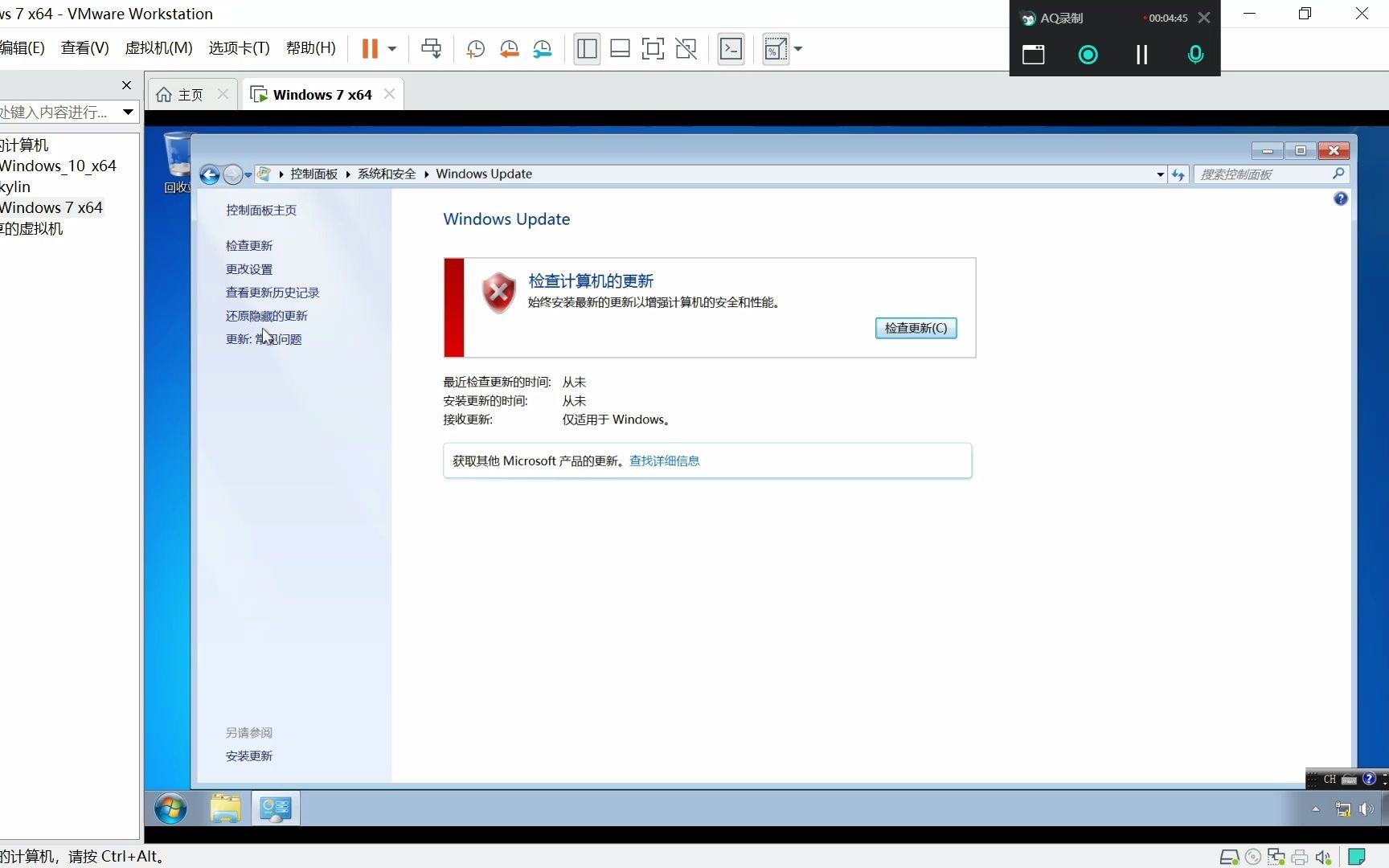

打开控制面板,进入“系统和安全”下的“管理工具”,双击“服务”,重点检查四个项目:Background Intelligent Transfer Service(BITS)、Windows Update、Cryptographic Services、Windows Installer,这四项的启动类型应分别为“自动”或“手动”,状态为“已启动”,如果某项没有运行,右键选择“启动”,然后将启动类型改为自动,改完服务后,重启电脑再尝试检查更新,能解决相当一部分“服务器失败”的报错。
最容易被忽视的日期和时间设置
系统时间与服务器认证失败,是Win7无法更新的常见原因,更新服务器在握手时会校验本地证书时间,如果日期或时区偏离半小时以上,服务器会直接拒绝连接,检查任务栏右下角时间,若显示年份或日期不对,立即修改。
操作路径:控制面板 → 时钟、语言和区域 → 设置时间和日期 → 点击“更改日期和时间”,将日期调整为当前日期,随后切到“Internet时间”选项卡,点击“更改设置”,勾选“与Internet时间服务器同步”,服务器选“time.windows.com”,点“立即更新”,同步一次后,再回到Windows Update界面重试。
如果同步失败,检查是否有第三方安全软件拦截了UDP 123端口,行业共识认为,部分国产安全工具会默认禁用NTP协议,需要在软件设置中放行,临时关闭安全软件再同步时间,成功后重新开启,避免裸奔。
修复Windows Update组件:不重装系统的核心操作
当服务正常、时间正确但更新仍报服务器失败,需要手动重置更新组件,Win7没有内置“一键修复”工具,但可以通过命令完成。
停止并重置相关服务
按“Win+R”打开运行框,输入cmd后按“Ctrl+Shift+Enter”以管理员身份打开命令提示符,依次执行以下命令,每一行后回车:
net stop wuauserv
net stop cryptSvc
net stop bits
net stop msiserver
ren C:WindowsSoftwareDistribution SoftwareDistribution.old
ren C:WindowsSystem32catroot2 catroot2.old
net start wuauserv
net start cryptSvc
net start bits
net start msiserver
这段命令的含义:先停止四个更新相关服务,然后将存放更新缓存和签名的文件夹重命名备份,再重新启动服务,重命名后系统会自动生成新的干净文件夹,清除因缓存损坏导致的“服务器失败”,注意不要在命令中途关闭窗口,等待全部执行完毕。
注册表残留项的处理
如果上述操作后仍然失败,可能是更新注册表键值损坏,在同一个命令提示符窗口中,执行:
regsvr32 /u wuapi.dll
regsvr32 /i wuapi.dll
regsvr32 /i wuaueng.dll
regsvr32 /i wucltui.dll
每条命令执行后会弹出提示框,点确定即可,这一步骤重新注册更新模块,解决组件缺失问题,完成后重启电脑,再次进入Windows Update。
更新服务器地址:切换WSUS或微软官方节点
Win7默认连接微软的更新服务器,近年来国内部分地区访问微软服务器延迟高,导致连接超时,可以手动指定服务器IP,或改用本地网络运营商的加速节点。
手动指定更新服务器
打开控制面板 → Windows Update → 左侧“更改设置”,在“以何种方式安装更新”下方,点击“从Microsoft Update服务下载”,如果这里已被组策略锁定为内部WSUS服务器,更新就会指向企业内部地址,外部电脑自然失败。
检查组策略:按“Win+R”输入gpedit.msc,依次展开“计算机配置”→“管理模板”→“Windows组件”→“Windows Update”,右侧双击“配置自动更新”,选择“已启用”,将配置改为“3 – 自动下载并安装”,确定,再双击“指定Intranet Microsoft更新服务位置”,选择“未配置”,让电脑回归微软官方服务器。
修改hosts文件绕过干扰
部分用户电脑被安全软件或网络代理修改了hosts,导致更新域名被重定向,用记事本打开C:WindowsSystem32driversetchosts,查看是否有microsoft.com相关条目,若发现可疑行,在行首加注释掉,保存后刷新DNS连接(重启电脑或执行
ipconfig /flushdns)。
对于需要频繁重试的用户,可在hosts中手动指定一个微软更新IP,近年微软在亚洲部署了多个边缘节点,可通过网络工具查询ping值最低的download.windowsupdate.com对应的IP,将其添加为:
217.14.96 download.windowsupdate.com注意:IP会随网络变动,若失效需更换,这个操作适合熟悉网络的用户,小白建议直接使用下面的离线方案。
离线安装补丁:绕过服务器失败的终极方案
当在线更新反复失败,手动下载安装包是更实用的路径,微软Update Catalog网站提供了Win7所有历史补丁的独立安装包,在能联网的电脑上,打开浏览器访问catalog.update.microsoft.com,搜索你需要的补丁编号(如KB4474419),下载对应x86或x64版本到U盘,拷贝到目标Win7机器双击安装。
安装顺序有讲究:先装“服务堆栈更新”再装“常规补丁”,服务堆栈更新负责处理更新安装引擎,顺序反了可能出现“更新不适用”的错误,下载时认准描述中包含“Servicing Stack Update”的文件,优先安装。
离线安装同样会遇到“服务器失败”吗?大概率不会,因为安装包不依赖网络连接,如果双击安装包后提示“此更新不适用于您的计算机”,检查系统版本是否为SP1,Win7 RTM(无SP1)需要先安装SP1补丁包,若已是SP1但报错,手动下载安装“KB3020369”和“KB3125574”这两个汇总前置补丁,再尝试其他更新。
权威解决方案对比
| 方案 | 适用场景 | 操作难度 | 成功率参考 |
|---|---|---|---|
| 重置更新服务 | 服务未启动或缓存损坏 | 低 | 多数情况下有效 |
| 同步时间 | 时间偏移导致的认证失败 | 低 | 较高 |
| 切换服务器地址 | 网络连接超时或组策略劫持 | 中 | 中等 |
| 离线安装补丁 | 在线反复失败且急需更新 | 中高 | 高 |
业内专家指出,Win7退役后,新发布的硬件驱动和软件不再适配该系统的更新流程,老电脑建议优先迁移到Win10或Win11,如果硬件配置不支持新系统,保留Win7使用时,应当关闭自动更新,改为定期手动安装安全补丁,避免更新服务器频繁连接失败拖慢开机速度。
检查第三方软件冲突
更新过程中,部分安全软件会拦截更新文件的注册行为,造成“服务器失败”假象,暂时退出所有安全软件和加速器,然后重新打开更新,如果恢复正常,在安全软件中把 %systemroot%SoftwareDistribution 目录添加为信任区,再重新启用防护。
代理服务器设置也可能干扰更新,打开“Internet选项”→“连接”→“局域网设置”,确认“为LAN使用代理服务器”未被勾选,若公司电脑通过代理上网,需要在代理服务器白名单中放行.microsoft.com和.windowsupdate.com。
Win7无法更新服务器失败常见问题解答
Win7更新提示80072EFD怎么处理?
首先确认系统时间准确,然后运行上文的重置命令组,若仍失败,打开命令提示符输入netsh winsock reset重置网络配置,重启后尝试,这个代码通常和网络丢包或DNS污染挂钩。
为什么Win7无论如何都连不上更新服务器?
除了网络原因,也可能是系统缺少“KB3138612”等依赖更新,导致更新客户端无法识别服务器响应,直接通过离线方式安装该补丁,再重新在线检查,安装后无需重启,更新界面会立刻改变状态。
有没有必要花钱找人维修Win7更新问题?
如果你已经尝试了以上所有方法仍然失败,可能是系统关键文件损坏,此时修复成本高于重装系统,在能备份数据的前提下,直接重装Win7 SP1镜像更省心,价格仅为维修费的零头,但重装前务必复制出收藏夹、桌面文件和浏览器书签,格式化的教训来自太多人,更新问题的本质是系统生命周期结束,用安装包补丁维持安全比执着于在线更新更明智。
Win7更新服务器失败只是表象,背后是服务组件、时间同步、网络通路三方博弈,从最简单的操作开始,每完成一个步骤便测试一次,大多数情况会在重置服务这一环终结,若你试遍所有方法后仍未成功,离线补丁包永远是安全的退路,别让更新失败定义了你的老伙计,清理干净缓存后,一台不联网的Win7依旧能胜任文字处理与影音播放。
首发原创文章,作者:王坚,如若转载,请注明出处:https://idctop.com/article/613162.html