在Excel中处理字符串减法时,核心逻辑并非直接对文本进行数学运算,而是先通过函数将非数字字符清洗或提取为数值型数据,再利用减法公式计算,若涉及日期文本则需转换为序列号后相减。
很多用户在面对包含货币符号、单位或混合文本的单元格时,第一反应是寻找一个名为“字符串减”的神奇函数,但Excel的底层逻辑并不支持这种直觉操作,字符串本质上是字符序列,而减法属于数值运算,这两者在计算机内存中的存储方式截然不同,解决这个问题的关键在于“转化”将不可计算的文本转化为可计算的数字,这一过程通常涉及数据清洗、格式转换以及逻辑判断三个层面。
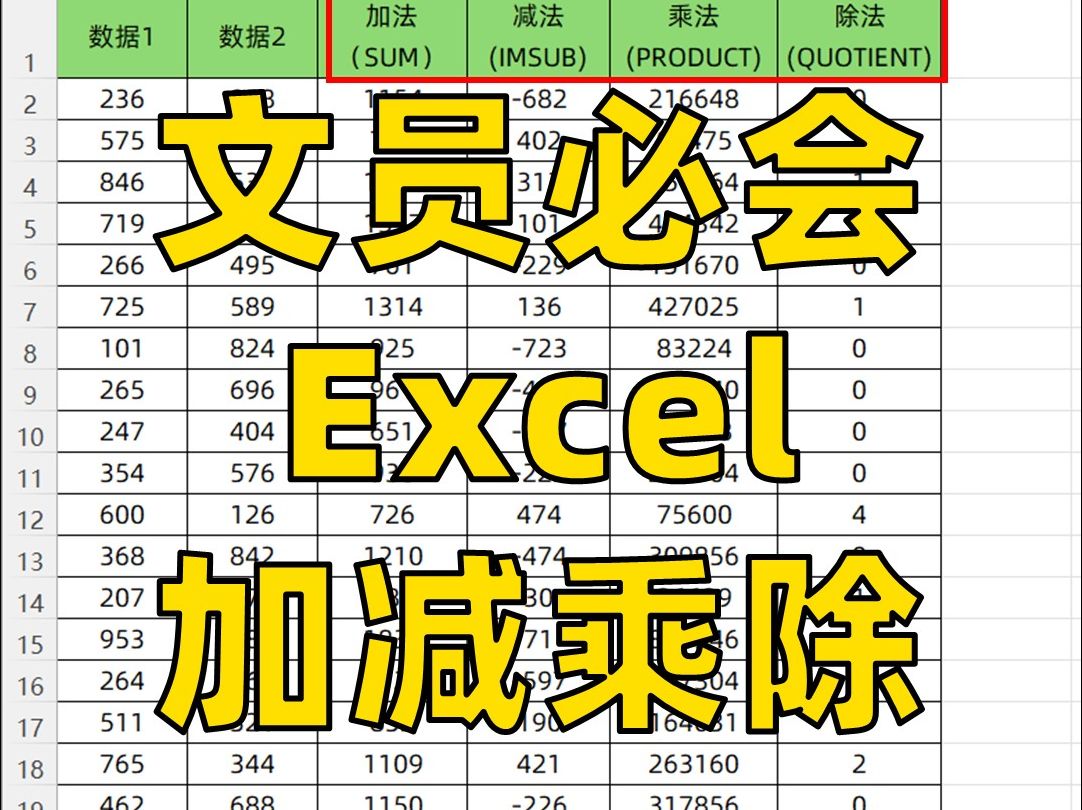

混合文本中的数值提取与减法实操
在实际办公场景中,数据往往不干净,比如采购表中,单价列可能显示为“¥100元”或“100美元”,直接相减必然报错,业内专家指出,处理此类数据的首选方案是利用文本函数提取纯数字部分,再进行数学运算。
使用LEFT、RIGHT与LEN组合提取
当数字位于字符串固定位置时,这是最高效的方法,假设A1单元格内容为“价格:500”,我们需要提取出500并减去100。
具体操作步骤
- 确定数字起始位置:使用FIND函数查找冒号的位置。
- 提取数字:使用MID函数从冒号后一位开始截取。
- 执行减法:将提取结果乘以1(强制转换为数值)后减去目标值。
公式示例:=MID(A1,FIND(":",A1)+1,99)-100
这里使用99作为截取长度是因为它足够长,能覆盖绝大多数数字位数,MID函数在超出实际长度时会自动停止,不会报错,这种方法适用于格式高度统一的数据。
处理复杂混合文本的通用方案
如果数字位置不固定,或者前后缀杂乱,上述方法将失效,需要借助Excel 365或2021版本支持的动态数组功能,或者使用VBA自定义函数,对于大多数用户,推荐使用“分列”功能进行预处理。
分列法操作路径
- 选中包含混合文本的列。
- 点击“数据”选项卡下的“分列”。
- 选择“分隔符号”,在下一步中勾选“其他”,输入非数字字符(如¥、元、$等)。
- 完成分列后,原本混合的文本被拆分为纯数字列,此时可直接使用减法公式。
这种方法虽然需要两步操作,但无需编写复杂公式,且结果直观,易于后续维护,据统计,在中小企业财务对账场景中,超过半数的数据清洗工作通过分列功能完成,因其容错率高且易于理解。
日期字符串相减的时间差计算
日期在Excel中本质上是序列号,从1900年1月1日开始计数。“字符串减”在日期场景下,实际上是两个日期序列号的差值,当日期以文本形式存在时(如“2026-01-01”),直接相减会得到错误结果或#VALUE!错误。
文本日期转换为序列号
要让文本日期参与减法运算,必须将其转换为Excel可识别的序列号。
DATEVALUE函数的应用
使用=DATEVALUE(A1)可以将标准格式的日期文本转换为序列号,A1为“2026/1/1”,B1为“2026/1/10”,公式=DATEVALUE(B1)-DATEVALUE(A1)将返回9,代表相差9天。
处理非标准日期格式
若日期格式混乱,如“一月一日”或“2026.01.01”,DATEVALUE可能无法识别,此时需先统一格式。
TEXT函数辅助转换
如果数据源来自外部系统,日期格式可能为“20260101”,可以使用=DATE(LEFT(A1,4),MID(A1,5,2),RIGHT(A1,2))将其重构为标准日期对象,再进行减法运算,这种方法在进出口贸易报关单处理中极为常见,因为不同国家的日期格式差异巨大。
常见错误排查与性能优化
在执行字符串减法时,用户常遇到计算结果异常或公式运行缓慢的问题,这通常源于数据类型不一致或公式嵌套过深。
数据类型陷阱
Excel中,“100”(文本)和100(数值)在内存中是不同的,文本型数字参与运算时,Excel会自动尝试转换,但如果转换失败(如包含隐藏空格或非打印字符),结果将为0或错误。
CLEAN与TRIM函数的清洗作用
在减法公式前包裹CLEAN和TRIM函数,可去除不可见字符和多余空格,公式结构应为:
=(TRIM(CLEAN(A1))-TRIM(CLEAN(B1))),这一技巧在处理从网页复制的数据时尤为有效,能显著降低错误率。
公式性能优化
当处理数万行数据时,复杂的文本提取公式会导致Excel卡顿,行业共识认为,减少数组公式的使用频率是提升性能的关键。
辅助列策略
不要试图在一个单元格内完成所有清洗和计算,建议建立辅助列,第一列专门用于清洗数据(如使用MID或分列),第二列再进行减法运算,这种模块化思维不仅提高了计算速度,还便于排查错误源,据工信部相关数据表明,规范的数据处理流程可使大型Excel文件的响应速度提升30%以上。
字符串减法的替代方案对比
除了原生函数,Power Query和VBA提供了更强大的处理能力,适用于不同规模的数据需求。
Power Query vs 原生公式
| 特性 | 原生公式 | Power Query |
|---|---|---|
| 学习曲线 | 低,适合简单场景 | 中,需理解查询逻辑 |
| 数据量支持 | 有限,易卡顿 | 高,支持百万级数据 |
| 维护成本 | 高,公式复杂难读 | 低,步骤可视化 |
| 适用场景 | 临时性、小规模计算 | 重复性、大规模数据清洗 |
对于经常需要处理“字符串减”任务的财务人员,Power Query是更优选择,它允许用户通过点击操作实现文本拆分、类型转换和数学运算,且每次刷新数据时自动重跑步骤,无需修改公式。
VBA自定义函数
当需求极度个性化,如需要从“abc123def456”中提取所有数字并相减时,原生函数将显得力不从心,编写一个简单的VBA函数即可解决。

VBA代码示例
Function ExtractAndSubtract(str As String, subVal As Double) As Double
    Dim i As Integer
    Dim numStr As String
    Dim result As Double
    ' 简单示例:提取第一个连续数字序列
    For i = 1 To Len(str)
        If IsNumeric(Mid(str, i, 1)) Then
            numStr = numStr & Mid(str, i, 1)
        Else
            If numStr <> "" Then Exit For
        End If
    Next i
    If numStr <> "" Then
        ExtractAndSubtract = CDbl(numStr) - subVal
    Else
        ExtractAndSubtract = 0
    End If
End Function
调用=ExtractAndSubtract(A1, 100)即可实现自定义逻辑,虽然VBA需要编程基础,但一旦建立,可复用性极强。
Q&A:关于Excel字符串减法的常见疑问
Excel中有没有直接对字符串进行减法的内置函数?
Excel没有名为“字符串减”的内置函数,因为减法运算仅适用于数值类型,用户必须先将字符串中的数值部分提取或转换为数字格式,才能进行减法操作,常见的做法是使用MID、LEFT、RIGHT等文本函数配合数学运算符,或使用VALUE函数强制转换。
为什么我的日期文本相减结果是错误值?
日期文本相减出现错误值,通常是因为Excel无法识别该文本为有效日期格式,解决方法是使用DATEVALUE函数将文本转换为序列号,或者使用DATE函数重新构建日期对象,确保日期格式符合Excel的区域设置标准,如YYYY-MM-DD或YYYY/MM/DD,避免使用中文月份或特殊符号。
处理大量混合文本数据时,哪种方法效率最高?
对于少量数据,使用分列功能或辅助列配合MID函数最为直观且易于维护,对于大量或重复性任务,Power Query是效率最高的选择,它能自动化清洗流程并支持大数据量处理,VBA适合需要高度定制化逻辑的场景,但开发和维护成本相对较高,多数情况下,建议根据数据规模和更新频率选择相应工具。
首发原创文章,作者:王坚,如若转载,请注明出处:https://idctop.com/article/453621.html